

Halaman ini berlaku untuk Apigee dan Apigee hybrid.
Lihat dokumentasi
Apigee Edge.

Mendaftar ke rilis Pratinjau fitur pengelolaan audiens
Untuk mengelola audiens, Anda harus mendaftar ke rilis Pratinjau fitur pengelolaan audiens.
Untuk mendaftar ke fitur pengelolaan audiens:
Di konsol Apigee di Cloud, buka halaman Distribution > Portals.
Klik nama portal.
Klik Audiens.
Klik Daftar.
Memahami audiens
Dengan audiens, Anda dapat menyegmentasikan pengguna portal atau tim developer untuk mengontrol akses ke resource berikut:
- Halaman di portal Anda
- Produk API yang dipublikasikan
Gambar berikut menunjukkan cara audiens digunakan untuk mengontrol akses ke sekumpulan resource.
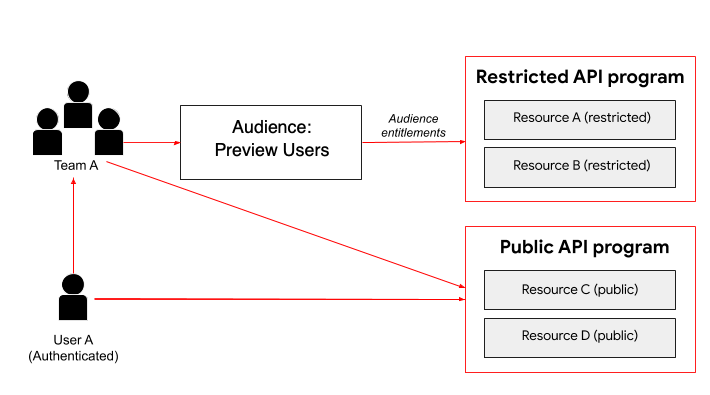
Seperti yang ditunjukkan pada gambar, sebagai pengguna portal yang diautentikasi, Pengguna A dapat mengakses resource yang tersedia melalui program API publik. Selain itu, sebagai anggota Tim A, Pengguna A mewarisi hak dari audiens Pengguna Pratinjau dan dapat mengakses resource yang tersedia melalui program API terbatas ini.
Bagian berikut menjelaskan cara mengelola audiens dan mengonfigurasi hak audiens, serta audiens yang tersedia secara default.
Tentang audiens default
Dua audiens berikut ditentukan secara default.
| Audiens | Tugas |
|---|---|
| Pengguna anonim | Semua pengguna yang tidak login ke portal. Catatan: Audiens ini tidak ditampilkan di UI Apigee sebagai audiens. |
| Pengguna yang diautentikasi | Semua pengguna yang terdaftar dan login ke portal. Catatan: Anda dapat menyesuaikan hak untuk audiens pengguna yang diautentikasi, tetapi penetapan audiens ditentukan secara default. |
Menjelajahi halaman Audiens
Untuk mengakses halaman Audiens:
Menampilkan daftar portal:
Di konsol Apigee di Cloud, buka halaman Distribution > Portals.
Klik baris portal yang audiensnya ingin Anda lihat.
Klik Audiens.
Klik tab Audiens.
Halaman Audiens akan ditampilkan.
Halaman Audiens memungkinkan Anda:
- Lihat detail untuk semua audiens, termasuk:
- Nama
- Deskripsi
- Jumlah total penetapan pengguna portal tim dan perorangan
- Tanggal dibuat
- Menambahkan audiens
- Mengedit dan menghapus audiens
Anda juga dapat mengelola hak resource untuk audiens saat membuat resource dan mengelola visibilitas default untuk resource portal tertentu.
Menambahkan audiens
Untuk menambahkan audiens:
- Akses halaman Audiens.
- Tambahkan Audiens.
- Klik + Audiens.
- Masukkan nama dan deskripsi audiens.
- Klik Simpan.
- Mengelola penetapan untuk audiens.
Mengelola tugas untuk audiens
Saat menambahkan atau mengedit audiens, Anda dapat mengelola tim developer dan pengguna portal individual yang ditetapkan.
Untuk mengelola tugas untuk audiens:
- Akses halaman Audiens.
- Klik baris audiens yang penetapan audiensnya ingin Anda kelola.
Untuk menambahkan tim atau pengguna portal individual ke audiens:
- Klik Edit.
- Pilih anggota di menu drop-down.
- Klik Simpan.
Untuk menghapus penetapan audiens:
Klik Delete.
Mengelola hak resource untuk audiens
Saat membuat halaman portal atau memublikasikan produk API, Anda dapat membatasi akses ke resource dengan menetapkan satu atau beberapa audiens. Jika visibilitas resource tersebut disetel ke Audiens tertentu, akses dibatasi untuk audiens yang ditetapkan ke resource tersebut.
Untuk informasi selengkapnya, lihat:
Saat melihat dan mengedit audiens, Anda dapat melihat hak resource yang ditetapkan.
Mengedit audiens
Untuk mengedit audiens:
- Akses halaman Audiens.
- Klik baris audiens yang ingin Anda edit.
Edit detail audiens.
- Klik Edit.
- Edit nama, deskripsi, atau anggota.
- Klik Simpan.
Mengelola tim developer dan pengguna portal individual yang ditetapkan ke audiens.
Di bagian Hak konten yang dapat dilihat, lihat hak resource untuk audiens. Lihat Mengelola hak resource untuk audiens.
Menghapus audiens
Untuk menghapus audiens:
- Akses halaman Audiens.
Hapus audiens.
- Klik Delete.
- Klik Hapus untuk mengonfirmasi operasi.