Esta página se aplica a Apigee y Apigee Hybrid.
Consulta la documentación de
Apigee Edge.

En este paso, publicarás una API en el portal mediante los siguientes pasos:
- Crear un proxy de API a partir de una especificación
- Crea un producto de API
- Publicar la API en el portal
Paso 1: Crear un proxy de API a partir de una especificación
Crea un proxy de API a partir de una especificación de OpenAPI que describe la API.
Para crear un proxy de API a partir de una especificación de OpenAPI, sigue estos pasos:
En la consola de Apigee en Cloud, ve a la página Proxy Development > API proxies.
Haz clic en Crear. Se abrirá el asistente Crear un proxy y te solicitará que selecciones el tipo de proxy de API que deseas crear.
Haz clic en el cuadro Plantilla de proxy.
Haz clic en Plantilla de especificación de OpenAPI, proxy inverso (más común).
Abre el siguiente archivo en un navegador y, luego, guárdalo:
https://raw.githubusercontent.com/apigee/api-platform-samples/master/default-proxies/helloworld/openapi/mocktarget3.0.yaml
En Paso 1: Especificaciones de OpenAPI, haz clic en Explorar.
Navega a un archivo de especificación de OpenAPI que acabas de descargar, selecciónalo y, luego, haz clic en Abrir.
Haz clic en Siguiente.
En Paso 2: Detalles del proxy, los campos se propagan previamente con los valores de la especificación de OpenAPI. Edita el campo Descripción de la siguiente manera: proxy de API para Hello World.
Haz clic en Siguiente.
En Paso 3: Flujos, selecciona todas las operaciones.
Haz clic en Siguiente.
En Paso 4: Implementar, selecciona el entorno en el que deseas realizar la implementación.
Haz clic en Aceptar.
Haz clic en Crear.
Cuando el proxy está implementado, la columna Estado en la sección Implementaciones muestra un ícono verde para indicar que se implementó la revisión del proxy de API. Puedes mantener el puntero sobre el ícono de estado para ver más información sobre la implementación.
Paso 2: Crear un producto de API
Crea un producto de API que contenga los recursos de API que quieres exponer a los consumidores de API.
Para crear un producto de API, sigue estos pasos:
En Apigee en la consola de Cloud, ve a la página Distribución > Productos de API.
Haz clic en Crear. Se muestra la página Detalles del producto. Ingresa los detalles del producto para el producto de API.
Campo Valor Nombre Hello World Nombre visible Hello World Descripción Ejemplo simple de Hello World Entorno Selecciona el entorno en el que se implementa el proxy de API. Acceso Pública Aprueba de manera automática las solicitudes de acceso Habilitado Cuota (déjalo en blanco) Permisos de OAuth permitidos (déjalo en blanco) En la sección Operaciones, haz clic en Agregar una operación para identificar las operaciones que se agregarán a tu producto de API.
- En Fuente, selecciona Proxy de API y, luego, Mock-Target-API en el menú desplegable.
- En Operación, ingresa una barra diagonal (
/) en el campo Ruta de acceso. Ignora los otros campos.
Haz clic en Save para guardar la operación.
Haz clic en Guardar para guardar el producto.
Paso 3: Publicar la API en el portal
Publica la API en el portal para permitir que tus clientes obtengan información acerca de esta y la usen.
Para publicar la API en tu portal, sigue estos pasos:
En la consola de Apigee en Cloud, ve a la página Distribución > Portales.
Haz clic en la fila My first portal para abrir el portal.
Haz clic en la pestaña APIs.
Haz clic en + API.
En Producto de API, selecciona Hello World.
Selecciona Publicada (enumerada en el catálogo) (Publish [listed in the catalog]) para publicar la API en tu portal.
En Título visible, ingresa Hello World.
En Imagen visible, haz clic en Seleccionar.
Haz clic en Recursos.
Haz clic en Vista previa para
home-background.jpg.Haz clic en Seleccionar.
En Documentación de la API, para generar automáticamente la documentación de referencia de la API a partir de una instantánea de tu especificación de OpenAPI, haz lo siguiente:
- Selecciona Documento de OpenAPI.
- Haz clic en Seleccionar.
- Haz clic en la pestaña URL.
- Escribe helloworld en el campo Spec name.
- Copia y pega la siguiente URL en el campo URL:
https://raw.githubusercontent.com/apigee/api-platform-samples/master/default-proxies/helloworld/openapi/mocktarget3.0.yaml
- Haz clic en Seleccionar.
Haz clic en Guardar.
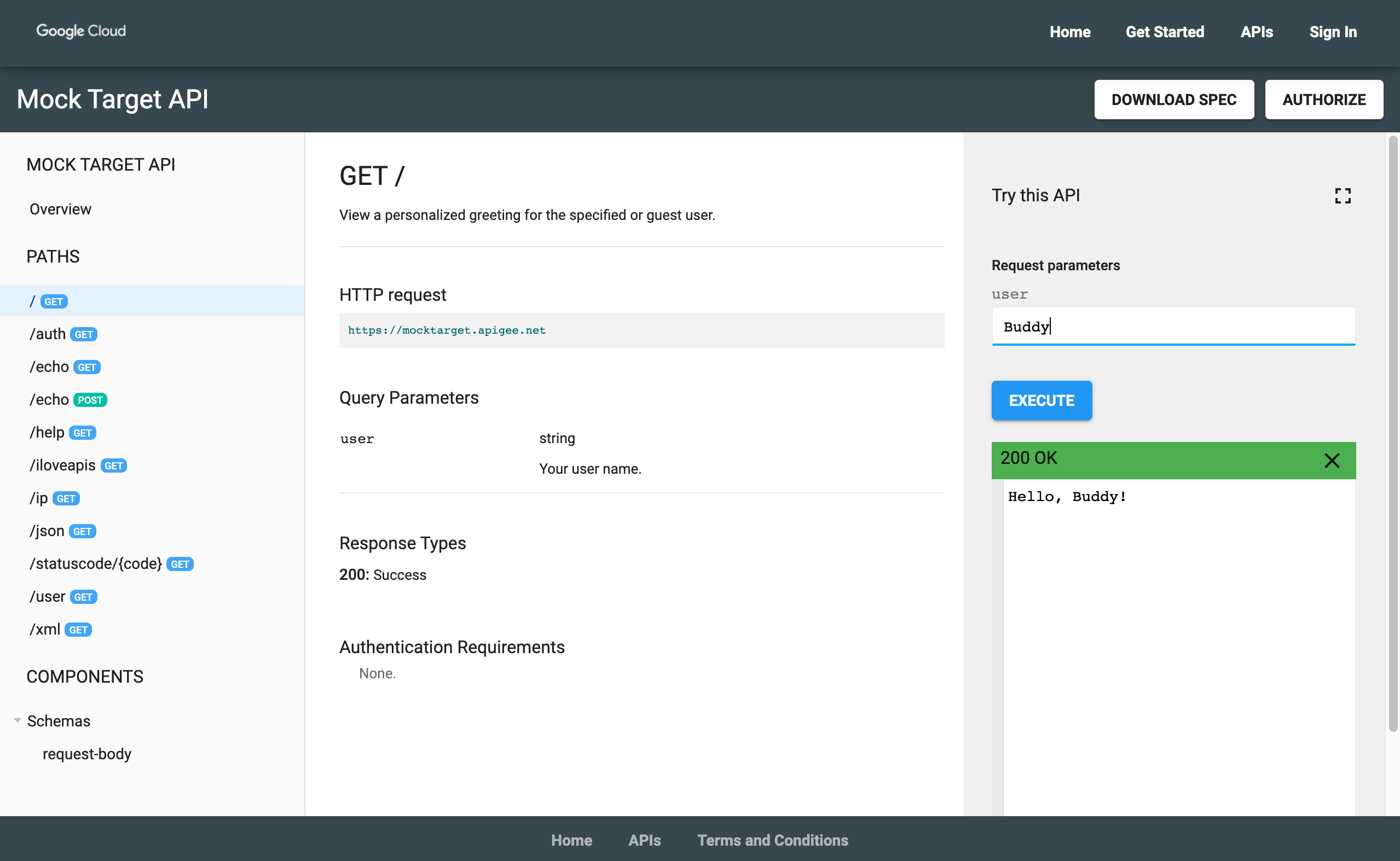
Paso 4: Consulta la documentación de referencia de la API
Para ver la documentación de referencia de la API, sigue estos pasos:
- En la IU de Apigee, haz clic en Live Portal para ver los cambios en el portal en vivo (o actualiza el portal en vivo si ya está abierto en otra pestaña).
- En el portal en vivo, haz lo siguiente:
- Haz clic en API en la barra de navegación superior para ver la API publicada.
- Haz clic en la tarjeta Hello World para ver la documentación de referencia de la API.
- Prueba tu API.