

Halaman ini berlaku untuk Apigee dan Apigee hybrid.
Lihat dokumentasi
Apigee Edge.

Mendaftar ke rilis Pratinjau fitur tim developer
Untuk mengelola tim developer, Anda harus mendaftar ke rilis Pratinjau fitur tim developer.
Untuk mendaftar ke fitur tim:
Di konsol Apigee di Cloud, buka halaman Distribution > Portals.
Klik nama portal.
Klik Audiens.
Klik Daftar.
Memahami tim
Tim memungkinkan developer (pengguna portal) berbagi tanggung jawab atas aplikasi dengan developer lain. Aplikasi yang dimiliki oleh tim dapat diakses oleh semua anggota tim berdasarkan peran tim developer mereka.
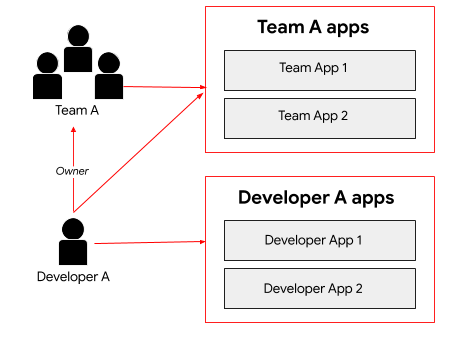
Seperti yang ditunjukkan pada gambar, Developer A dapat mengakses aplikasi developer yang telah dibuatnya. Selain itu, sebagai anggota Tim A, Developer A berbagi tanggung jawab atas aplikasi yang dimiliki oleh tim. Sebagai Pemilik, Developer A memiliki hak istimewa baca dan tulis penuh untuk anggota tim developer, detail tim developer, dan aplikasi.
Bagaimana cara membuat tim?
Sebagai penyedia API, Anda tidak membuat tim. Pengguna portal membuat dan mengelola tim di portal Anda, seperti yang dijelaskan dalam Membagikan tanggung jawab untuk aplikasi menggunakan tim developer (Pratinjau).
Anda dapat melihat detail dan keanggotaan tim, menetapkan tim ke audiens, serta menyetujui atau mencabut akses tim ke aplikasi, seperti yang dijelaskan di bagian berikut.
Menjelajahi halaman Tim
Halaman Tim mencantumkan tim developer yang dibuat oleh pengguna portal untuk program developer.
Untuk mengakses halaman Teams developer:
Menampilkan daftar portal:
Di konsol Apigee di Cloud, buka halaman Distribution > Portals.
Klik baris portal yang timnya ingin Anda lihat.
Klik Akun.
Klik tab Tim.
Melihat detail tim developer
Untuk melihat detail tim developer:
- Akses halaman Tim.
- Klik tim yang ingin Anda lihat detailnya.
Halaman Tim akan ditampilkan.
Halaman Detail tim mencantumkan detail berikut untuk tim:
- Detail tim seperti nama, deskripsi, kontak utama, dan tanggal pembuatan
- Anggota tim
- Aplikasi yang ditetapkan ke tim
- Audiens yang ditetapkan ke tim
Dari halaman Teams, Anda dapat melakukan tugas berikut:
Menetapkan tim ke audiens
Setelah pengguna portal membuat tim di portal Anda, Anda mungkin ingin menetapkan tim ke audiens untuk mengaktifkan akses ke serangkaian resource tertentu. Misalnya, Anda mungkin ingin mengizinkan akses oleh tim ke serangkaian fitur Pratinjau.
Untuk menetapkan tim ke audiens:
- Akses halaman Tim.
- Klik tim yang ingin Anda lihat detailnya.
Untuk menetapkan tim ke audiens:
- Klik Edit.
- Pilih audiens. Catatan: Lihat Menambahkan audiens jika tidak ada audiens yang tercantum.
- Klik Simpan.
Untuk menghapus tim dari audiens:
- Klik Edit.
- Hapus centang satu atau beberapa kotak centang.
- Klik Simpan.
Menyetujui atau mencabut akses tim ke aplikasi
Untuk menyetujui atau mencabut akses tim ke aplikasi:
- Akses halaman Tim.
- Klik tim yang ingin Anda ubah.
- Klik Nama Aplikasi.
- Klik Edit.
- Di bagian Status Aplikasi, pilih Disetujui atau Dicabut.
- Klik Simpan.
Melihat keanggotaan tim menurut pengguna
Lihat keanggotaan tim untuk setiap pengguna portal dengan melihat detail pengguna, seperti yang dijelaskan dalam Melihat detail akun pengguna.