

Cette page s'applique à Apigee et à Apigee hybrid.
Consultez la documentation d'Apigee Edge.
S'inscrire à la version preview de la fonctionnalité d'équipes de développeurs
Pour gérer des équipes de développeurs, vous devez vous inscrire à la version preview de cette fonctionnalité.
Pour vous inscrire à la fonctionnalité d'équipe :
Dans Apigee, depuis la console Cloud, accédez à la page Distribution > Portails.
Cliquez sur le nom d'un portail.
Cliquez sur Audiences.
Cliquez sur Inscrire.
Comprendre les équipes
Les équipes permettent aux développeurs (utilisateurs du portail) de partager la responsabilité d'une application avec d'autres développeurs. Les applications appartenant à une équipe sont accessibles à tous les membres de l'équipe en fonction de leur rôle au sein de l'équipe de développeurs.
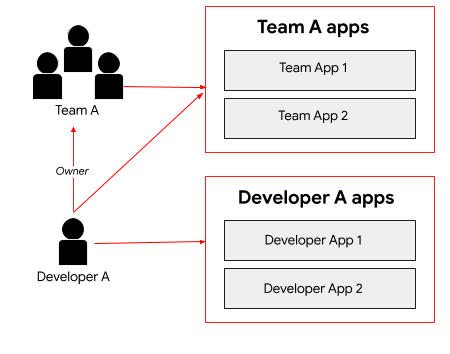
Comme le montre la figure, le développeur A peut accéder aux applications de développeur qu'il a créées. De plus, en tant que membre de l'équipe A, il assume la responsabilité des applications appartenant à l'équipe. En tant que propriétaire, le développeur A dispose de droits complets de lecture et d'écriture sur les membres et les détails de l'équipe de développeurs ainsi que sur les applications.
Comment créer une équipe
En tant que fournisseur d'API, vous ne créez pas d'équipe. Les utilisateurs du portail créent et gèrent des équipes sur votre portail, comme décrit dans la section Partager la responsabilité d'une application à l'aide d'équipes de développeurs (preview).
Vous pouvez afficher les détails et les membres d'une équipe, attribuer une équipe à une audience, et approuver ou révoquer l'accès d'une équipe à une application, comme décrit dans les sections suivantes.
Explorer la page "Équipes"
La page "Équipes" liste les équipes de développeurs créées par les utilisateurs du portail pour un programme de développeur.
Pour accéder à la page des équipes de développeurs :
Affichez la liste des portails :
Dans Apigee, depuis la console Cloud, accédez à la page Distribution > Portails.
Cliquez sur la ligne du portail dont vous souhaitez afficher les équipes.
Cliquez sur Comptes.
Cliquez sur l'onglet Équipes.
Afficher les détails d'une équipe de développeurs
Pour afficher les détails d'une équipe de développeurs :
- Accédez à la page "Équipes".
- Cliquez sur l'équipe dont vous souhaitez consulter les détails.
La page "Équipe" s'affiche.
La page "Détails sur l'équipe" fournit les détails suivants au sujet de l'équipe :
- Détails sur l'équipe, y compris son nom, sa description, son contact principal et sa date de création
- Membres de l'équipe
- Applications attribuées à l'équipe
- Audiences auxquelles l'équipe est attribuée
Sur la page "Équipes", vous pouvez effectuer les tâches suivantes :
Attribuer une équipe à une audience
Lorsqu'un utilisateur a créé une équipe sur votre portail, vous pouvez attribuer cette équipe à une audience pour autoriser l'accès à un ensemble de ressources spécifiques. Vous pouvez par exemple autoriser l'équipe à accéder à un ensemble de fonctionnalités en preview.
Voici comment attribuer une équipe à une audience :
- Accédez à la page "Équipes".
- Cliquez sur l'équipe dont vous souhaitez consulter les détails.
Pour attribuer l'équipe à une audience :
- Cliquez sur Modifier.
- Sélectionnez une audience. Remarque : si aucune audience n'est listée, consultez la section Ajouter une audience.
- Cliquez sur Enregistrer.
Pour supprimer une équipe d'une audience :
- Cliquez sur Modifier.
- Désélectionnez une ou plusieurs cases à cocher.
- Cliquez sur Enregistrer.
Approuver ou révoquer l'accès d'une équipe à une application
Pour approuver ou révoquer l'accès d'une équipe à une application :
- Accédez à la page "Équipes".
- Cliquez sur l'équipe que vous souhaitez modifier.
- Cliquez sur le nom de l'application.
- Cliquez sur Modifier.
- Dans la section État de l'application, sélectionnez Approuvée ou Révoquée.
- Cliquez sur Enregistrer.
Afficher l'appartenance d'un utilisateur à des équipes
Pour afficher l'appartenance de chaque utilisateur du portail à des équipes, consultez les détails de l'utilisateur comme décrit dans la section Afficher les détails d'un compte utilisateur.