


Questo tutorial mostra come utilizzare la procedura guidata di Apigee per creare un proxy con un target di integrazione. Il proxy utilizza un riferimento al trigger API di un'integrazione esistente per avviare la sequenza di passaggi nell'integrazione.
I passaggi riportati di seguito descrivono come configurare il proxy Destinazione integrazione per eseguire un'integrazione riuscita quando viene chiamato il proxy.
Prima di iniziare
- Conferma le credenziali di accesso ad Apigee e i dettagli dell'organizzazione. Queste informazioni sono necessarie per accedere alla funzionalità Application Integration e alla procedura guidata per i proxy all'interno della UI di Apigee.
- Crea e pubblica un'integrazione con un trigger API e almeno un'attività.
- Se non hai ancora creato un'integrazione che utilizza un trigger API, segui i passaggi descritti in Recupera il payload dell'API e invia un'email.
- Prendi nota del nome dell'integrazione che crei o dell'integrazione esistente che vuoi utilizzare, in quanto verrà utilizzata in un passaggio successivo.
- Crea un service account Google nello stesso progetto Google Cloud in cui è stata creata l'organizzazione Apigee e procedi nel seguente modo:
- Assegna il ruolo Application Integration Invoker
(roles/integrations.applicationIntegrationInvokerRole)al account di servizio. Per informazioni sui ruoli predefiniti di Application Integration, vedi Ruoli IAM predefiniti. - Consenti al tuo account utente (entità) di collegare service account alle risorse con l'autorizzazione
iam.serviceAccounts.actAs. Per informazioni sulle autorizzazioni del account di servizio, consulta Ruoli per l'autenticazione di account di servizio .
Devi fornire questo account di servizio quando esegui il deployment del proxy API.
- Assegna il ruolo Application Integration Invoker
- Se vuoi utilizzare Application Integration senza limitazioni,
puoi pagare le integrazioni. Application Integration è disponibile come servizio aggiuntivo per il tuo
abbonamento. Se hai già acquistato il diritto Application Integration e vuoi
attivarlo per il tuo progetto Google Cloud o la tua organizzazione Apigee, contatta l'assistenza
Apigee. Tuttavia, se vuoi acquistare il diritto di Application Integration, contatta il team di vendita di Apigee. Dopo aver attivato l'integrazione delle applicazioni, esegui le seguenti attività:
- Abilita le seguenti API:
- API Apigee (apigee.googleapis.com)
- API Application Integration (integrations.googleapis.com)
- API Secret Manager (secretmanager.googleapis.com)
- API Connectors (connectors.googleapis.com)
Per informazioni su come abilitare le API, vedi Abilitare i servizi.
- Attiva i componenti aggiuntivi Integrazione e Connettori per la tua
organizzazione Apigee.
Se stai creando una nuova organizzazione da utilizzare per l'integrazione, esegui questo comando:
curl -H "Authorization: Bearer $TOKEN" -X POST -H "content-type:application/json" -d '{"name":"${ORG_ID}", "analyticsRegion":"us-west1", "authorized_network":"${NETWORK_ID}", "runtimeType":"CLOUD", "runtimeDatabaseEncryptionKeyName":"${ENCRYPTION_KEY_NAME}", "addonsConfig": {"integrationConfig": {"enabled": true}, "connectorsPlatformConfig":{"enabled":true}}}' "https://apigee.googleapis.com/v1/organizations?parent=projects/${PROJECT_ID}"
Se utilizzi un'organizzazione esistente, esegui il seguente comando:
curl -H "Authorization: Bearer $TOKEN" -H "content-type:application/json" "https://apigee.googleapis.com/v1/organizations/${ORG_ID}:setAddons" -XPOST -d '{"addonsConfig":{"integrationConfig":{"enabled":true},"connectorsPlatformConfig":{"enabled":true}}}'
- Verifica se i componenti aggiuntivi sono stati abilitati correttamente utilizzando il seguente comando:
curl -H "Authorization: Bearer $TOKEN" -H "content-type:application/json" "https://apigee.googleapis.com/v1/organizations/${ORG_ID}"
L'esecuzione del comando dovrebbe visualizzare un messaggio simile al seguente:
{ "name": "Test....", "createdAt": "1615483867669", "lastModifiedAt": "1615483873468", …... "addonsConfig": { "integrationConfig": { "enabled": true, "connectorsPlatformConfig": { "enabled": true } } } - Assegna i seguenti ruoli IAM al account di servizio Apigee predefinito(
service-PROJECT_NUMBER@gcp-sa-apigee.iam.gserviceaccount.com):- Application Integration Invoker (
roles/integrations.applicationIntegrationInvokerRole)
Per informazioni sulla concessione di ruoli o autorizzazioni aggiuntive a un account di servizio, consulta Concessione, modifica e revoca dell'accesso.
- Application Integration Invoker (
- Abilita le seguenti API:
Crea un proxy di destinazione dell'Application Integration
Per creare un proxy target di integrazione nella UI di Apigee:
Apigee nella console Cloud
Nella console Google Cloud , vai alla pagina Apigee > Sviluppo proxy > Proxy API.
- Seleziona la tua organizzazione dal selettore di progetti nel riquadro Google Cloud.
- Fai clic su +Crea.
Seleziona Target di integrazione dalla visualizzazione dei tipi di proxy.
Viene avviata la procedura guidata Crea un proxy.
- Nella pagina di configurazione Dettagli proxy, fornisci i seguenti dettagli:
- Nome: inserisci un nome per il proxy.
I nomi dei proxy possono contenere caratteri alfanumerici, trattini e trattini bassi.
- Percorso di base: questo campo viene compilato automaticamente in base al nome del proxy.
Il percorso base fa parte dell'URL utilizzato per effettuare richieste alla tua API. Apigee utilizza l'URL per abbinare e instradare le richieste in entrata al proxy API corretto.
- Descrizione: (facoltativo) inserisci una breve descrizione del proxy.
Ad esempio,
Proxy test for Application Integration. - Regione di integrazione: seleziona la regione dell'integrazione dall'elenco.
- Destinazione dell'integrazione: seleziona il nome della destinazione dell'integrazione dall'elenco. Tieni presente che l'elenco delle destinazioni di integrazione viene compilato in base alla regione di integrazione selezionata.
- Trigger: seleziona dall'elenco il trigger API associato all'integrazione.
- Tipo di endpoint: seleziona Sincronizzazione.
- Nome: inserisci un nome per il proxy.
- Fai clic su Avanti.
- (Facoltativo) Nell'area Implementa:
- Seleziona uno o più ambienti di deployment.
- Inserisci un service account.
- Fai clic su Crea.
UI classica
- Vai alla UI Apigee e accedi.
- Seleziona la tua organizzazione utilizzando il menu a discesa nell'angolo in alto a sinistra dell'interfaccia utente.
- Fai clic su Proxy API nella visualizzazione principale.
In alternativa, puoi selezionare Sviluppa > Proxy API nel menu di navigazione a sinistra.
- Dall'elenco a discesa Ambiente, seleziona l'ambiente in cui vuoi creare un nuovo proxy API.
- Fai clic su Crea nuovo.
- Seleziona Target di integrazione dalla visualizzazione dei tipi di proxy.
Viene avviata la procedura guidata Crea proxy.
- Nella pagina di configurazione Dettagli proxy, fornisci i seguenti dettagli:
- Nome: inserisci un nome per il proxy.
I nomi dei proxy possono contenere caratteri alfanumerici, trattini e trattini bassi.
- Percorso di base: questo campo viene compilato automaticamente in base al nome del proxy.
Il percorso base fa parte dell'URL utilizzato per effettuare richieste alla tua API. Apigee utilizza l'URL per abbinare e instradare le richieste in entrata al proxy API corretto.
- Descrizione: (facoltativo) inserisci una breve descrizione del proxy.
Ad esempio,
Proxy test for Application Integration. - Regione di integrazione: seleziona la regione dell'integrazione dall'elenco a discesa.
- Destinazione integrazione: seleziona il nome della destinazione integrazione dall'elenco a discesa. Tieni presente che l'elenco delle destinazioni di integrazione viene compilato in base alla regione di integrazione selezionata.
- Trigger: seleziona il trigger API associato all'integrazione dall'elenco a discesa.
- Tipo di endpoint: seleziona Sincronizzazione.
- Nome: inserisci un nome per il proxy.
- Fai clic su Avanti.
- Nella pagina di configurazione Common policies (Policy comuni), lascia le selezioni predefinite e fai clic su Avanti.
- Nella pagina Riepilogo, fai clic su Crea.
Un proxy Integration target è stato creato.
Esegui il deployment del proxy
Per eseguire il deployment del proxy appena creato, segui questi passaggi:
Apigee nella console Cloud
Nella console Google Cloud , vai alla pagina Apigee > Sviluppo proxy > Proxy API.
- Fai clic sul proxy creato di recente di cui vuoi eseguire il deployment. Per impostazione predefinita, l'interfaccia utente mostra la scheda Panoramica.
- Fai clic su Esegui il deployment.
- Inserisci i seguenti dettagli:
- Revisione: il numero di revisione del proxy che vuoi eseguire il deployment.
- Ambiente: l'ambiente in cui vuoi eseguire il deployment del proxy.
- Service account: il account di servizio creato per il proxy.
- Fai clic su Esegui il deployment.
UI classica
- Nell'interfaccia utente Apigee, seleziona Sviluppa > Proxy API.
L'UI mostra un elenco di proxy API e il relativo stato di deployment.
- Dall'elenco a discesa Environment (Ambiente), seleziona l'ambiente in cui vuoi eseguire il deployment del proxy API.
Fai clic sul proxy creato di recente di cui vuoi eseguire il deployment. Per impostazione predefinita, l'interfaccia utente mostra la pagina Panoramica.
- Per eseguire il deployment delle modifiche, fai prima clic su Esegui il deployment per visualizzare la finestra di dialogo Esegui il deployment.
- Inserisci i seguenti valori:
- Revisione: il numero di revisione del proxy che vuoi eseguire il deployment.
- Ambiente: l'ambiente in cui vuoi eseguire il deployment del proxy.
- Service account: il account di servizio creato per il proxy.
- Fai clic su Esegui il deployment.
L'interfaccia utente avvia il processo di deployment della revisione selezionata. Il completamento del deployment del proxy può richiedere fino a un minuto.
Quando il proxy viene implementato, la colonna Stato nella sezione Deployment mostra un'icona verde per indicare che è stato implementato il proxy di revisione 1.
Testa il proxy di destinazione dell'integrazione
Esegui questo comando dalla finestra del terminale per richiamare il proxy e attivare l'integrazione:
curl -v https://YOUR_ENV_GROUP_HOSTNAME/PROXY_NAME
dove YOUR_ENV_GROUP_HOSTNAME è il nome host di un gruppo di ambienti che contiene l'ambiente in cui è stato eseguito il deployment del proxy.
Ad esempio:
curl -v https://my-org-prod.hybrid.e2e.apigeeks.net/my-proxy
Per verificare che l'integrazione sia stata attivata richiamando il proxy:
Apigee nella console Cloud
Nella console Google Cloud , vai alla pagina Integrazione di applicazioni.
- Nel menu di navigazione, fai clic su Log. Viene visualizzata la pagina Log di esecuzione, che elenca i log di esecuzione generati per le integrazioni nella regione predefinita.
- Verifica che esista un log di esecuzione per l'integrazione attivata.
- Per visualizzare i dettagli del log, fai clic sulla freccia di espansione per espandere i dettagli dell'integrazione.
- Per visualizzare i dettagli di esecuzione di un'attività specifica, fai clic sull'ID attività. Viene visualizzato il riquadro Dettagli esecuzione attività, che mostra i dettagli di esecuzione dell'attività.
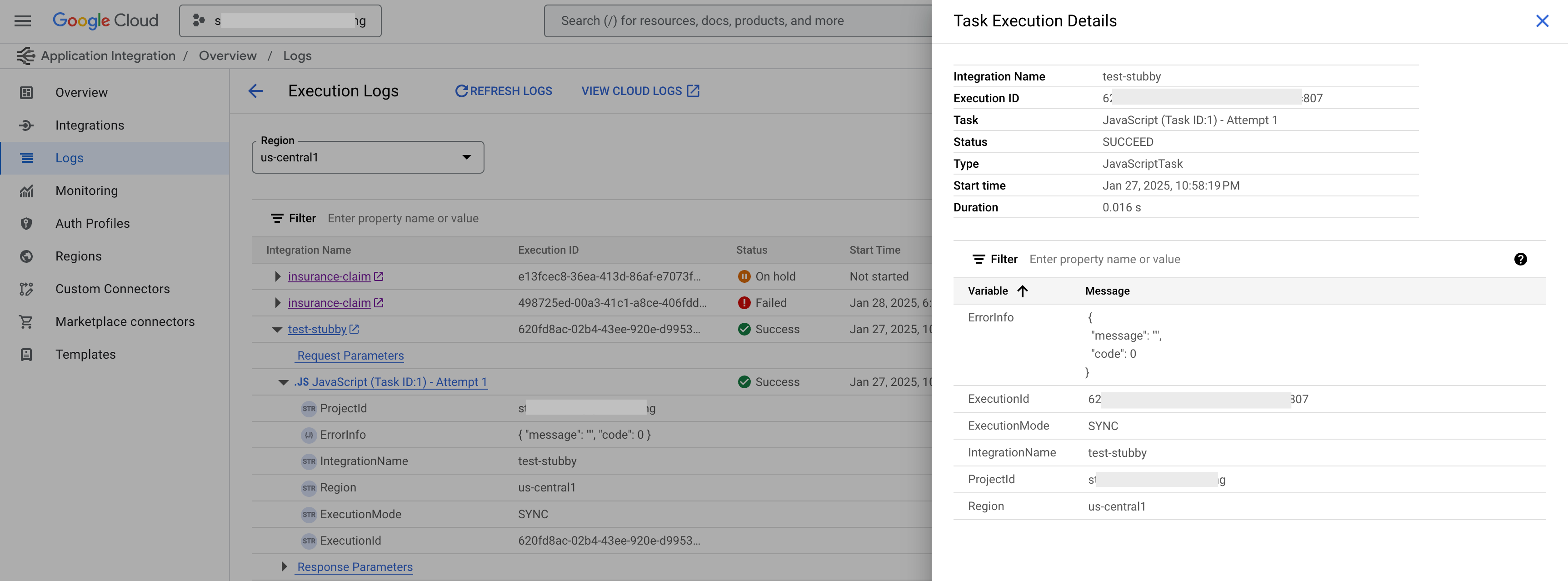
- Per visualizzare i parametri di richiesta e risposta dell'attività, fai clic su Parametri di richiesta o Parametri di risposta.
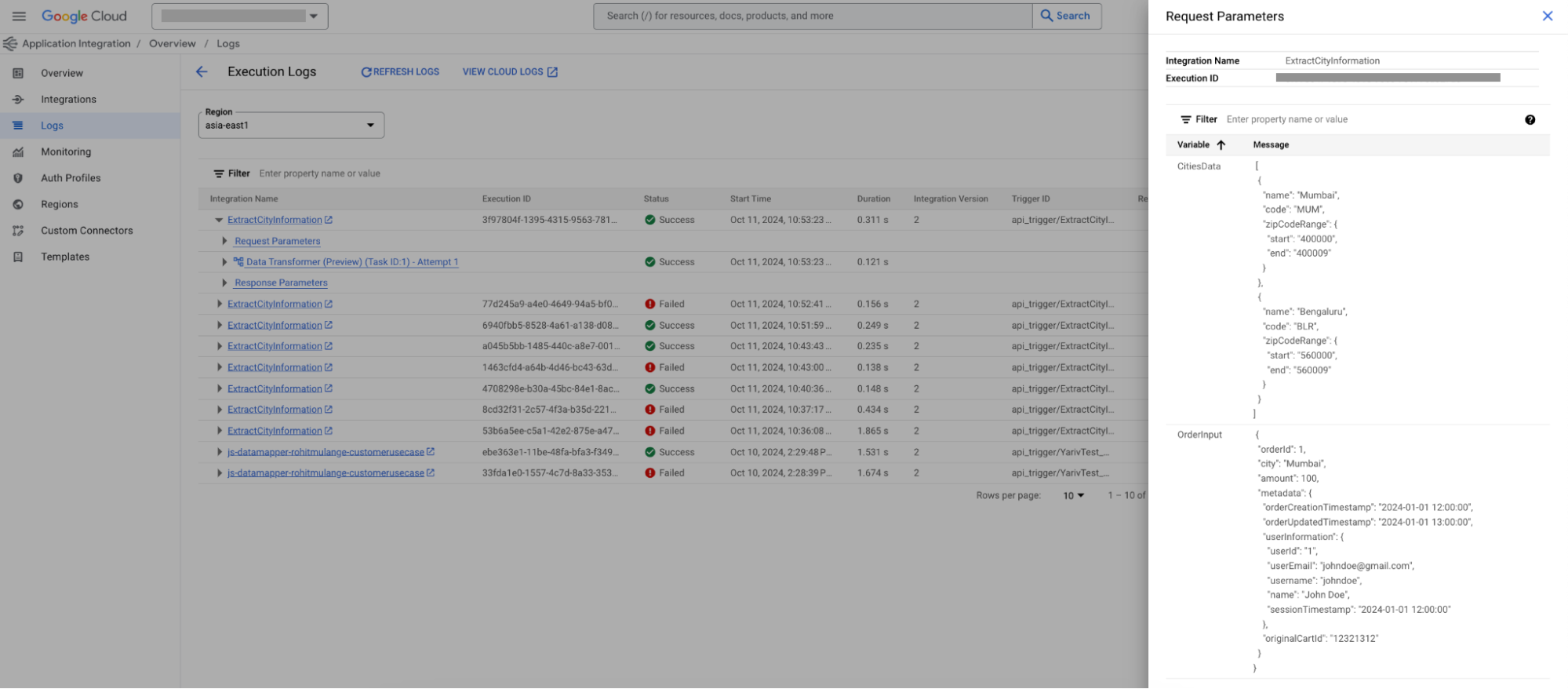
- Per visualizzare i log di esecuzione di una sotto-integrazione, espandi ID attività e fai clic sul nome della sotto-integrazione. Ciò vale per l'attività Integrazione chiamate, l'attività Per singola parallela, l'attività Per ogni loop e l'attività Durante il loop.
- Per visualizzare i dettagli di esecuzione di un'attività specifica, fai clic sull'ID attività. Viene visualizzato il riquadro Dettagli esecuzione attività, che mostra i dettagli di esecuzione dell'attività.
UI classica
- Apri la UI Apigee.
- Fai clic su Sviluppo > Integrazioni.
- Cerca o seleziona il nome dell'integrazione creata nei passaggi precedenti e fai clic sul nome dell'integrazione.
- Fai clic su Log.
- Verifica che esista un log di esecuzione per l'integrazione attivata. Per visualizzare i dettagli del log, fai clic sulla riga per espandere i dettagli di esecuzione.
(Facoltativo) Aggiorna il payload della richiesta proxy
Per aggiornare il payload della richiesta proxy:
Apigee nella console Cloud
Nella console Google Cloud , vai alla pagina Sviluppo proxy > Proxy API.
Fai clic sul proxy appena creato che vuoi aggiornare.
Per impostazione predefinita, l'interfaccia utente mostra la scheda Panoramica per il proxy nell'editor proxy.
- Fai clic sulla scheda Sviluppa.
- Nel riquadro Navigatore, seleziona Imposta richiesta di integrazione sotto l'intestazione Policy.
Rimuovi il commento dal blocco
<Parameters>e inserisci i dettagli del parametro.Per specificare singoli parametri, utilizza l'elemento
<Parameter>. Per specificare gli array di parametri, utilizza l'elemento<ParameterArray>.- Fai clic su Salva.
UI classica
- Nell'interfaccia utente Apigee, seleziona Sviluppa > Proxy API nel menu di navigazione a sinistra.
- Fai clic sul proxy appena creato.
Per impostazione predefinita, l'interfaccia utente mostra la scheda Panoramica per il proxy nell'editor proxy.
- Fai clic sulla scheda Sviluppa.
- Nel riquadro Navigator, seleziona Set Integration Request (Imposta richiesta di integrazione) sotto l'intestazione Policies (Policy).
- Rimuovi il commento dal blocco
<Parameters>e inserisci i dettagli del parametro.Per specificare singoli parametri, utilizza l'elemento
<Parameter>. Per specificare gli array di parametri, utilizza l'elemento<ParameterArray>. - Fai clic su Salva.
Passaggi successivi
Esplora il layout del designer dell'integrazione e comprendi i vari concetti di integrazione descritti in Tutti i concetti.