


Esta página se aplica a Apigee y Apigee Hybrid.
Consulta la documentación de
Apigee Edge.

Usa la IU o la API de Apigee para editar un proxy de API. La edición de un proxy de API puede incluir la configuración de políticas, la configuración de extremos de proxy, extremos de destino y extremos de integración, la adición o eliminación de enlaces de flujo y la implementación del proxy.
Cuando editas un proxy de API, puedes decidir qué hacer con los cambios resultantes:
- Guardar los cambios en el servidor, pero sin guardar una revisión nueva. Esto se hace cuando no deseas implementar los cambios guardados, pero quieres asegurarte de que no se pierdan si finalizas la sesión.
O
- Crear una revisión nueva del proxy de API y, luego, implementarla en el clúster. No puedes implementar cambios en un proxy de API sin crear una revisión nueva de él.
IU de Apigee
Para editar un proxy de API y guardar los cambios con la IU de Apigee, haz lo siguiente:
En la consola de Google Cloud , ve a la página Apigee > Desarrollo de proxy > Proxies de API.
Selecciona el proxy que deseas editar de la lista de proxies. La IU muestra la pestaña Descripción general para ese proxy en la consola de Google Cloud .
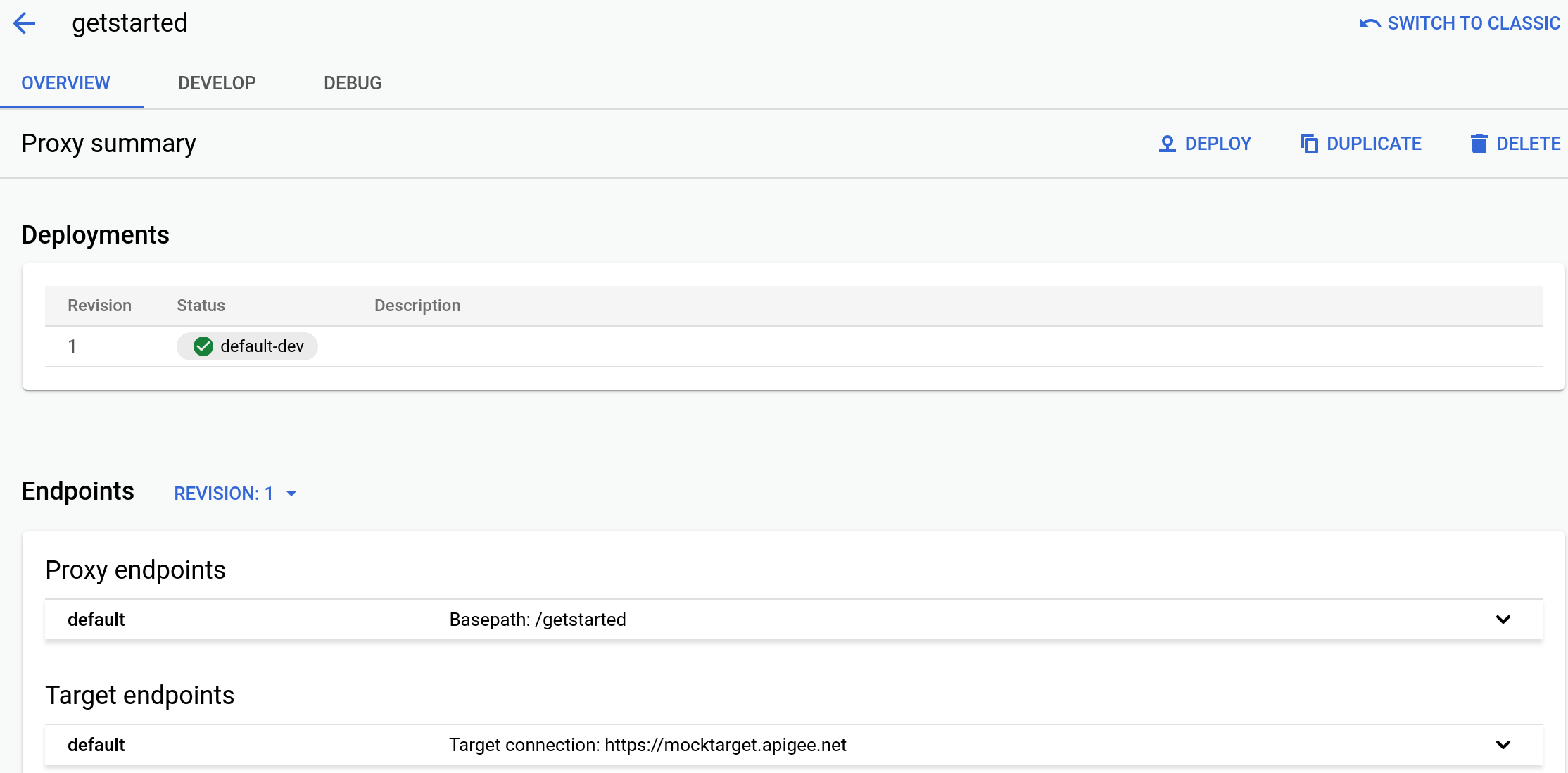
- Haz clic en la pestaña Develop para realizar cambios en el proxy.
Por ejemplo, para agregar una política, haz clic en el ícono + junto a Políticas, selecciona la política que deseas agregar, ingresa un nombre y un nombre visible opcional, haz clic en Crear y configura la política en la interfaz.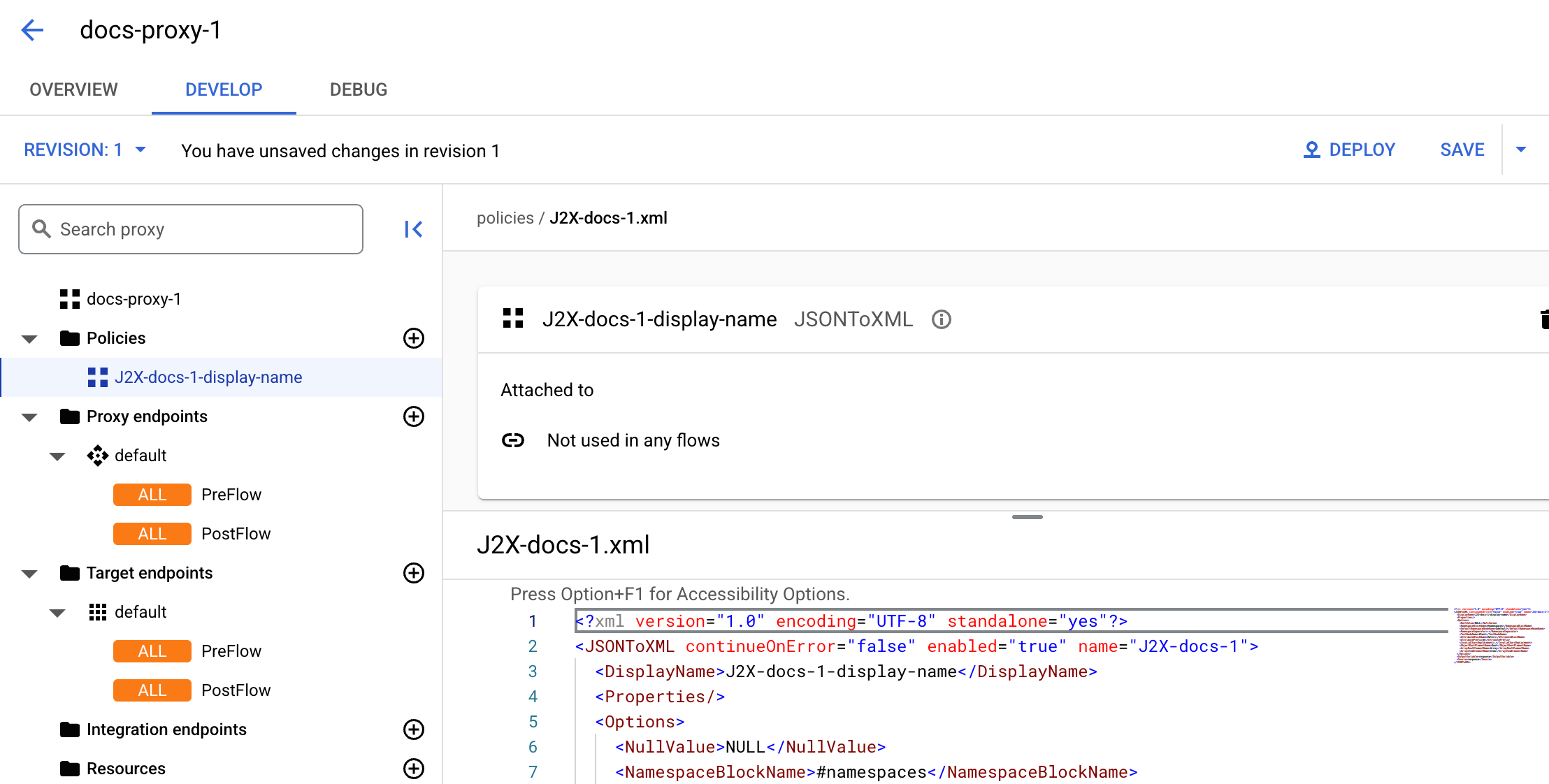
- Cuando finalices de hacer cambios, puedes realizar una de las siguientes acciones:
- Para guardar los cambios, pero no crear una revisión nueva, haz clic en el botón Guardar. (Debes hacerlo de forma periódica para asegurarte de que los cambios no se pierdan si finalizas la sesión).
- Para guardar los cambios como una revisión nueva (cuando estés listo para implementar y probar), haz clic en el menú desplegable junto al botón Guardar y selecciona Guardar como revisión nueva:
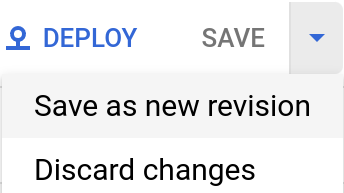
La IU de Apigee guarda tus cambios y genera una nueva revisión del proxy por ti. No implementa el nuevo paquete en el entorno de ejecución. Debes hacerlo de forma explícita, como se describe en Implementa un proxy de API.
API de Apigee
Para editar un proxy de API y crear una revisión en tu organización de Apigee, envía una solicitud POST al siguiente recurso:
https://apigee.googleapis.com/v1/organizations/$ORG/apis
Debes definir el nombre del proxy de API mediante el parámetro de búsqueda name. Restringe los caracteres que se usan en el nombre a lo siguiente: A-Za-z0-9._\-$ %
De manera opcional, puedes importar un paquete de configuración de proxy de API mediante los siguientes pasos:
- Establece el parámetro de consulta
actionenimport. - Configura el encabezado
Content-typecomomultipart/form-data. - Pasa el nombre del paquete de configuración del proxy de API a tu sistema de archivos local.
En el siguiente ejemplo, se muestra cómo editar un proxy de API mediante la importación de un paquete de configuración de proxy de API (helloworld-config.zip) en tu sistema de archivos local mediante la API.
export TOKEN=$(gcloud auth print-access-token)
export ORG=ORGANIZATION_NAME
curl "https://apigee.googleapis.com/v1/organizations/$ORG/apis?name=helloworld&action=import" \
  -X POST \
  -H "Authorization: Bearer $TOKEN" \
  -H "Content-type: multipart/form-data" \
  -F "file=@helloworld-config.zip"
En el ejemplo anterior, $TOKEN está configurado como tu token de acceso de OAuth 2.0, como se describe en Obtén un token de acceso de OAuth 2.0. Para obtener información sobre las opciones de curl que se usan en este ejemplo, consulta Usa curl. Para obtener una descripción de las variables de entorno que puedes usar, consulta Configura variables de entorno para solicitudes a la API de Apigee.
A continuación, se proporciona un ejemplo del resultado de la respuesta:
{
  "basepaths": [
    "/helloworld"
  ],
  "configurationVersion": {
    "majorVersion": 4
  },
  "createdAt": "1559145292799",
  "displayName": "helloworld",
  "entityMetaDataAsProperties": {
    "bundle_type": "zip",
    "subType": "Proxy",
    "lastModifiedAt": "1559145292799",
    "createdAt": "1559145292799"
  },
  "lastModifiedAt": "1559145292799",
  "name": "helloworld",
  "policies": [
    "verify-api-key",
    "remove-query-param-apikey",
    "OAuth-v20-1"
  ],
  "proxies": [
    "default"
  ],
  "proxyEndpoints": [
    "default"
  ],
  "resourceFiles": {},
  "targetEndpoints": [
    "default"
  ],
  "targets": [
    "default"
  ],
  "type": "Application",
  "revision": "1",
  "description": "Hello world"
}
Para obtener más información sobre cómo editar un proxy de API, consulta el método apis.create en la API de Apigee. Si deseas ver todos los métodos disponibles para los proxies de API, consulta la API de proxies de API.