


Questa pagina si applica ad Apigee e Apigee hybrid.
Visualizza la documentazione di
Apigee Edge.

Crea un proxy nella UI di Apigee o utilizzando l'API, come descritto nelle sezioni seguenti.
Campi principali del proxy API
Segui queste linee guida quando crei un proxy API:
| Campo | Descrizione |
|---|---|
| Nome del proxy API | Nome visualizzato per l'API. Specifica caratteri alfanumerici, trattino (-) o trattino basso (_). |
| Percorso di base del proxy API | Frammento URI che viene visualizzato dopo l'indirizzo http://[host] o https://[host] del proxy API. Apigee utilizza l'URI del percorso di base per abbinare e instradare i messaggi di richiesta in entrata al proxy API corretto.
Utilizzare i caratteri jolly nei percorsi di base Utilizza uno o più caratteri jolly nei percorsi di base dei proxy API per proteggere i tuoi proxy API in futuro.
Consentiamo la specifica di un singolo carattere jolly |
| Descrizione | (Facoltativo) Una descrizione del proxy API. |
| URL di destinazione/di backend | URL (incluso HTTP o HTTPS) del servizio di backend richiamato da questo proxy API. |
| Spazio | (Facoltativo) Se la tua organizzazione ha abilitato Apigee Spaces, puoi associare il proxy API a uno spazio. Per saperne di più, consulta la panoramica di Apigee Spaces. |
Passaggi per creare un proxy API
Per creare un proxy API utilizzando la UI o le API:
Interfaccia utente di Apigee
Per creare un proxy nell'interfaccia utente Apigee:
Nella console Google Cloud , vai alla pagina Apigee > Sviluppo proxy > Proxy API.
- Nel riquadro Proxy API, fai clic su + Crea.
- Nel riquadro Crea un proxy, in Modello di proxy, seleziona Proxy inverso (più comune).
- Nella sezione Dettagli proxy, inserisci quanto segue:
- Nome proxy:inserisci un nome per il proxy, ad esempio
myproxy. - Base Path (Percorso di base): impostato automaticamente sul valore inserito per
Proxy name. Il percorso di base fa parte dell'URL utilizzato per effettuare richieste alla tua API. Apigee utilizza l'URL per corrispondere e instradare le richieste in entrata al proxy API appropriato. - Descrizione (facoltativo): inserisci una descrizione per il nuovo proxy API, ad esempio "Test di Apigee con un proxy semplice".
- Target (API esistente): inserisci
https://mocktarget.apigee.net. Definisce l'URL di destinazione che Apigee richiama in una richiesta al proxy API. Il servizio mocktarget è ospitato su Apigee e restituisce dati semplici. Non richiede chiavi API o token di accesso. - Spazio (facoltativo): se la tua organizzazione ha attivato Apigee Spaces, puoi associare il proxy API a uno spazio selezionato dall'elenco delle opzioni disponibili. Per saperne di più, consulta la panoramica di Apigee Spaces.
- Fai clic su Avanti.
- Nome proxy:inserisci un nome per il proxy, ad esempio
- (Facoltativo) Esegui il deployment:
- Ambienti di deployment: facoltativo. Utilizza le caselle di controllo per selezionare uno o più ambienti in cui eseguire il deployment del proxy. Se preferisci non eseguire il deployment del proxy in questo momento, lascia vuoto il campo Ambienti di deployment. Puoi sempre eseguire il deployment del proxy in un secondo momento.
- Service account: facoltativo. Collega un account di servizio al deployment per consentire al proxy di accedere ai servizi Google Cloud , come specificato nel ruolo e nelle autorizzazioni del account di servizio.
- Fai clic su Crea.
Apigee crea il nuovo proxy e mostra un riepilogo dei dettagli del proxy nella visualizzazione Riepilogo proxy.
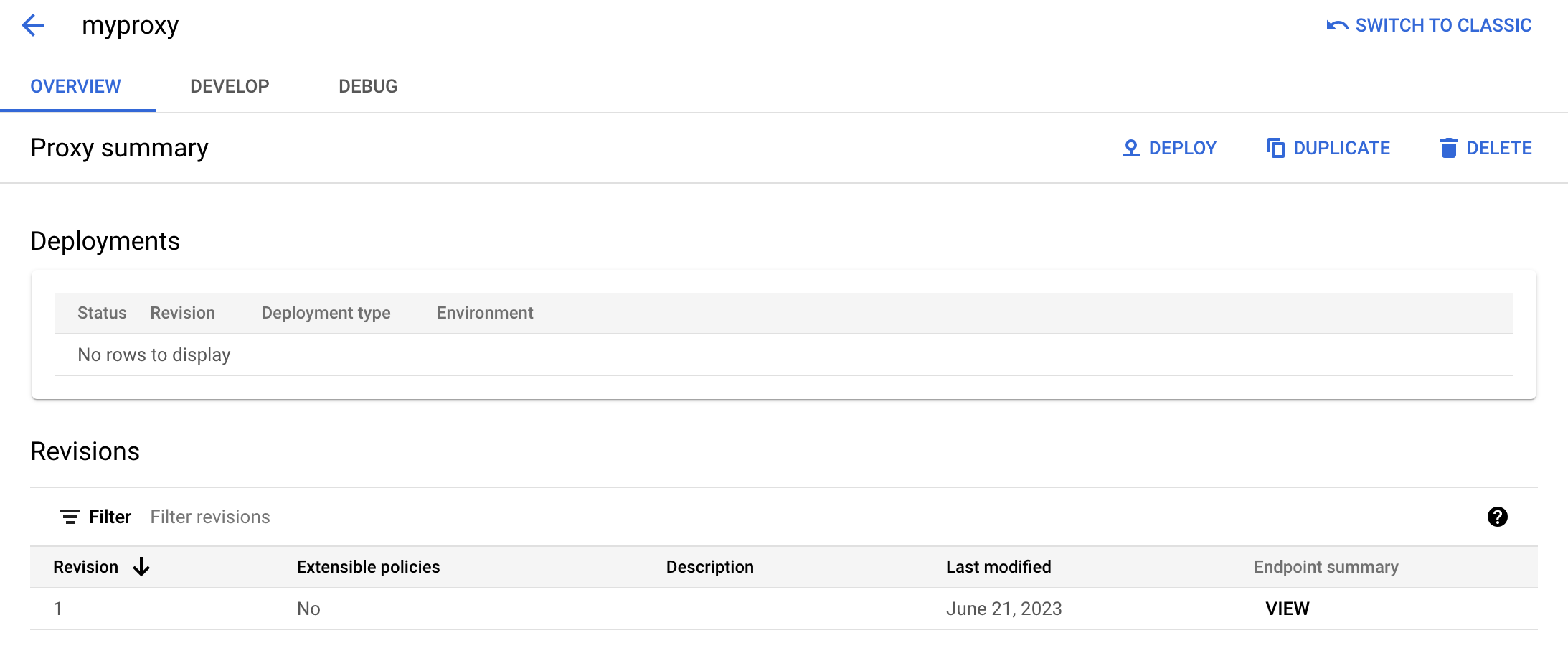
Se scegli di eseguire il deployment del proxy, la sezione Deployment mostra il numero di Revisione, che è 1 al primo deployment. La colonna Stato mostra gli ambienti in cui il proxy viene implementato con un indicatore di stato verde.
API Apigee
Crea un proxy API nella tua organizzazione Apigee inviando una richiesta POST
alla seguente risorsa:
https://apigee.googleapis.com/v1/organizations/$ORG/apis
Devi definire il nome del proxy API utilizzando il parametro di query name. Limita
i caratteri utilizzati nel nome ai seguenti: A-Za-z0-9._\-$ %
(Facoltativo) Puoi importare un pacchetto di configurazione del proxy API seguendo questi passaggi:
- Imposta il parametro di query
actionsuimport - Imposta l'intestazione
Content-typesumultipart/form-data - Trasmetti il nome del pacchetto di configurazione del proxy API sul file system locale
L'esempio seguente mostra come creare un proxy API importando un pacchetto di configurazione del proxy API (helloworld-config.zip) nel file system locale utilizzando l'API.
curl "https://apigee.googleapis.com/v1/organizations/$ORG/apis?name=helloworld&action=import" \
  -X POST \
  -H "Authorization: Bearer $TOKEN" \
  -H "Content-type: multipart/form-data" \
  -F "file=@helloworld-config.zip"
Dove $TOKEN è impostato sul tuo token di accesso OAuth 2.0, come descritto in
Ottenere un token di accesso OAuth 2.0. Per informazioni sulle opzioni curl utilizzate in questo esempio, consulta la sezione
Utilizzo di curl. Per una descrizione delle variabili di ambiente che puoi utilizzare, consulta Impostazione delle variabili di ambiente per le richieste API Apigee.
Di seguito è riportato un esempio dell'output della risposta:
{
  "basepaths": [
    "/helloworld"
  ],
  "configurationVersion": {
    "majorVersion": 4
  },
  "createdAt": "1559145292799",
  "displayName": "helloworld",
  "entityMetaDataAsProperties": {
    "bundle_type": "zip",
    "subType": "Proxy",
    "lastModifiedAt": "1559145292799",
    "createdAt": "1559145292799"
  },
  "lastModifiedAt": "1559145292799",
  "name": "helloworld",
  "policies": [
    "verify-api-key",
    "remove-query-param-apikey",
    "OAuth-v20-1"
  ],
  "proxies": [
    "default"
  ],
  "proxyEndpoints": [
    "default"
  ],
  "resourceFiles": {},
  "targetEndpoints": [
    "default"
  ],
  "targets": [
    "default"
  ],
  "type": "Application",
  "revision": "1",
  "description": "Hello world"
}
Per saperne di più sulla creazione di un proxy API, consulta il metodo apis.create
nell'API Apigee. Per visualizzare tutti i metodi disponibili per i proxy API, consulta l'API proxy API.
Passaggi successivi
Dopo aver creato un proxy API semplice, in genere esegui una delle seguenti operazioni:
- Aggiungi criteri, sicurezza e altre funzionalità della piattaforma Apigee, come descritto in Informazioni sulle API e sui proxy API.
- Esegui il deployment nel tuo cluster, come descritto in Eseguire il deployment di un proxy API.