Questa pagina si applica ad Apigee e Apigee hybrid.
Visualizza la documentazione di
Apigee Edge.

L'aggiunta di funzionalità basate su policy a un proxy API è una procedura composta da due passaggi:
- Configura un'istanza di un tipo di policy.
- Collega l'istanza della policy a Flow.
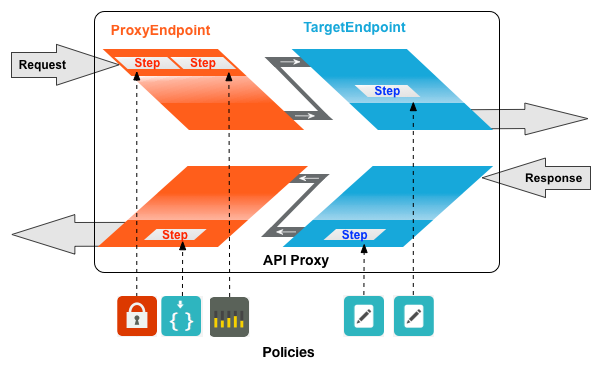
Il diagramma seguente mostra la relazione tra le policy e i flussi. Come puoi vedere, una policy è associata a un flusso come passaggio di elaborazione. Per configurare il comportamento desiderato per la tua API, devi conoscere un po' i flussi. Questo argomento è stato trattato in precedenza nella sezione Configurazione dei flussi.
Un tipo di policy di uso comune è la policy SpikeArrest. SpikeArrest impedisce improvvisi aumenti del traffico di messaggi che potrebbero sovraccaricare i tuoi servizi di backend.
Collegamento di una policy a un flusso
Per collegare una policy a un flusso:
- Seleziona un proxy API e vai alla visualizzazione Sviluppa.
- Nel riquadro a sinistra, fai clic sul pulsante + nella riga Policy.
Nella finestra di dialogo Crea policy, fai clic sul campo Seleziona tipo di policy e scorri verso il basso fino a Gestione del traffico e seleziona SpikeArrest.
(Facoltativo) Puoi modificare il nome visualizzato e il nome della norma.
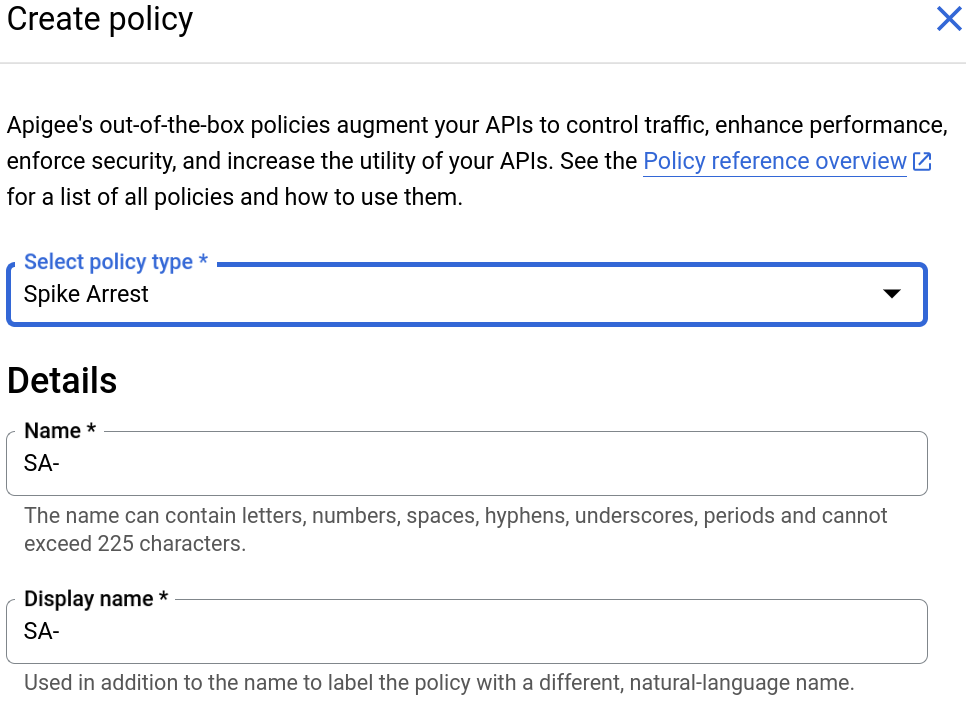
Al termine, fai clic su Crea per creare la policy.
- Ora che hai creato la policy Spike Arrest, puoi collegarla a un passaggio nel
PreFlow. Per farlo, seleziona Endpoint Proxy > default > PreFlow nel riquadro a sinistra:
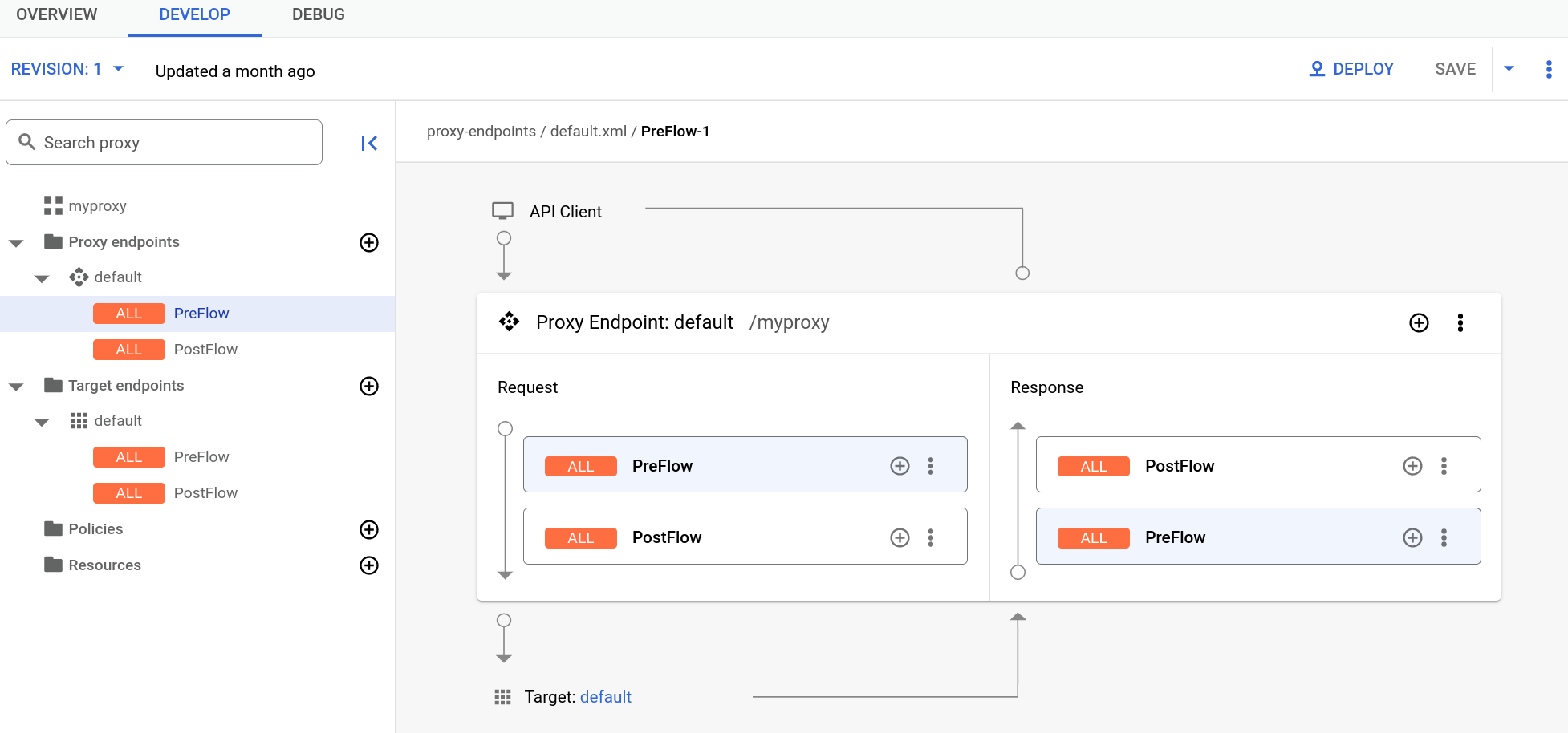
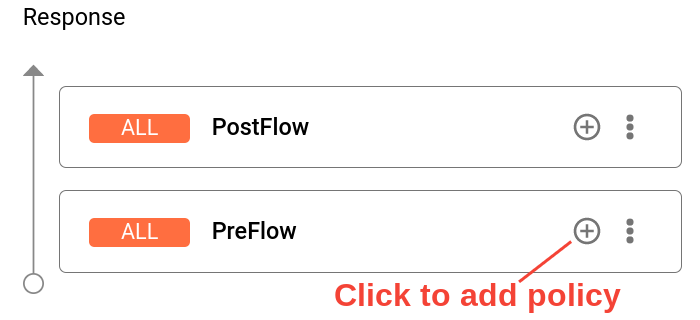
- Fai clic sul pulsante + accanto a PreFlow nel riquadro Risposta
in basso a destra dell'editor visivo:
- Nella finestra di dialogo Aggiungi passaggio policy, seleziona la policy SpikeArrest.
Fai clic su Aggiungi per allegare la policy.
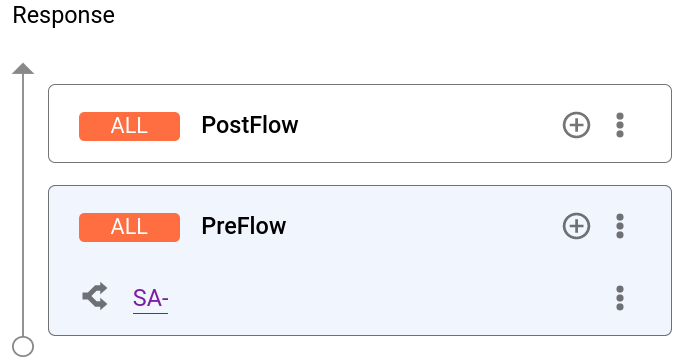
La policy Spike Arrest viene ora visualizzata nel riquadro Risposta:
Nell'editor di testo viene visualizzato il seguente codice XML per il proxy:
<ProxyEndpoint name="default">
  <PreFlow name="PreFlow">
    <Request/>
    <Response>
      <Step><
        <Name>SA-</Name>
      </Step>
    </Response>
  </PreFlow>
  <Flows/>
  <PostFlow name="PostFlow">
    <Request/>
    <Response/>
  </PostFlow>
  <HTTPProxyConnection>
    <BasePath>/myproxy</BasePath>
  </HTTPProxyConnection>
  <RouteRule name="default">
    <TargetEndpoint>default</TargetEndpoint>
  </RouteRule>
</ProxyEndpoint>
Detaching policies from a flow
To detach a policy from a flow, click the three-dot menu next to the flow and select Delete policy step
Deleting a policy instance
To delete a policy instance, mouse over the entry for the policy in the Navigator view. Click the X in the circle that appears to the right of the entry.
Configuring policies in the UI
When the UI generates a policy instance, it applies reasonable default values for common settings. You may need to modify these settings to meet your requirements.
For example:<?xml version="1.0" encoding="UTF-8" standalone="yes"?> <SpikeArrest async="false" continueOnError="false" enabled="true" name="spikearrest-1"> <DisplayName>SpikeArrest-1</DisplayName> <FaultRules/> <Properties/> <Identifier ref="request.header.some-header-name"/> <MessageWeight ref="request.header.weight"/> <Rate>30ps</Rate> </SpikeArrest>
Puoi configurare una policy modificando direttamente la relativa configurazione XML nella
visualizzazione Codice. Ad esempio, la velocità di messaggi di picco per la policy Spike Arrest è
inizialmente impostata su 30 messaggi al secondo. Puoi modificare la velocità di picco modificando il valore dell'elemento
<Rate> nel file XML per la policy. Per ulteriori dettagli sulla
configurazione delle policy, consulta il
riferimento alle policy.
Puoi anche tagliare e incollare le policy nella visualizzazione Codice. Questo è un ottimo modo per riutilizzare le policy dagli esempi disponibili su GitHub.
Quando apporti modifiche a una definizione di policy nella visualizzazione Codice, le modifiche vengono riflesse in Property Inspector. Vale anche il contrario: se apporti modifiche su Property Inspector, queste vengono visualizzate nell'XML nella visualizzazione Codice.
Per la documentazione specifica delle policy relative alle quote utilizzate in questo argomento, consulta Policy relative alle quote.
Utilizza la spiegazione del codice di Gemini Code Assist con le policy
Se hai Gemini Code Assist, puoi utilizzarlo per comprendere le policy e gli elementi delle policy direttamente nell'interfaccia utente Apigee.
Per utilizzare la spiegazione del codice di Gemini Code Assist con le policy:
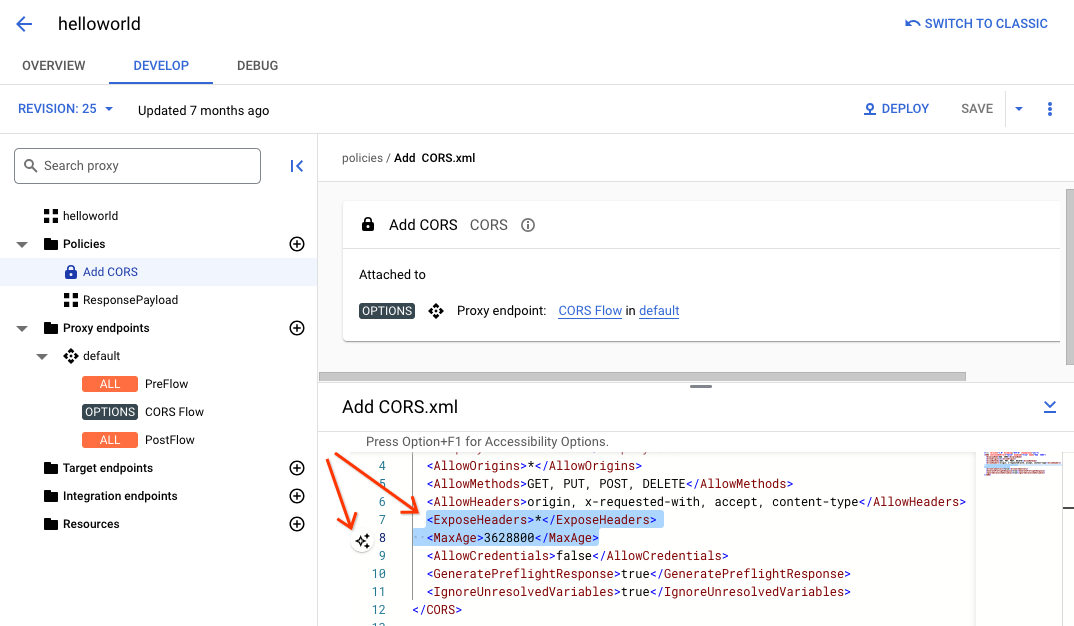
- Durante la modifica della policy nella visualizzazione Codice, evidenzia una parte del codice della policy, ad esempio un elemento o un attributo XML. Puoi anche evidenziare più elementi.
- Fai clic sull'icona Gemini Code Assist come mostrato di seguito. Il riquadro laterale mostra informazioni sulla policy e sull'elemento che hai evidenziato.