Diese Seite gilt für Apigee und Apigee Hybrid.
Apigee Edge-Dokumentation aufrufen

Das Hinzufügen richtlinienbasierter Funktionen zu einem API-Proxy erfolgt in zwei Schritten:
- Konfigurieren einer Instanz eines Richtlinientyps
- Anhängen der Richtlinieninstanz an einen Ablauf
Das folgende Diagramm zeigt die Beziehung zwischen Richtlinien und Abläufen. Wie Sie sehen, wird eine Richtlinie als Schritt zur Verarbeitung an einen Ablauf angehängt. Um das gewünschte Verhalten für Ihre API zu konfigurieren, müssen Sie einiges zu Abläufen wissen. Dieses Thema wurde zuvor unter Abläufe konfigurieren behandelt.

Ein häufig verwendeter Richtlinientyp ist die SpikeArrest-Richtlinie. SpikeArrest verhindert einen plötzlichen Anstieg des Nachrichtentraffics, durch den die Backend-Dienste beeinträchtigt werden.
Richtlinie zu einem Ablauf hinzufügen
So hängen Sie eine Richtlinie an einen Ablauf an:
- Wählen Sie einen API-Proxy aus und rufen Sie die Ansicht Entwickeln auf.
- Klicken Sie im linken Bereich in der Zeile Richtlinien auf die Schaltfläche +.
Klicken Sie im Dialogfeld Richtlinie erstellen in das Feld Richtlinientyp auswählen und scrollen Sie nach unten zu Trafficverwaltung und wählen Sie Spike Arrest.
Optional können Sie den Anzeigenamen und den Namen der Richtlinie ändern.
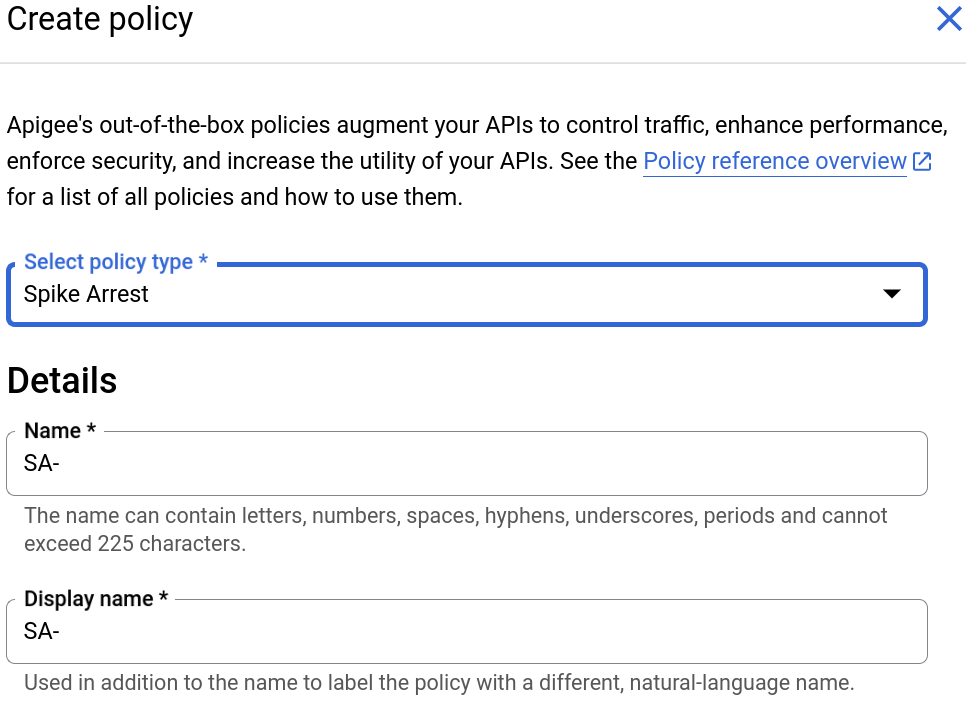
Wenn Sie fertig sind, klicken Sie auf Erstellen, um die Richtlinie zu erstellen.
- Da Sie nun die Spike Arrest-Richtlinie erstellt haben, können Sie sie einem Schritt im PreFlow hinzufügen. Wählen Sie dazu im linken Bereich Proxy Endpoints > default > PreFlow aus:
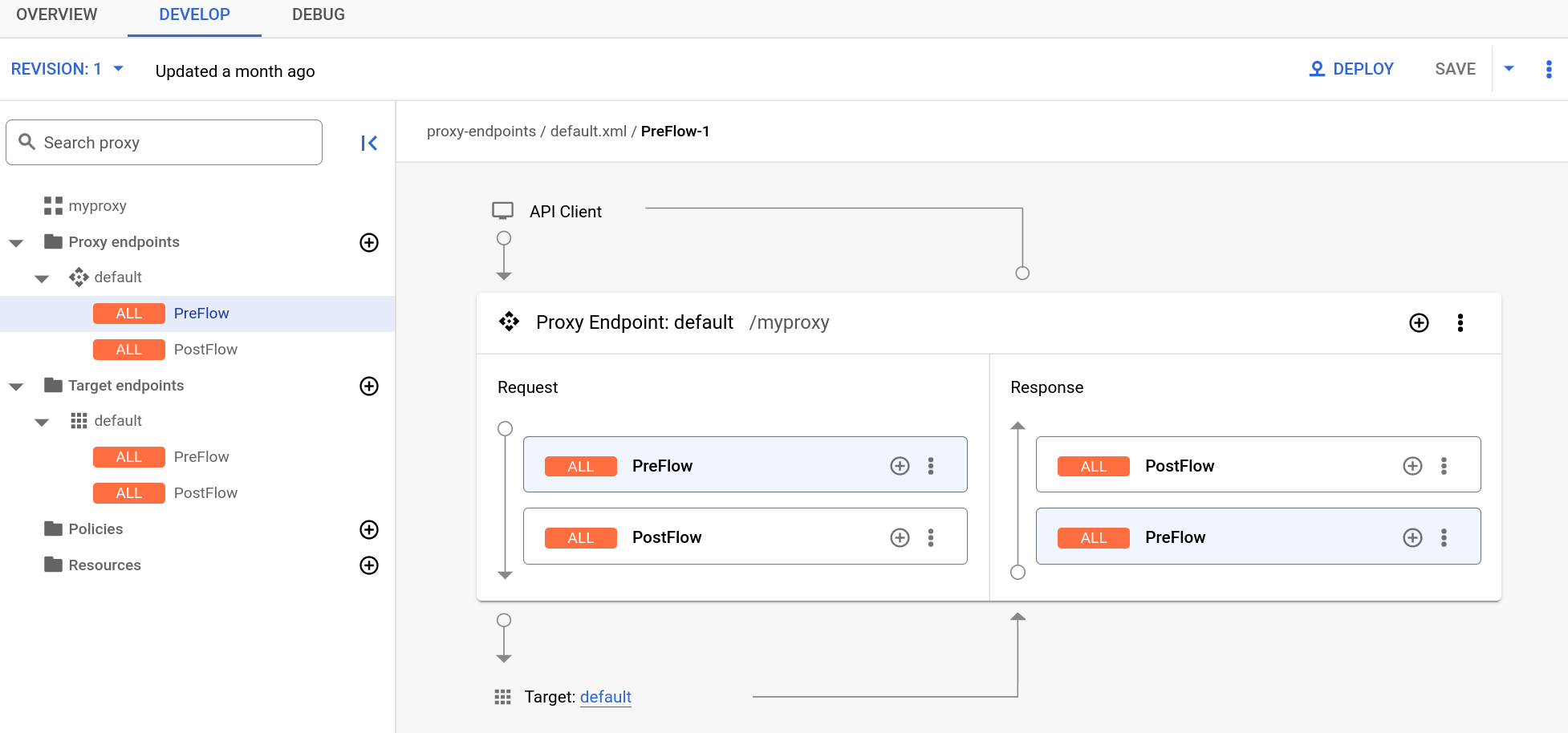
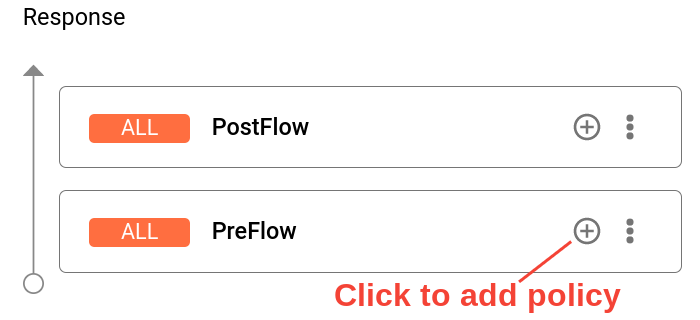
- Klicken Sie auf den Button + neben PreFlow im Bereich Antwort unten rechts im visuellen Editor:
- Wählen Sie im Dialogfeld Add policy step die Spike Arrest-Richtlinie.
Klicken Sie auf Hinzufügen, um die Richtlinie anzuhängen.
Die Richtlinie Spike Arrest wird jetzt im Bereich Antwort angezeigt:
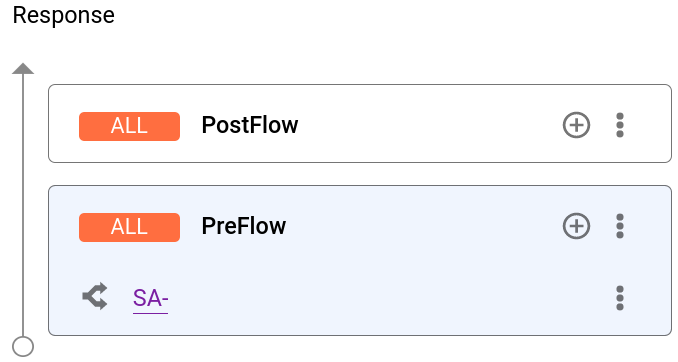
Der folgende XML-Code für den Proxy wird im Texteditor angezeigt:
<ProxyEndpoint name="default">
  <PreFlow name="PreFlow">
    <Request/>
    <Response>
      <Step><
        <Name>SA-</Name>
      </Step>
    </Response>
  </PreFlow>
  <Flows/>
  <PostFlow name="PostFlow">
    <Request/>
    <Response/>
  </PostFlow>
  <HTTPProxyConnection>
    <BasePath>/myproxy</BasePath>
  </HTTPProxyConnection>
  <RouteRule name="default">
    <TargetEndpoint>default</TargetEndpoint>
  </RouteRule>
</ProxyEndpoint>
Detaching policies from a flow
To detach a policy from a flow, click the three-dot menu next to the flow and select Delete policy step
Deleting a policy instance
To delete a policy instance, mouse over the entry for the policy in the Navigator view. Click the X in the circle that appears to the right of the entry.
Configuring policies in the UI
When the UI generates a policy instance, it applies reasonable default values for common settings. You may need to modify these settings to meet your requirements.
For example:<?xml version="1.0" encoding="UTF-8" standalone="yes"?> <SpikeArrest async="false" continueOnError="false" enabled="true" name="spikearrest-1"> <DisplayName>SpikeArrest-1</DisplayName> <FaultRules/> <Properties/> <Identifier ref="request.header.some-header-name"/> <MessageWeight ref="request.header.weight"/> <Rate>30ps</Rate> </SpikeArrest>
Sie können eine Richtlinie konfigurieren, indem Sie die XML-Konfiguration direkt in der Code-Ansicht bearbeiten. Beispielsweise ist die Spitzen-Nachrichtenrate für die Spike Arrest-Richtlinie anfänglich auf 30 Nachrichten pro Sekunde festgelegt. Sie können die Spitzenrate ändern, indem Sie den <Rate>-Elementwert in der XML für die Richtlinie ändern. Weitere Informationen zum Konfigurieren von Richtlinien finden Sie in der Richtlinienreferenz.
Sie können Richtlinien auch ausschneiden und in die Ansicht Code einfügen. Dies ist eine gute Möglichkeit, Richtlinien aus den auf GitHub verfügbaren Beispielen wiederzuverwenden.
Wenn Sie Änderungen an einer Richtliniendefinition in der Code-Ansicht vornehmen, werden die Änderungen im Property Inspector übernommen. Das gilt auch umgekehrt: Nehmen Sie Änderungen im Property Inspector vor, damit sie in der XML-Ansicht Code angezeigt werden.
Eine Dokumentation speziell für die in diesem Thema verwendete Kontingentrichtlinie finden Sie unter Kontingentrichtlinie.
„Code erklären“ von Gemini Code Assist mit Richtlinien verwenden
Wenn Sie Gemini Code Assist haben, können Sie damit Richtlinien und Richtlinienelemente direkt in der Apigee-UI verstehen.
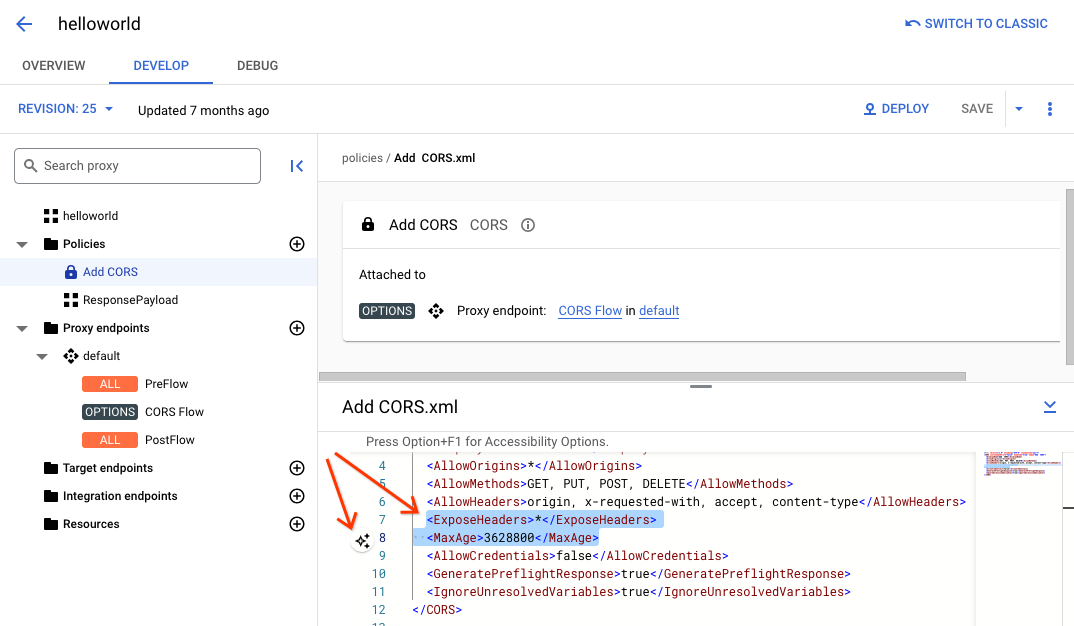
So verwenden Sie die Funktion „Code erklären“ von Gemini Code Assist mit Richtlinien:
- Markieren Sie beim Bearbeiten der Richtlinie in der Ansicht Code einen Teil des Richtliniencodes, z. B. ein XML-Element oder ‑Attribut. Sie können auch mehrere Elemente hervorheben.
- Klicken Sie auf das Symbol für Gemini Code Assist, wie unten dargestellt. In der Seitenleiste werden Informationen zur Richtlinie und zum ausgewählten Element angezeigt.