

本頁內容適用於 Apigee 和 Apigee Hybrid。
查看
Apigee Edge 說明文件。

將以政策為準的功能新增至 API Proxy 的程序分為兩個步驟:
- 設定政策類型執行個體。
- 將政策執行個體附加至流程。
下圖顯示政策與流程之間的關係。如您所見,政策會以處理步驟的形式附加至流程。如要為 API 設定所需行為,您需要稍微瞭解流程。(本主題已在設定流程中說明)。
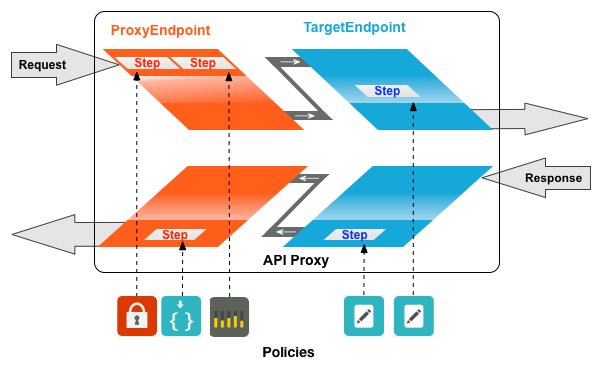
SpikeArrest 政策是常見的政策類型,SpikeArrest 可防止訊息流量突然增加,導致後端服務超載。
將政策附加至流程
如要將政策附加至流程,請按照下列步驟操作:
- 選取 API Proxy,然後前往「開發」檢視畫面。
- 在左側窗格中,按一下「政策」列中的「+」按鈕。
在「建立政策」對話方塊中,點選「選取政策類型」欄位,然後向下捲動至「流量管理」,並選取「SpikeArrest」。
視需要變更政策的顯示名稱和名稱。
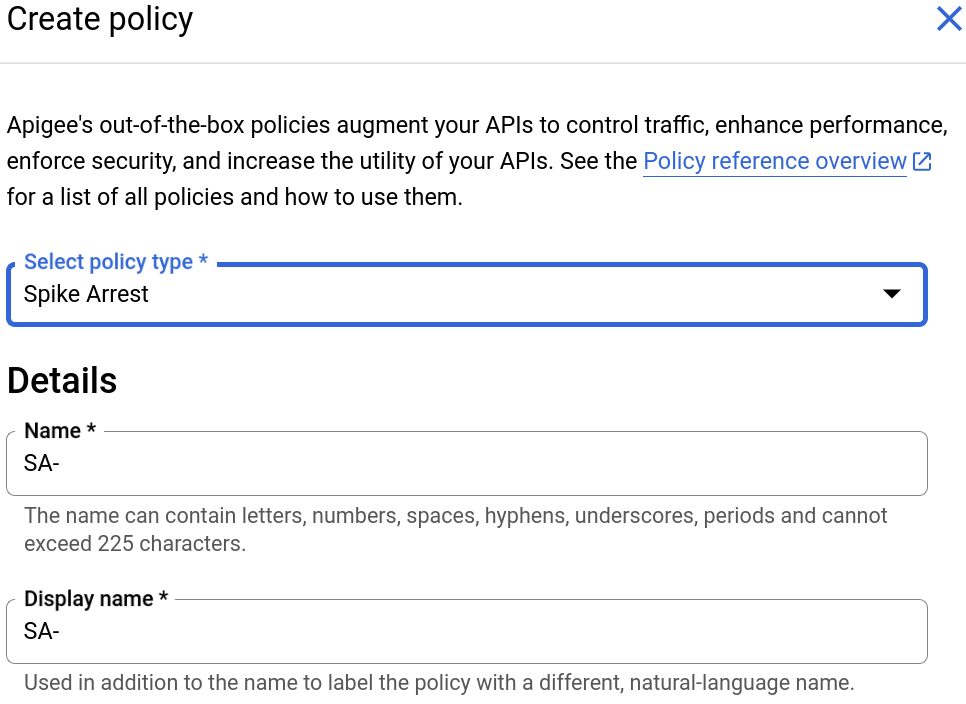
完成後,按一下「建立」即可建立政策。
- 您已建立 Spike Arrest 政策,現在可以將該政策附加至 PreFlow 中的步驟。如要這麼做,請在左側窗格中依序選取「Proxy Endpoints」>「default」>「PreFlow」:
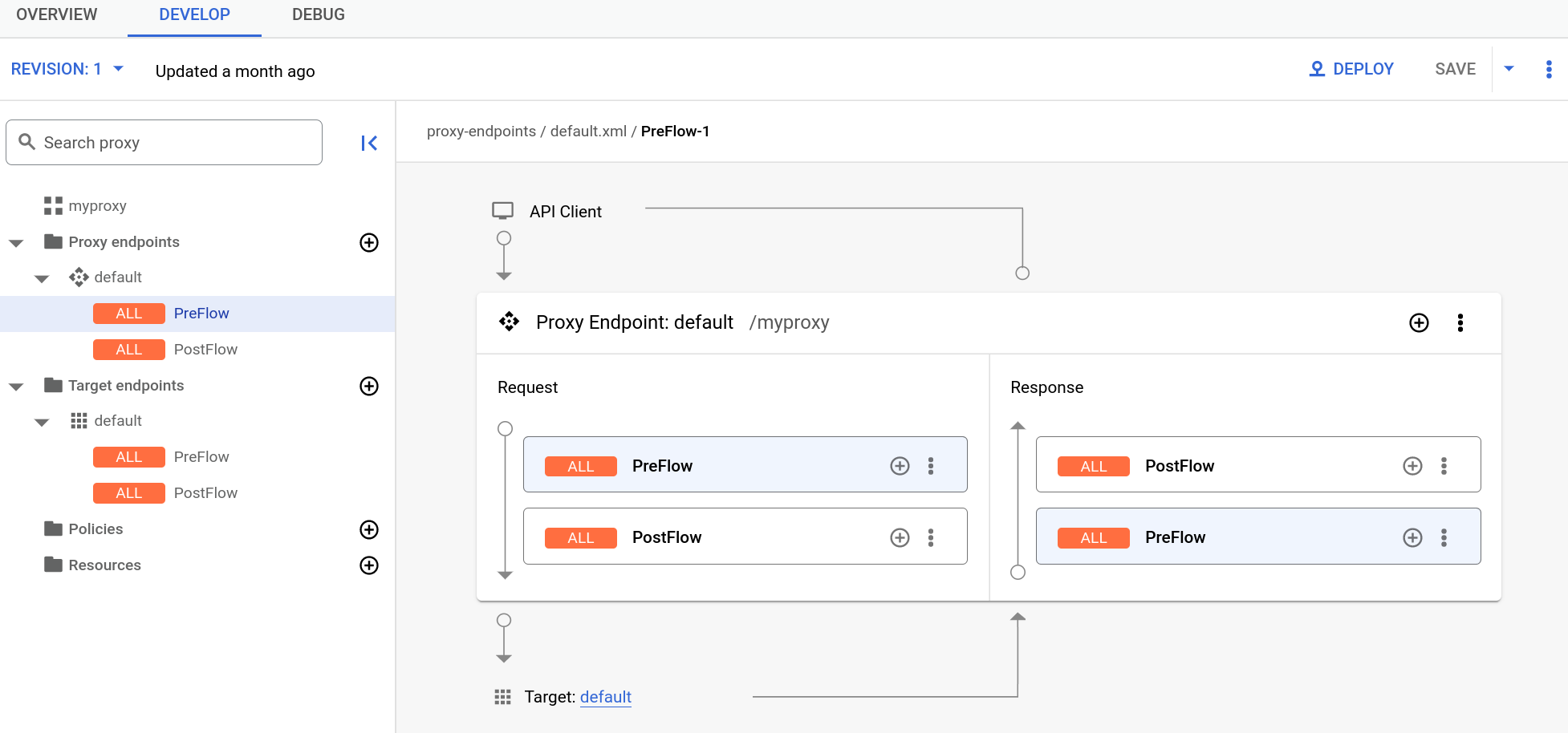
- 在「Visual Editor」右下方的「Response」窗格中,點選「PreFlow」旁的「+」按鈕:

- 在「Add policy step」對話方塊中,選取「Spike Arrest」政策。
按一下「新增」即可附加政策。
「Response」窗格現在會顯示「Spike Arrest」政策:
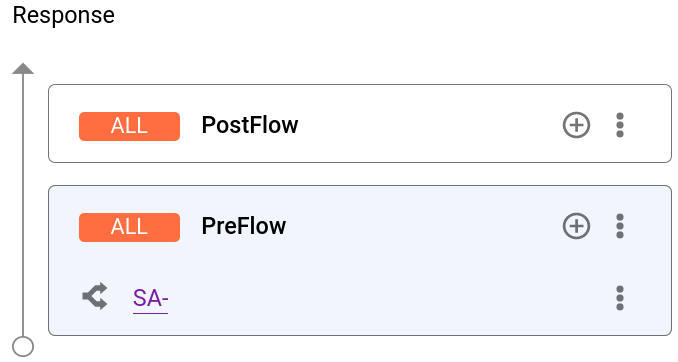
文字編輯器會顯示下列 Proxy 的 XML 程式碼:
<ProxyEndpoint name="default">
  <PreFlow name="PreFlow">
    <Request/>
    <Response>
      <Step><
        <Name>SA-</Name>
      </Step>
    </Response>
  </PreFlow>
  <Flows/>
  <PostFlow name="PostFlow">
    <Request/>
    <Response/>
  </PostFlow>
  <HTTPProxyConnection>
    <BasePath>/myproxy</BasePath>
  </HTTPProxyConnection>
  <RouteRule name="default">
    <TargetEndpoint>default</TargetEndpoint>
  </RouteRule>
</ProxyEndpoint>
Detaching policies from a flow
To detach a policy from a flow, click the three-dot menu next to the flow and select Delete policy step
Deleting a policy instance
To delete a policy instance, mouse over the entry for the policy in the Navigator view. Click the X in the circle that appears to the right of the entry.
Configuring policies in the UI
When the UI generates a policy instance, it applies reasonable default values for common settings. You may need to modify these settings to meet your requirements.
For example:<?xml version="1.0" encoding="UTF-8" standalone="yes"?> <SpikeArrest async="false" continueOnError="false" enabled="true" name="spikearrest-1"> <DisplayName>SpikeArrest-1</DisplayName> <FaultRules/> <Properties/> <Identifier ref="request.header.some-header-name"/> <MessageWeight ref="request.header.weight"/> <Rate>30ps</Rate> </SpikeArrest>
您可以在「程式碼」檢視畫面中直接編輯 XML 設定,藉此設定政策。舉例來說,尖峰流量防範政策的訊息速率上限一開始會設為每秒 30 則訊息。如要變更尖峰速率,請在政策的 XML 中變更 <Rate> 元素值。如要進一步瞭解如何設定政策,請參閱政策參考資料。
您也可以將政策剪下並貼到「程式碼」檢視畫面。這是從 GitHub 上的範例重複使用政策的絕佳方式。
在「程式碼」檢視畫面中變更政策定義時,變更會反映在「屬性檢查器」中。反之亦然,在「Property Inspector」中進行變更後,這些變更會顯示在「Code」檢視畫面中的 XML 中。
如要參閱本主題使用的配額政策專屬說明文件,請參閱「配額政策」。
使用 Gemini Code Assist 程式碼說明功能 (附帶政策)
如果您有 Gemini Code Assist,可以直接在 Apigee 使用者介面中瞭解政策和政策元素。
如要使用 Gemini Code Assist 程式碼說明功能,請遵守下列政策:
- 在「程式碼」檢視畫面中編輯政策時,請醒目顯示政策程式碼的一部分,例如 XML 元素或屬性。你也可以醒目顯示多個元素。
- 點選下方的 Gemini Code Assist 圖示。 側邊面板會顯示政策和您醒目顯示的元素相關資訊。
