Esta página se aplica à Apigee e à Apigee híbrida.
Confira a documentação da
Apigee Edge.

Adicionar recursos baseados em políticas a um proxy de API é um processo de duas etapas:
- Configurar uma instância de um tipo de política.
- Anexar a instância da política a um fluxo.
O diagrama abaixo mostra a relação entre políticas e fluxos. Como é possível ver, a política está anexada a um fluxo como uma etapa de processamento. Para configurar o comportamento desejado para a API, é preciso entender um pouco de fluxos. Esse tópico foi abordado anteriormente em Como configurar fluxos.

Um tipo de política normalmente usado é a política SpikeArrest. O SpikeArrest impede aumentos repentinos no tráfego de mensagens, o que pode ofuscar seus serviços de back-end.
Como anexar uma política a um fluxo
Para anexar uma política a um fluxo, faça o seguinte:
- Selecione um proxy de API e navegue até a visualização Desenvolver.
- No painel à esquerda, clique no botão + na linha Políticas.
Na caixa de diálogo Criar política clique no campo Selecionar tipo de políticae role para baixo atéGerenciamento de tráfego e selecioneSpikeArrest.
Também é possível alterar o Nome de exibição e o Nome da política.
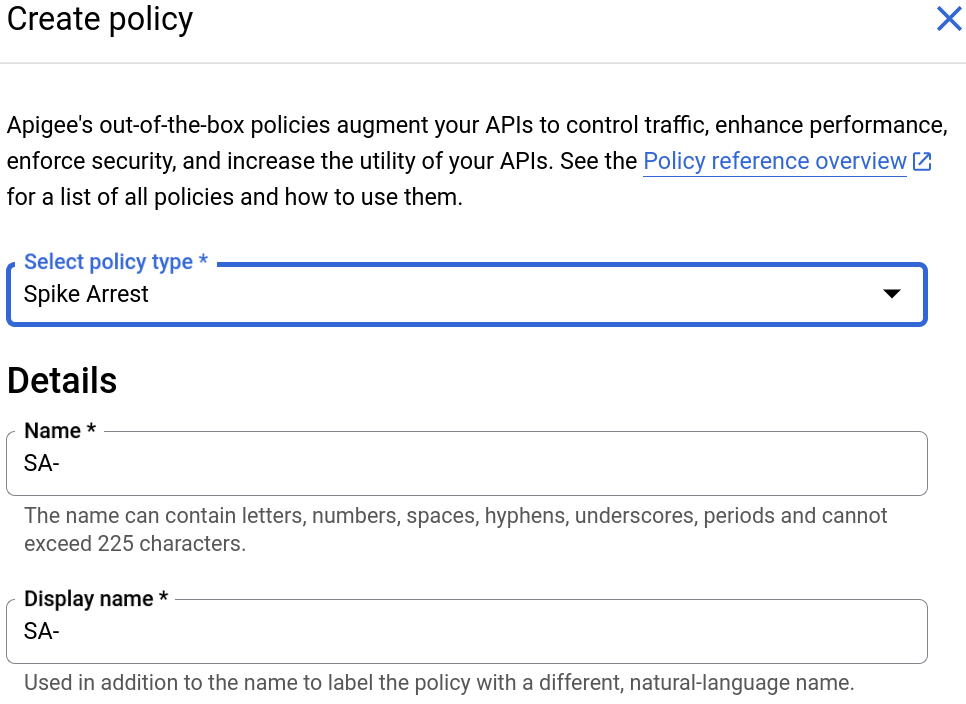
Quando terminar, clique em Criar para criar a política.
- Agora que você criou a política Spike Arrest, poderá anexá-la a uma etapa no
PreFlow. Para fazer isso, selecione Proxy Endpoints > default > PreFlow no
painel à esquerda:
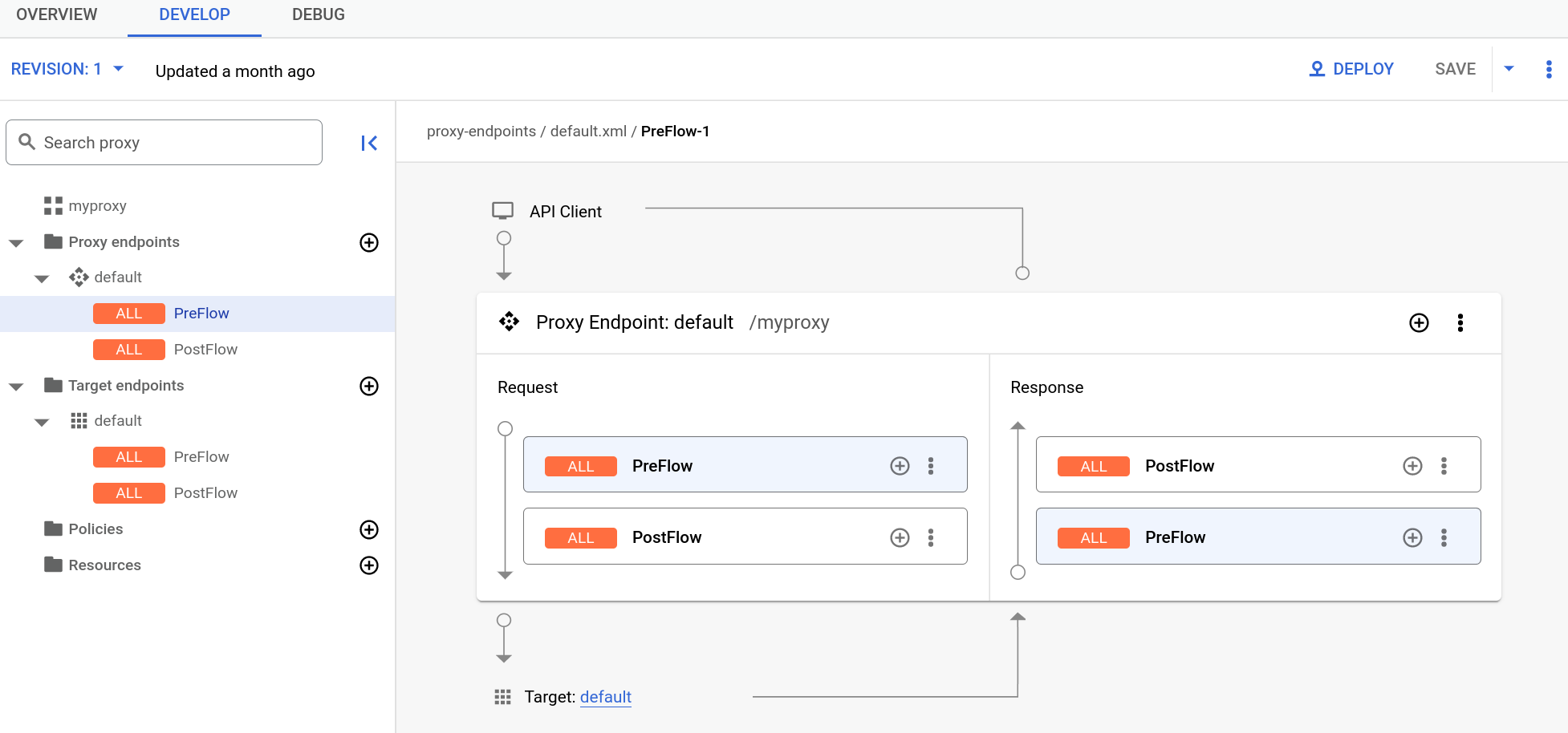
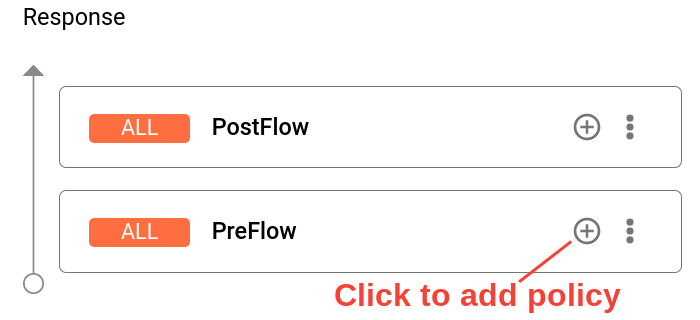
- Clique no botão + ao lado de PreFlow no painel Response no canto inferior direito do Editor de recursos visuais:
- Na caixa de diálogo Adicionar política, selecione a política Spike Arrest.
Clique em Adicionar para anexar a política.
A política Spike Arrest agora é exibida no painel Response:
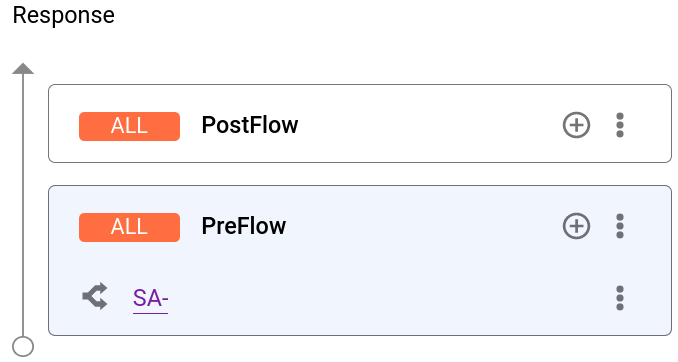
O código XML a seguir para o proxy é exibido no editor de texto:
<ProxyEndpoint name="default">
  <PreFlow name="PreFlow">
    <Request/>
    <Response>
      <Step><
        <Name>SA-</Name>
      </Step>
    </Response>
  </PreFlow>
  <Flows/>
  <PostFlow name="PostFlow">
    <Request/>
    <Response/>
  </PostFlow>
  <HTTPProxyConnection>
    <BasePath>/myproxy</BasePath>
  </HTTPProxyConnection>
  <RouteRule name="default">
    <TargetEndpoint>default</TargetEndpoint>
  </RouteRule>
</ProxyEndpoint>
Detaching policies from a flow
To detach a policy from a flow, click the three-dot menu next to the flow and select Delete policy step
Deleting a policy instance
To delete a policy instance, mouse over the entry for the policy in the Navigator view. Click the X in the circle that appears to the right of the entry.
Configuring policies in the UI
When the UI generates a policy instance, it applies reasonable default values for common settings. You may need to modify these settings to meet your requirements.
For example:<?xml version="1.0" encoding="UTF-8" standalone="yes"?> <SpikeArrest async="false" continueOnError="false" enabled="true" name="spikearrest-1"> <DisplayName>SpikeArrest-1</DisplayName> <FaultRules/> <Properties/> <Identifier ref="request.header.some-header-name"/> <MessageWeight ref="request.header.weight"/> <Rate>30ps</Rate> </SpikeArrest>
Você pode configurar uma política editando diretamente a configuração XML na
visualização Código. Por exemplo, a taxa máxima de mensagens da política Spike Arrest é
definida inicialmente como 30 mensagens por segundo. Para alterar essa taxa, mude o valor do elemento
<Rate> no XML da política. Para mais detalhes sobre como
configurar políticas, consulte a
referência de políticas.
Também é possível cortar e colar políticas na visualização Código. Essa é uma ótima maneira de reutilizar políticas das amostras disponíveis no GitHub.
Quando você faz alterações em uma definição de política na visualização Código, as alterações são refletidas no Inspetor de propriedades. O inverso também é verdadeiro: faça alterações no Inspetor de propriedades, e elas aparecerão no XML na visualização Código.
Para ver a documentação específica da política de cotas usada neste tópico, consulte Política de cotas.
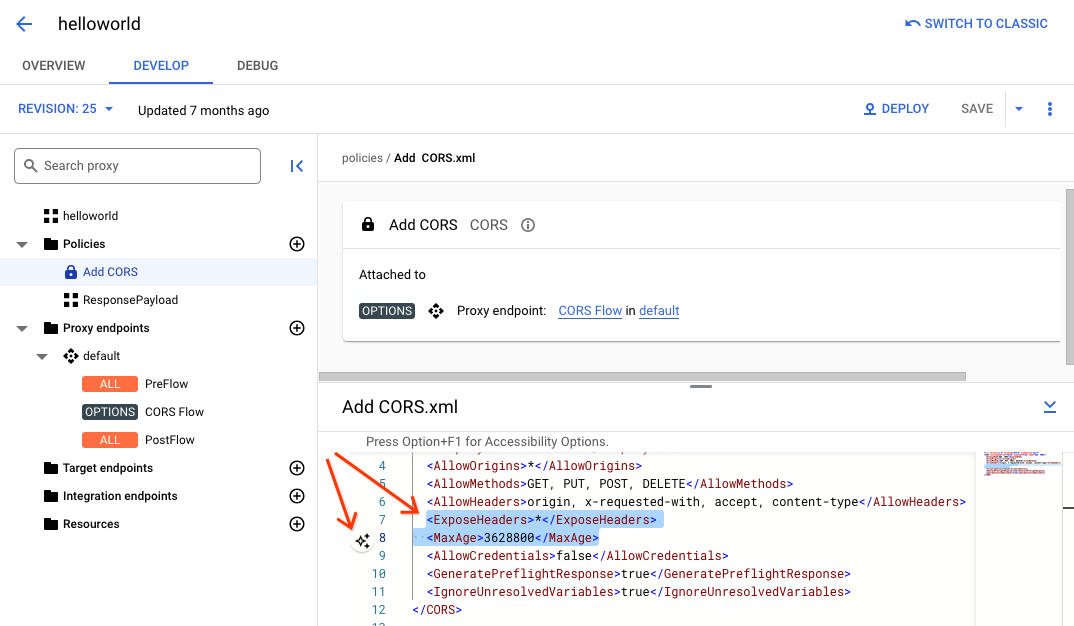
Use a explicação do código do Gemini Code Assist com políticas
Se você tiver o Gemini Code Assist, poderá usá-lo para entender as políticas e os elementos delas diretamente na interface da Apigee.
Para usar a explicação do código do Gemini Code Assist com políticas:
- Ao editar a política na visualização Code, destaque parte do código dela, como um elemento ou atributo XML. Também é possível destacar vários elementos.
- Clique no ícone do Gemini Code Assist, conforme mostrado abaixo. O painel lateral mostra informações sobre a política e o elemento destacado.