Cette page s'applique à Apigee et à Apigee hybrid.
Consultez la documentation d'Apigee Edge.
L'ajout de fonctionnalités basées sur des stratégies à un proxy d'API s'effectue en deux étapes :
- Configurer une instance d'un type de stratégie.
- Associer l'instance de stratégie à un flux.
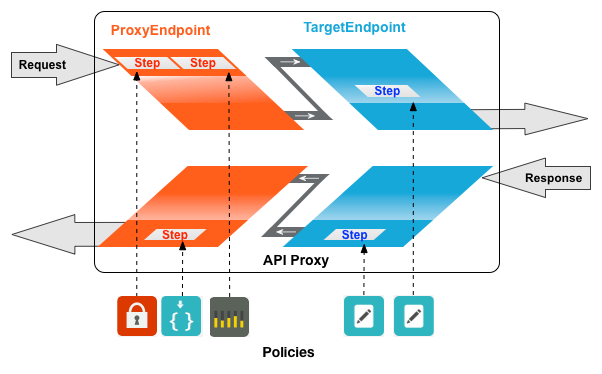
Le diagramme ci-dessous montre la relation entre les stratégies et les flux. Comme vous pouvez le constater, une stratégie est associée à un flux en tant qu'étape de traitement. Pour configurer le comportement souhaité pour votre API, vous devez comprendre un peu les flux (cet article a été abordé plus tôt dans la section Configurer des flux).
La stratégie SpikeArrest est un type de stratégie couramment utilisé. SpikeArrest évite une augmentation soudaine du trafic de messages qui pourrait saturer vos services de backend.
Associer une règle à un flux
Pour associer une stratégie à un flux, procédez comme suit :
- Sélectionnez un proxy d'API et accédez à la vue Développer.
- Dans le volet de gauche, cliquez sur le bouton + de la ligne Règles.
Dans la boîte de dialogue Créer une règle, cliquez dans le champ Sélectionner un type de règle et faites défiler la page jusqu'à Gestion du trafic, puis sélectionnez SpikeArrest.
Vous pouvez éventuellement modifier le nom à afficher et le nom de la règle.
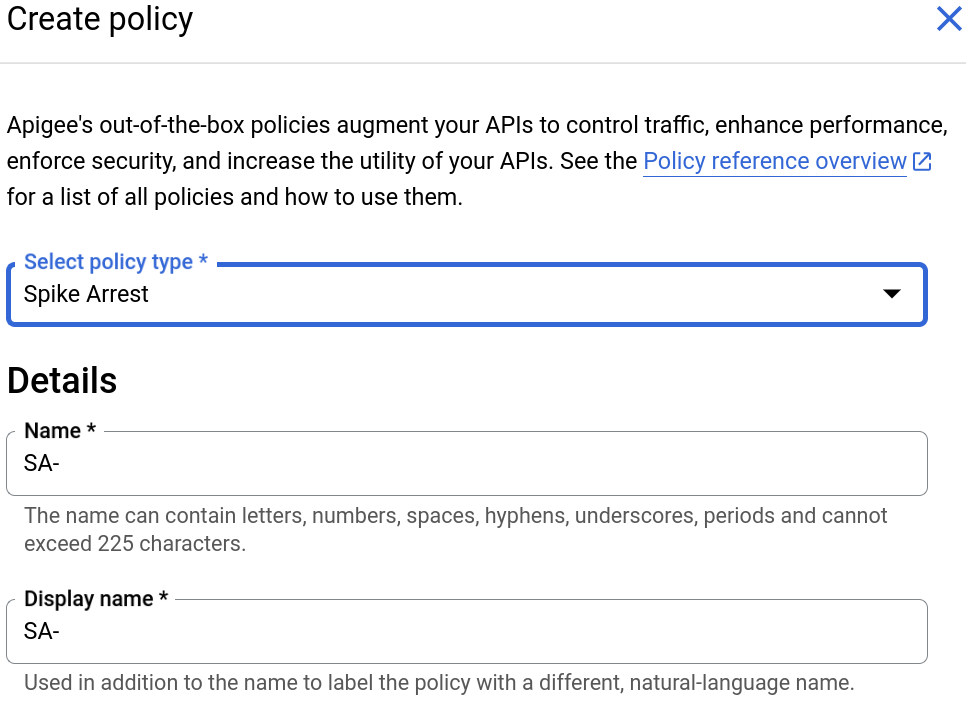
Lorsque vous avez terminé, cliquez sur Créer pour créer la règle.
- Maintenant que vous avez créé la règle Spike Arrest, vous pouvez l'ajouter à une étape dans le PreFlow. Pour ce faire, sélectionnez Points de terminaison du proxy > Par défaut > PreFlow dans le volet de gauche :
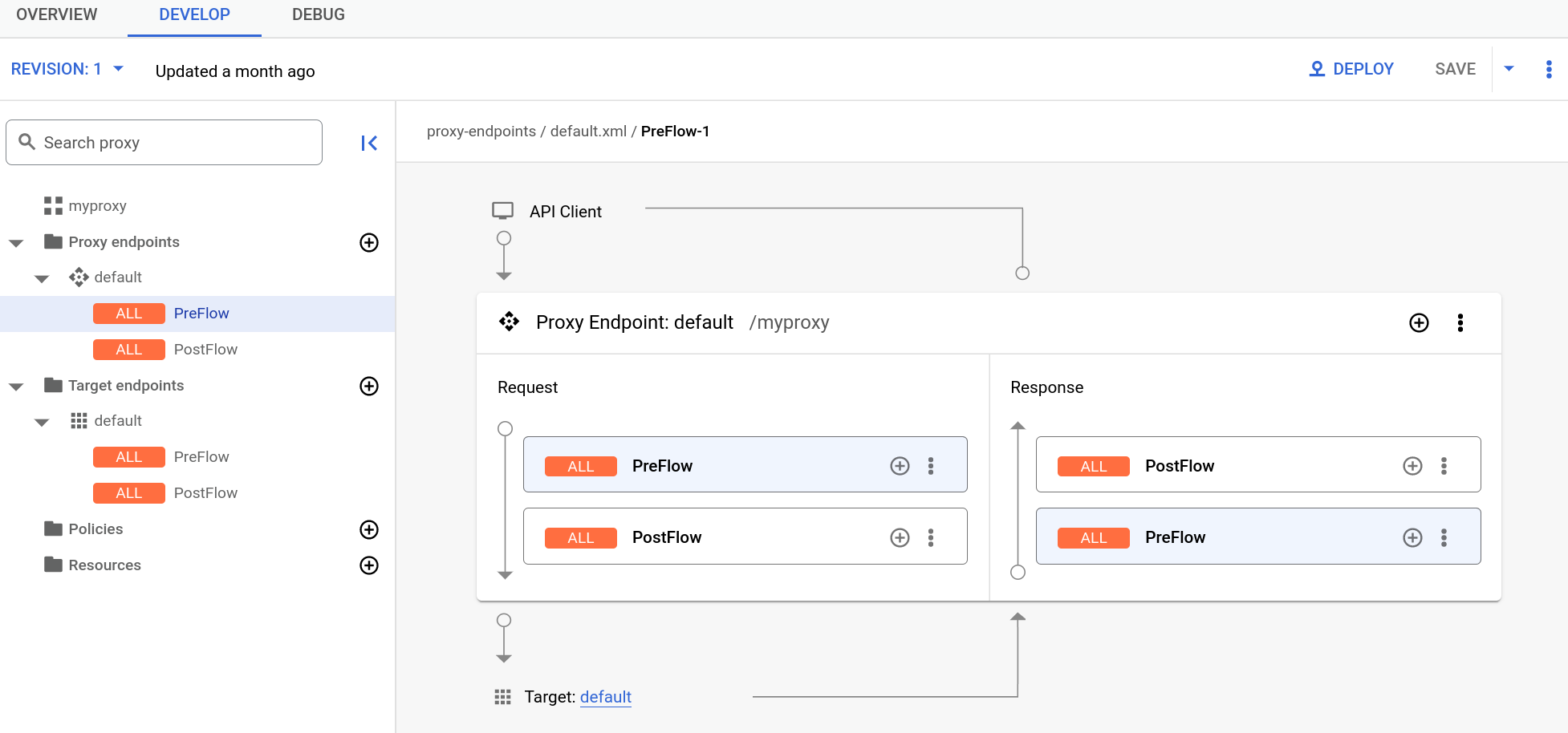
- Cliquez sur le bouton + à côté de PreFlow dans le volet Réponse en bas à droite de l'éditeur visuel :
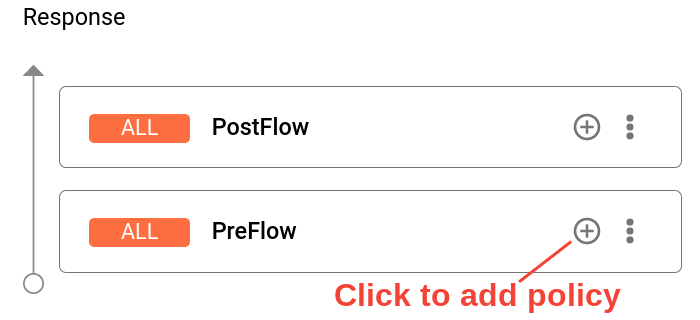
- Dans la boîte de dialogue Ajouter une règle, sélectionnez la règle Spike Arrest.
Cliquez sur Ajouter pour associer la règle.
La règle Spike Arrest s'affiche désormais dans le volet Réponse :
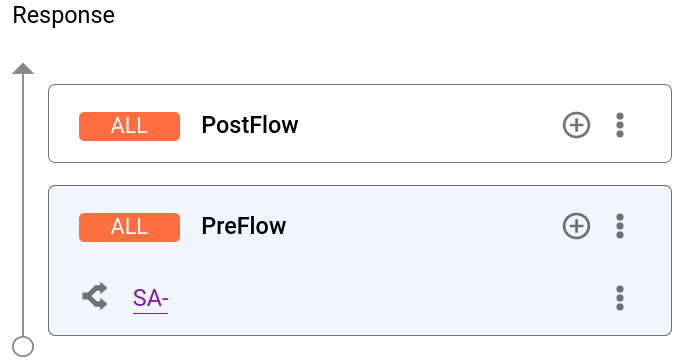
Le code XML suivant pour le proxy s'affiche dans l'éditeur de texte :
<ProxyEndpoint name="default">
  <PreFlow name="PreFlow">
    <Request/>
    <Response>
      <Step><
        <Name>SA-</Name>
      </Step>
    </Response>
  </PreFlow>
  <Flows/>
  <PostFlow name="PostFlow">
    <Request/>
    <Response/>
  </PostFlow>
  <HTTPProxyConnection>
    <BasePath>/myproxy</BasePath>
  </HTTPProxyConnection>
  <RouteRule name="default">
    <TargetEndpoint>default</TargetEndpoint>
  </RouteRule>
</ProxyEndpoint>
Detaching policies from a flow
To detach a policy from a flow, click the three-dot menu next to the flow and select Delete policy step
Deleting a policy instance
To delete a policy instance, mouse over the entry for the policy in the Navigator view. Click the X in the circle that appears to the right of the entry.
Configuring policies in the UI
When the UI generates a policy instance, it applies reasonable default values for common settings. You may need to modify these settings to meet your requirements.
For example:<?xml version="1.0" encoding="UTF-8" standalone="yes"?> <SpikeArrest async="false" continueOnError="false" enabled="true" name="spikearrest-1"> <DisplayName>SpikeArrest-1</DisplayName> <FaultRules/> <Properties/> <Identifier ref="request.header.some-header-name"/> <MessageWeight ref="request.header.weight"/> <Rate>30ps</Rate> </SpikeArrest>
Vous pouvez configurer une stratégie en modifiant directement sa configuration XML dans la vue Code. Par exemple, le taux de messages maximal pour la stratégie Spike Arrest est initialement défini sur 30 messages par seconde. Vous pouvez modifier le taux maximal en modifiant la valeur de l'élément <Rate> dans le XML de la stratégie. Pour en savoir plus sur la configuration des règles, consultez la documentation de référence sur les règles.
Vous pouvez également couper et coller des stratégies dans la vue Code. Cela vous permet de réutiliser les stratégies à partir des exemples disponibles sur GitHub.
Lorsque vous modifiez une définition de stratégie dans la vue Code, les modifications se reflètent dans l'éditeur de propriétés. L'inverse est également vrai. Si vous apportez les modifications dans l'éditeur de propriétés, elles s'affichent dans le fichier XML de la vue Code.
Pour en savoir plus sur les stratégies relatives aux quotas utilisées dans cette rubrique, consultez la page Stratégies relatives aux quotas.
Utiliser Gemini Code Assist pour expliquer les règles
Si vous disposez de Gemini Code Assist, vous pouvez l'utiliser pour comprendre les règles et les éléments des règles directement dans l'interface utilisateur Apigee.
Pour utiliser Gemini Code Assist pour expliquer les règles :
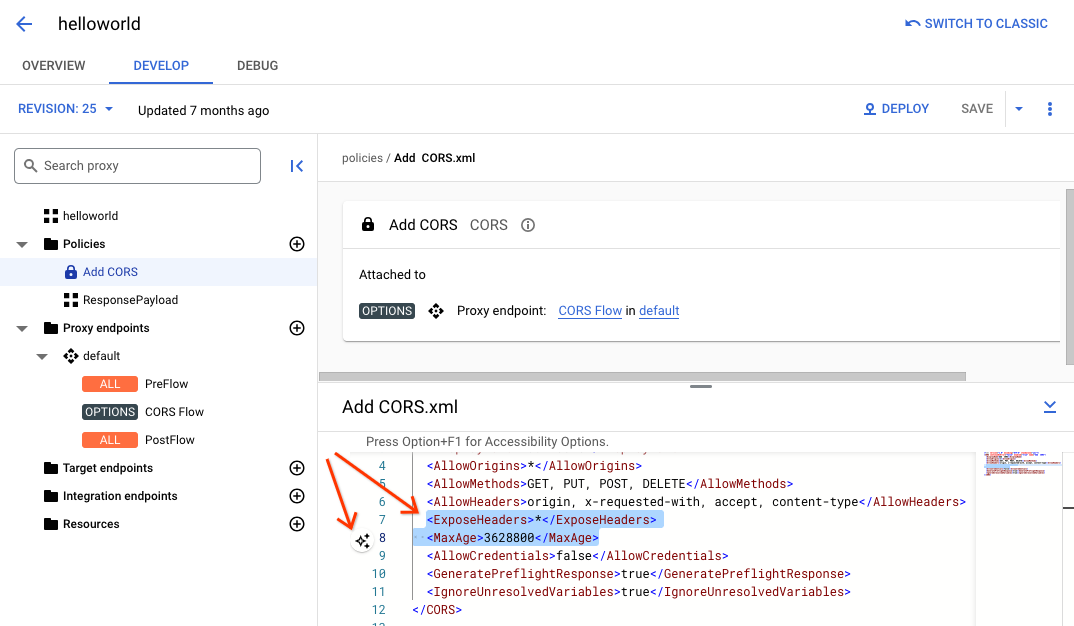
- Lorsque vous modifiez la stratégie dans la vue Code, mettez en surbrillance une partie du code de la stratégie, par exemple un élément ou un attribut XML. Vous pouvez également mettre en surbrillance plusieurs éléments.
- Cliquez sur l'icône Gemini Code Assist, comme illustré ci-dessous. Le panneau latéral affiche des informations sur la règle et l'élément que vous avez mis en évidence.