Esta página se aplica a Apigee y Apigee Hybrid.
Consulta la documentación de
Apigee Edge.

Agregar capacidades basadas en políticas a un proxy de API es un proceso de dos pasos:
- Configura una instancia de un tipo de política
- Adjunta la instancia de política a un flujo
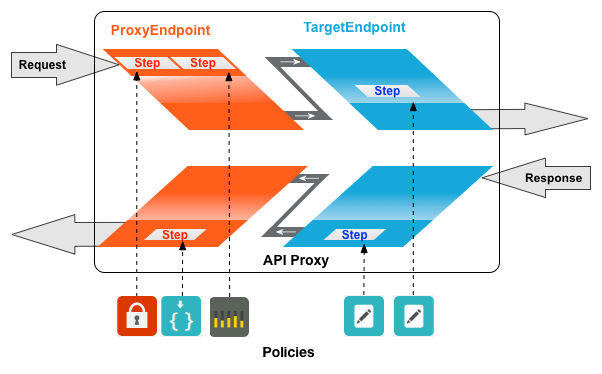
En el siguiente diagrama, se muestra la relación entre las políticas y los flujos. Como puedes ver, una política se adjunta a un flujo como un paso de procesamiento. A fin de configurar el comportamiento deseado para tu API, debes comprender un poco sobre los flujos. (Este tema se explicó antes en Configura flujos).
Un tipo de política que se usa con frecuencia es la política SpikeArrest. SpikeArrest evita los aumentos repentinos en el tráfico de los mensajes que podrían saturar los servicios de backend.
Conecta una política a un flujo
Para conectar una política a un flujo, haz lo siguiente:
- Selecciona un proxy de API y navega a la vista Develop.
- En el panel de la izquierda, haz clic en el botón + en la fila Políticas.
En laCrear política haz clic en elSelecciona un tipo de política y desplázate hacia abajo hastaAdministración del tráfico y seleccioneProtección contra aumentos de tráfico.
De manera opcional, puedes cambiar el Nombre visible y el Nombre de la política.
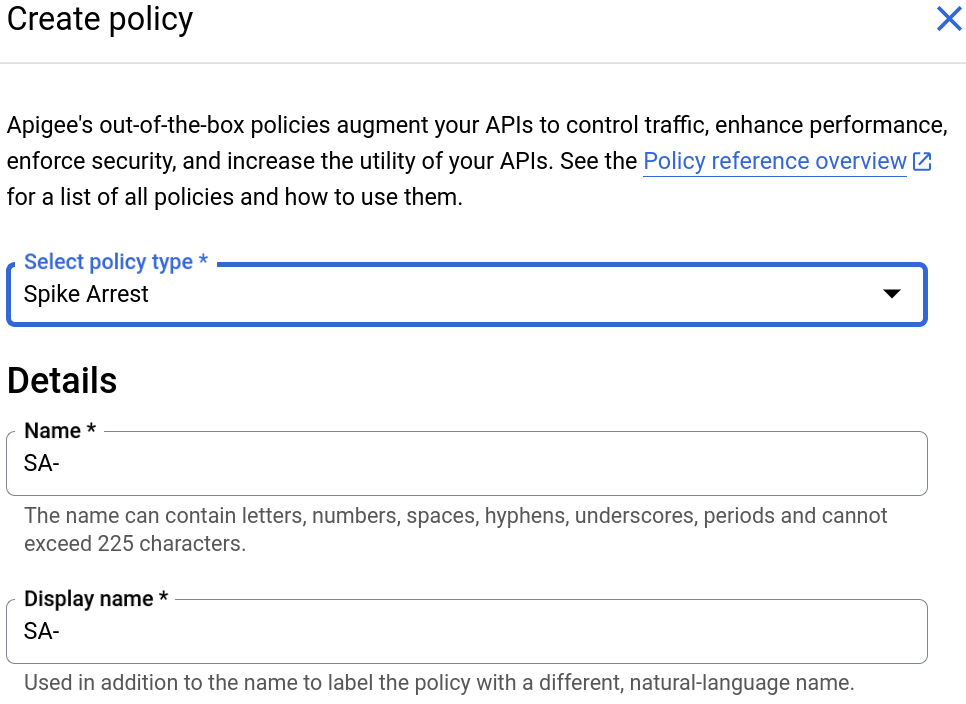
Cuando hayas terminado, haz clic en Crear para crear la política.
- Ahora que creaste la política de Spike Arrest, puedes agregarla a un paso en el PreFlow. Para hacerlo, selecciona Proxy Endpoints > default > PreFlow en el panel izquierdo:
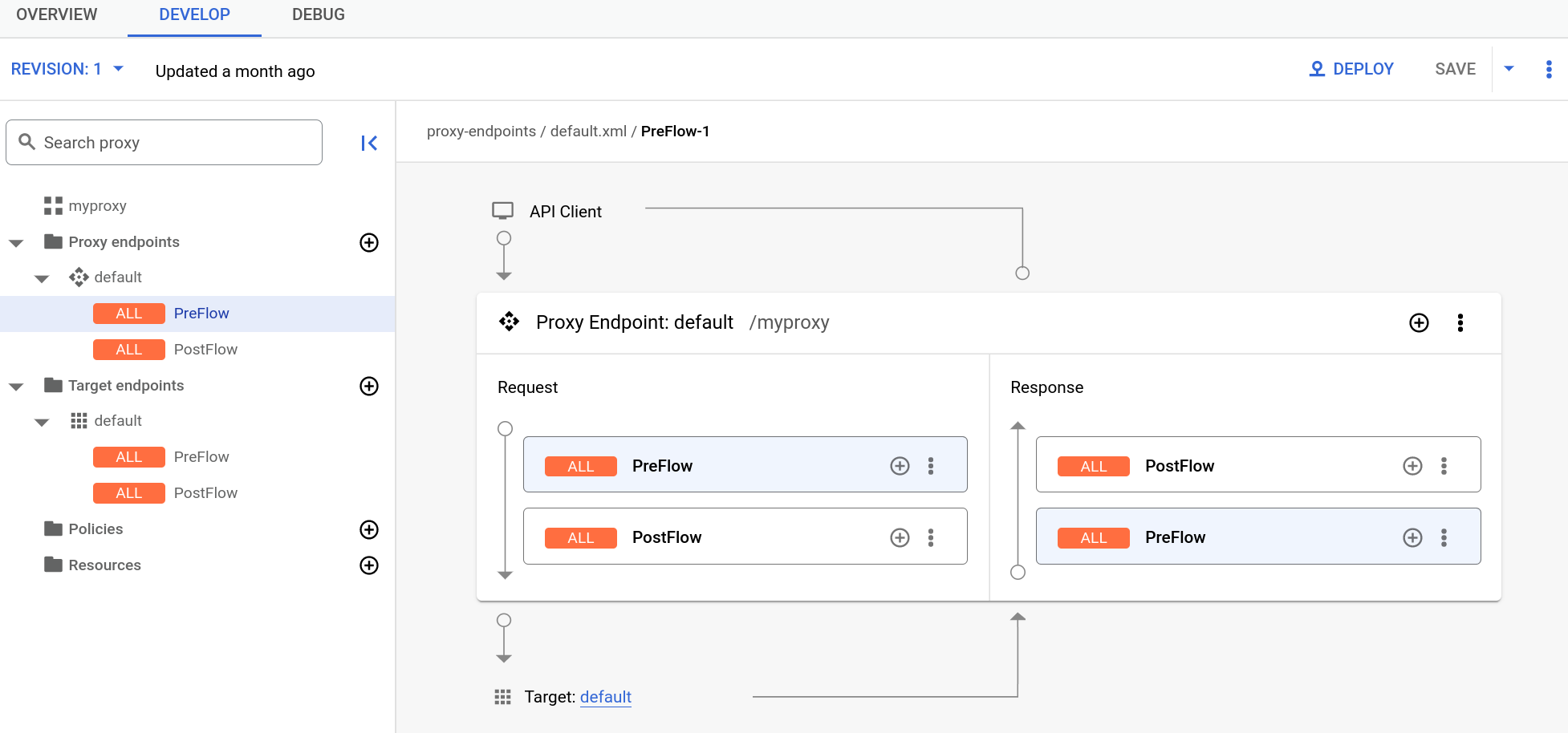
- Haz clic en el botón + junto a PreFlow en el panel Respuesta en la esquina inferior derecha del editor visual:
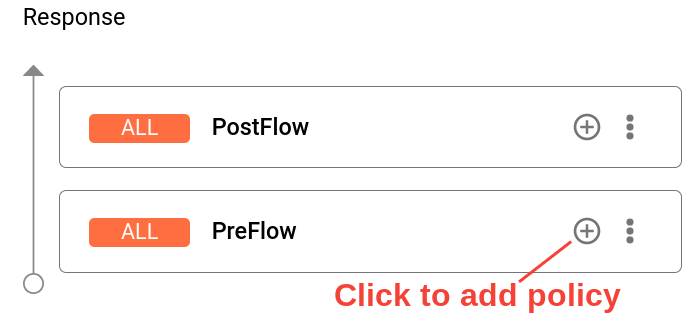
- En el cuadro de diálogo Agregar paso de la política, selecciona la política Spike Arrest.
Haz clic en Agregar para adjuntar la política.
La política de Spike Arrest se muestra en el panel Respuesta:
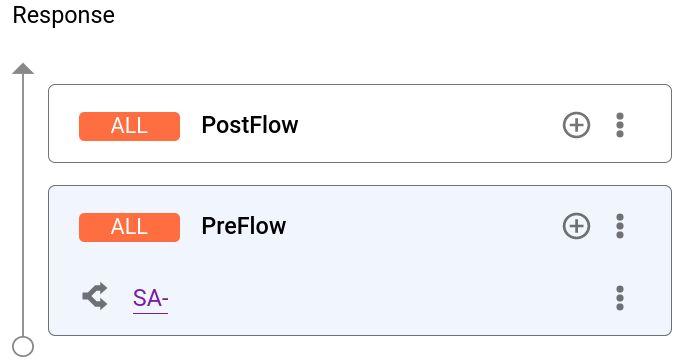
El siguiente código XML para el proxy se muestra en el editor de texto:
<ProxyEndpoint name="default">
  <PreFlow name="PreFlow">
    <Request/>
    <Response>
      <Step><
        <Name>SA-</Name>
      </Step>
    </Response>
  </PreFlow>
  <Flows/>
  <PostFlow name="PostFlow">
    <Request/>
    <Response/>
  </PostFlow>
  <HTTPProxyConnection>
    <BasePath>/myproxy</BasePath>
  </HTTPProxyConnection>
  <RouteRule name="default">
    <TargetEndpoint>default</TargetEndpoint>
  </RouteRule>
</ProxyEndpoint>
Detaching policies from a flow
To detach a policy from a flow, click the three-dot menu next to the flow and select Delete policy step
Deleting a policy instance
To delete a policy instance, mouse over the entry for the policy in the Navigator view. Click the X in the circle that appears to the right of the entry.
Configuring policies in the UI
When the UI generates a policy instance, it applies reasonable default values for common settings. You may need to modify these settings to meet your requirements.
For example:<?xml version="1.0" encoding="UTF-8" standalone="yes"?> <SpikeArrest async="false" continueOnError="false" enabled="true" name="spikearrest-1"> <DisplayName>SpikeArrest-1</DisplayName> <FaultRules/> <Properties/> <Identifier ref="request.header.some-header-name"/> <MessageWeight ref="request.header.weight"/> <Rate>30ps</Rate> </SpikeArrest>
Para configurar una política, edita directamente su configuración XML en la vista Code. Por ejemplo, la tasa máxima de mensajes para la política de Spike Arrest se establece inicialmente en 30 mensajes por segundo. Puedes cambiar la tasa máxima si cambias el valor del elemento <Rate> en el XML de la política. Para obtener más detalles sobre la configuración de políticas, consulta la Referencia de políticas.
También puede cortar y pegar políticas en la vista Code. Esta es una excelente manera de volver a usar las políticas de las muestras disponibles en GitHub.
Cuando realizas cambios en la definición de una política en la vista Code, los cambios se reflejan en Property Inspector. Lo contrario también es cierto: realiza cambios en Property Inspector y aparecerán en el XML, en la vista Code.
Si deseas ver la documentación específica de la política de cuotas que se usa en este tema, consulta Política de cuotas.
Usa la explicación del código de Gemini Code Assist con políticas
Si tienes Gemini Code Assist, puedes usarlo para comprender las políticas y los elementos de las políticas directamente en la IU de Apigee.
Para usar la explicación del código de Gemini Code Assist con políticas, haz lo siguiente:
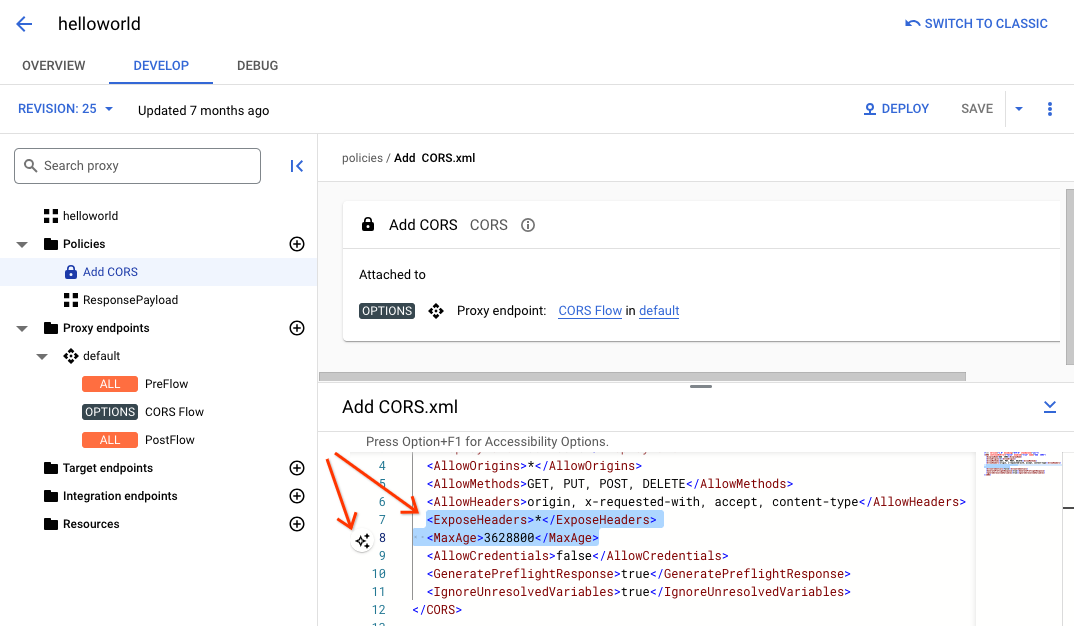
- Mientras editas la política en la vista Código, destaca parte del código de la política, como un elemento o atributo XML. También puedes destacar varios elementos.
- Haz clic en el ícono de Gemini Code Assist, como se muestra a continuación. En el panel lateral, se muestra información sobre la política y el elemento que destacaste.