Halaman ini berlaku untuk Apigee dan Apigee hybrid.
Lihat dokumentasi
Apigee Edge.

Menambahkan kemampuan berbasis kebijakan ke proxy API adalah proses dua langkah:
- Mengonfigurasi instance jenis kebijakan.
- Lampirkan instance kebijakan ke Alur.
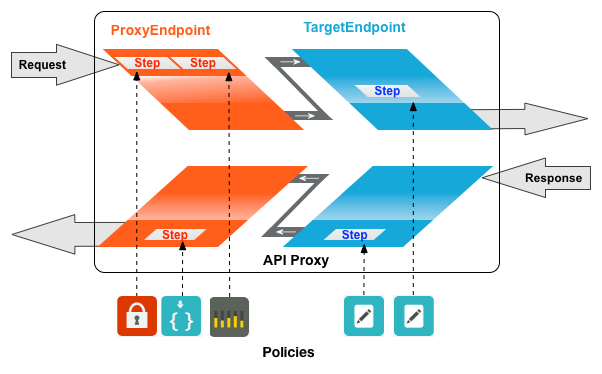
Diagram di bawah menunjukkan hubungan antara kebijakan dan alur. Seperti yang dapat Anda lihat, kebijakan dilampirkan ke alur sebagai langkah pemrosesan. Untuk mengonfigurasi perilaku yang diinginkan untuk API, Anda perlu memahami sedikit tentang alur. (Topik ini dibahas sebelumnya di Mengonfigurasi alur.)
Salah satu jenis kebijakan yang umum digunakan adalah kebijakan SpikeArrest. SpikeArrest mencegah peningkatan mendadak dalam traffic pesan yang dapat membebani layanan backend Anda.
Melampirkan kebijakan ke alur
Untuk melampirkan kebijakan ke alur:
- Pilih proxy API dan buka tampilan Develop.
- Di panel kiri, klik tombol + di baris Policies.
Pada dialog Create policy, klik di kolom Select policy type, lalu scroll ke bawah ke Traffic Management dan pilih SpikeArrest.
Jika perlu, Anda dapat mengubah Nama tampilan dan Nama kebijakan.
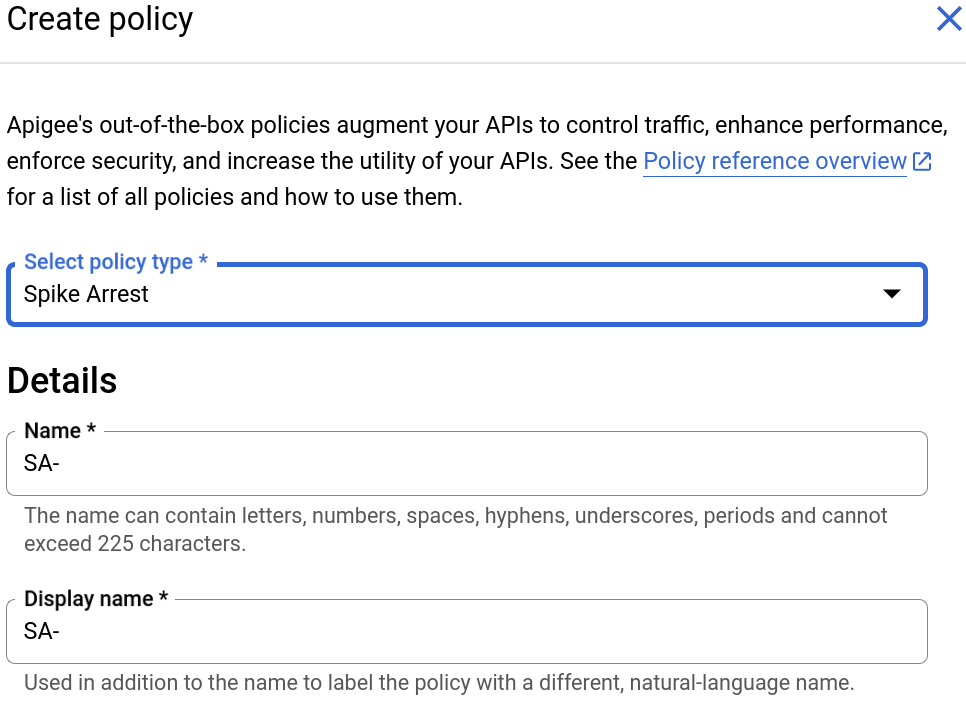
Setelah selesai, klik Buat untuk membuat kebijakan.
- Setelah membuat kebijakan Pembatasan Lonjakan, Anda dapat melampirkannya ke langkah dalam
PreFlow. Untuk melakukannya, pilih Proxy Endpoints > default > PreFlow di
panel sebelah kiri:
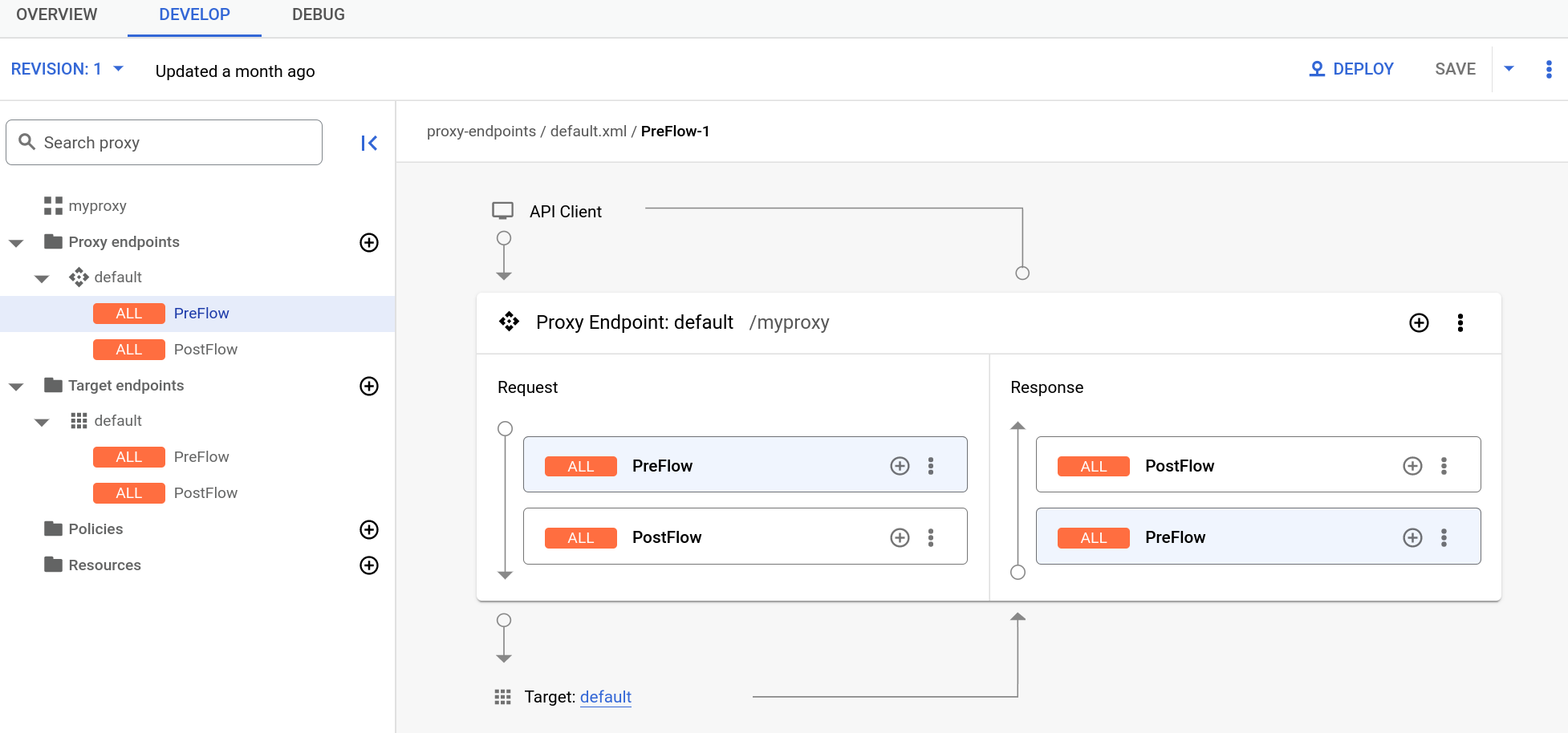
- Klik tombol + di samping PreFlow di panel Response
di kanan bawah Editor Visual:
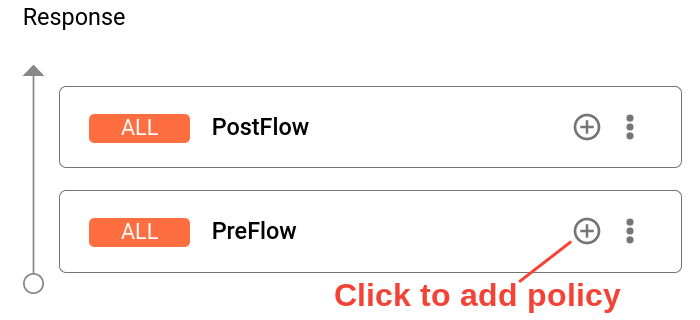
- Dalam dialog Add policy step, pilih kebijakan Spike Arrest.
Klik Tambahkan untuk melampirkan kebijakan.
Kebijakan Spike Arrest kini ditampilkan di panel Response:
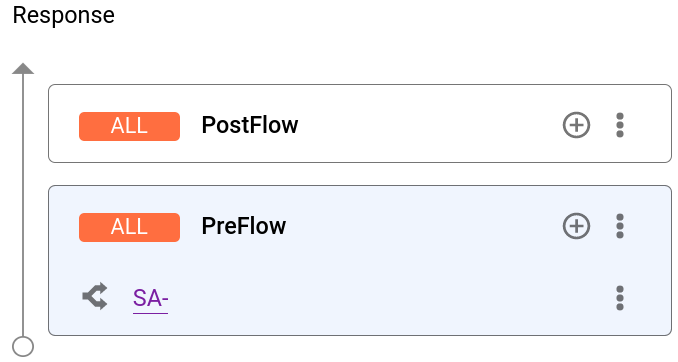
Kode XML berikut untuk proxy ditampilkan di editor teks:
<ProxyEndpoint name="default">
  <PreFlow name="PreFlow">
    <Request/>
    <Response>
      <Step><
        <Name>SA-</Name>
      </Step>
    </Response>
  </PreFlow>
  <Flows/>
  <PostFlow name="PostFlow">
    <Request/>
    <Response/>
  </PostFlow>
  <HTTPProxyConnection>
    <BasePath>/myproxy</BasePath>
  </HTTPProxyConnection>
  <RouteRule name="default">
    <TargetEndpoint>default</TargetEndpoint>
  </RouteRule>
</ProxyEndpoint>
Detaching policies from a flow
To detach a policy from a flow, click the three-dot menu next to the flow and select Delete policy step
Deleting a policy instance
To delete a policy instance, mouse over the entry for the policy in the Navigator view. Click the X in the circle that appears to the right of the entry.
Configuring policies in the UI
When the UI generates a policy instance, it applies reasonable default values for common settings. You may need to modify these settings to meet your requirements.
For example:<?xml version="1.0" encoding="UTF-8" standalone="yes"?> <SpikeArrest async="false" continueOnError="false" enabled="true" name="spikearrest-1"> <DisplayName>SpikeArrest-1</DisplayName> <FaultRules/> <Properties/> <Identifier ref="request.header.some-header-name"/> <MessageWeight ref="request.header.weight"/> <Rate>30ps</Rate> </SpikeArrest>
Anda dapat mengonfigurasi kebijakan dengan mengedit konfigurasi XML-nya secara langsung di tampilan
Kode. Misalnya, kecepatan pesan puncak untuk kebijakan Spike Arrest awalnya ditetapkan ke 30 pesan per detik. Anda dapat mengubah kecepatan puncak dengan mengubah nilai elemen <Rate> dalam XML untuk kebijakan. Untuk mengetahui detail selengkapnya tentang
mengonfigurasi kebijakan, lihat
Referensi kebijakan.
Anda juga dapat memotong dan menempelkan kebijakan ke tampilan Kode. Cara ini adalah cara yang bagus untuk menggunakan kembali kebijakan dari contoh yang tersedia di GitHub.
Saat Anda membuat perubahan pada definisi kebijakan di tampilan Kode, perubahan tersebut akan ditampilkan di Pemeriksa Properti. Hal yang sama juga berlaku sebaliknya — buat perubahan di Pemeriksa Properti dan perubahan tersebut akan muncul di XML dalam tampilan Kode.
Untuk dokumentasi khusus kebijakan Kuota yang digunakan dalam topik ini, lihat Kebijakan kuota.
Menggunakan penjelasan kode Gemini Code Assist dengan kebijakan
Jika memiliki Gemini Code Assist, Anda dapat menggunakannya untuk memahami kebijakan dan elemen kebijakan secara langsung di UI Apigee.
Untuk menggunakan penjelasan kode Gemini Code Assist dengan kebijakan:
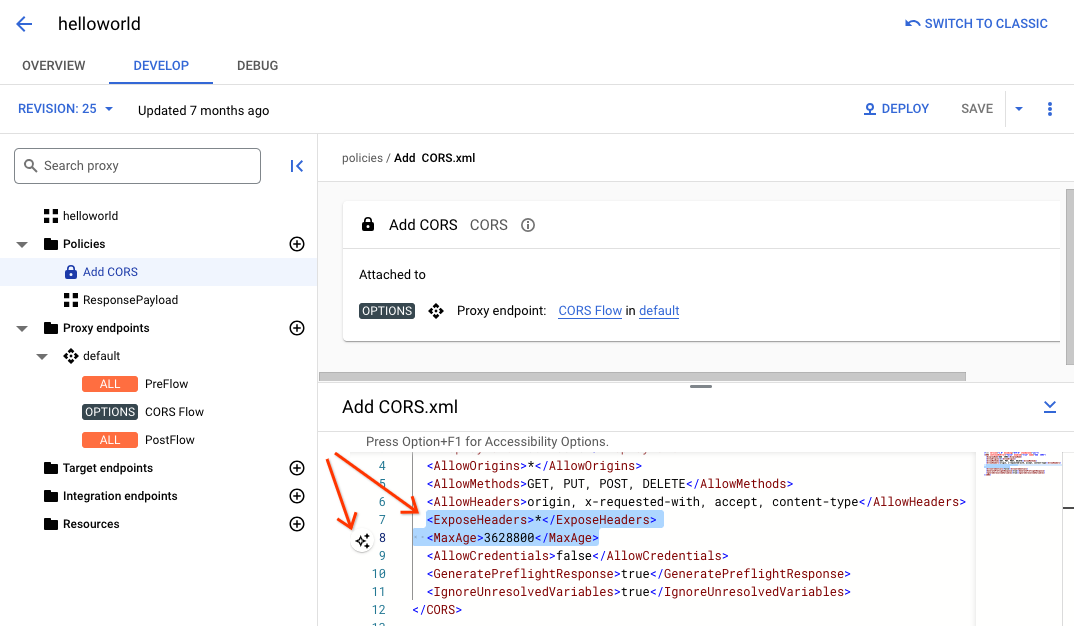
- Saat mengedit kebijakan dalam tampilan Code, tandai bagian kode kebijakan, seperti elemen atau atribut XML. Anda juga dapat menandai beberapa elemen.
- Klik ikon Gemini Code Assist seperti yang ditunjukkan di bawah. Panel samping menampilkan informasi tentang kebijakan dan elemen yang Anda tandai.