


Halaman ini berlaku untuk Apigee dan Apigee hybrid.
Lihat dokumentasi
Apigee Edge.

Anda tidak dapat memanggil proxy API hingga proxy tersebut di-deploy. Setelah membuat proxy API baru atau membuat perubahan pada proxy API yang ada, Anda dapat men-deploy-nya ke cluster.
Saat Anda membuat revisi baru proxy API tanpa mengubah jalur dasarnya, lalu men-deploy-nya ke lingkungan tempat proxy tersebut sudah di-deploy, revisi sebelumnya akan di-undeploy dan revisi baru akan di-deploy di tempatnya.
Men-deploy proxy API
Deploy revisi proxy API seperti yang dijelaskan untuk salah satu metode berikut.
UI Apigee
Untuk men-deploy proxy API:
Di konsol Google Cloud , buka halaman Apigee > Proxy Development > API Proxies.
Klik proxy API yang ingin Anda deploy. UI menampilkan halaman Ringkasan:

- Untuk men-deploy perubahan,
klik Deploy untuk menampilkan dialog Deploy:
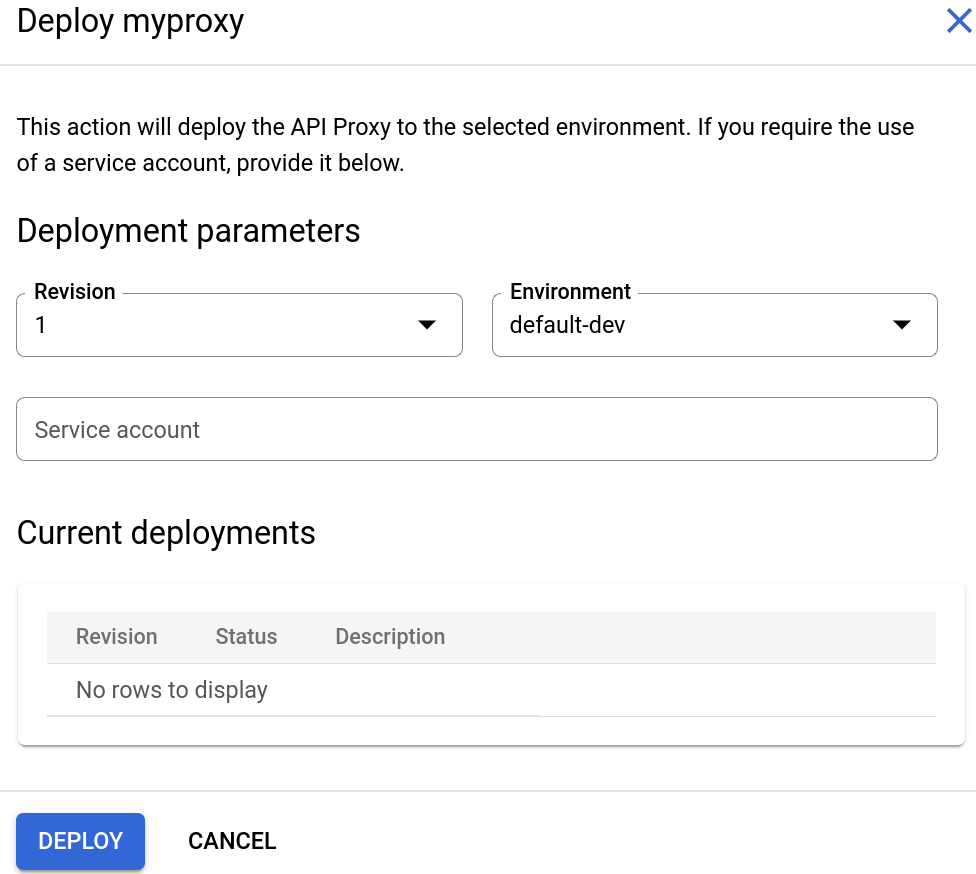
- Masukkan info berikut:
- Revisi: Nomor revisi proxy yang ingin Anda deploy.
- Lingkungan: Lingkungan tempat Anda ingin men-deploy proxy.
- Akun layanan (opsional): Akun layanan untuk proxy.
- Klik Deploy.
UI memulai proses men-deploy revisi yang dipilih.
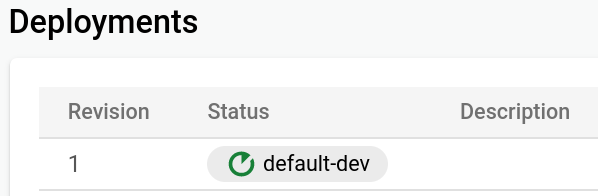
Saat proxy di-deploy, kolom Status di bagian Deployments akan menampilkan ikon hijau untuk menunjukkan bahwa revisi 1 proxy telah di-deploy.
API Apigee
Bagian berikut memberikan contoh penggunaan Apigee API untuk men-deploy revisi proxy API dan mencantumkan deployment untuk organisasi Anda.
- Membuat laporan perubahan deployment sebelum men-deploy
- Men-deploy revisi proxy API menggunakan API
- Mencantumkan deployment proxy API menggunakan API
Lihat juga Melihat status deployment.
Membuat laporan perubahan deployment sebelum men-deploy
Men-deploy proxy di lebih dari satu lingkungan
dalam grup lingkungan yang sama dapat menyebabkan perilaku yang tidak terdefinisi. Untuk menentukan apakah hal ini akan terjadi, Anda dapat membuat laporan menggunakan metode
generateDeployChangeReport sebagai berikut:
curl "https://apigee.googleapis.com/v1/organizations/$ORG/environments/$ENV/apis/$API/revisions/$REV/deployments:generateDeployChangeReport" \
-X POST \
-H "Authorization: Bearer $TOKEN"
Tindakan ini akan menampilkan laporan perubahan deployment yang memperingatkan Anda jika jalur dasar di proxy yang ingin Anda deploy tidak akan menerima traffic karena deployment yang ada sudah menggunakan jalur dasar tersebut.
Men-deploy revisi proxy API menggunakan API
Untuk men-deploy revisi proxy API, gunakan panggilan API berikut:
curl "https://apigee.googleapis.com/v1/organizations/$ORG/environments/$ENV/apis/$API/revisions/$REV/deployments" \
  -X POST \
  -H "Authorization: Bearer $TOKEN"
Dengan $TOKEN ditetapkan ke token akses OAuth 2.0 Anda, seperti yang dijelaskan dalam
Mendapatkan token akses OAuth 2.0. Untuk mengetahui informasi tentang opsi curl yang digunakan dalam contoh ini, lihat
Menggunakan curl. Untuk mengetahui deskripsi variabel lingkungan yang dapat Anda gunakan, lihat
Menetapkan
variabel lingkungan untuk permintaan Apigee API.
Berikut adalah contoh output respons. Dalam contoh ini, revisi 1 dari proxy API helloworld
berhasil di-deploy ke lingkungan test:
{
  "environment": "test",
  "apiProxy": "helloworld",
  "revision": "1",
  "deployStartTime": "1559149080457"
}
Untuk mengetahui informasi selengkapnya, lihat Deploy API proxy revision API.
Mencantumkan deployment menggunakan API
Untuk mencantumkan semua deployment proxy API dan alur bersama untuk organisasi Anda, masukkan panggilan API berikut:
curl "https://apigee.googleapis.com/v1/organizations/$ORG/deployments" \
  -X GET \
  -H "Authorization: Bearer $TOKEN"
Dengan $TOKEN ditetapkan ke token akses OAuth 2.0 Anda, seperti yang dijelaskan dalam
Mendapatkan token akses OAuth 2.0. Untuk mengetahui informasi tentang opsi curl yang digunakan dalam contoh ini, lihat
Menggunakan curl. Untuk mengetahui deskripsi variabel lingkungan yang dapat Anda gunakan, lihat
Menetapkan
variabel lingkungan untuk permintaan Apigee API.
Berikut adalah contoh responsnya. Dalam contoh ini, ada tiga proxy API yang di-deploy, termasuk helloworld yang di-deploy di bagian sebelumnya.
{
  "deployments": [
    {
      "environment": "test",
      "apiProxy": "helloworld",
      "revision": "1",
      "deployStartTime": "1559149080457"
    },
    {
      "environment": "test",
      "apiProxy": "weather",
      "revision": "1",
      "deployStartTime": "1558620435217"
    },
    {
      "environment": "test",
      "apiProxy": "testproxy",
      "revision": "2",
      "deployStartTime": "1558635113086"
    }
  ]
}
gcloud
Bagian berikut memberikan contoh penggunaan perintah CLI gcloud apigee untuk
men-deploy revisi proxy API dan mencantumkan deployment untuk organisasi Anda.
- Men-deploy revisi proxy API menggunakan gcloud CLI
- Mencantumkan deployment proxy API menggunakan gcloud CLI
Lihat juga Melihat status deployment.
Untuk mengetahui informasi selengkapnya dan deskripsi variabel lingkungan yang digunakan dalam contoh, lihat Memulai penggunaan gcloud dengan Apigee.
Men-deploy revisi proxy API menggunakan gcloud CLI
Untuk men-deploy revisi proxy API, gunakan perintah gcloud berikut:
gcloud apigee apis deploy $REV --api=$API --environment=$ENV
Berikut adalah contoh output respons. Dalam contoh ini, revisi 1 dari proxy API helloworld
berhasil di-deploy ke lingkungan test:
Using Apigee organization 'my-org'
apiProxy: helloworld
deployStartTime: '1598032332802'
environment: test
revision: '1'
Untuk mengetahui informasi selengkapnya, lihat Deploy API proxy revision CLI.
Mencantumkan deployment menggunakan gcloud CLI
Untuk mencantumkan semua deployment proxy API dan alur bersama untuk organisasi Anda, gunakan perintah gcloud berikut:
gcloud apigee deployments list
Berikut adalah contoh responsnya. Dalam contoh ini, ada tiga proxy API yang di-deploy, termasuk helloworld yang di-deploy di bagian sebelumnya.
Using Apigee organization `my-org`
 - apiProxy: helloworld
   deployStartTime: 1598032332802
   environment: test
   revision: 1
 - apiProxy: weather
   deployStartTime: 1558620435217
   environment: test
   revision: 1
 - apiProxy: testproxy
   deployStartTime: 1558635113086
   environment: test
   revision: 2
Untuk mengetahui informasi selengkapnya, lihat CLI daftar deployment.
Pemecahan masalah
Jika Anda tidak dapat men-deploy proxy API, periksa apakah salah satu skenario umum berikut mungkin berlaku.
Batasan penamaan untuk grup lingkungan
Jika nama grup lingkungan Anda tidak mematuhi batasan penamaan, proxy Anda tidak akan di-deploy. Dalam beberapa kasus, Anda dapat membuat grup lingkungan dan menambahkan lingkungan ke dalamnya tanpa harus memenuhi batasan ini. Namun, hal ini akan mencegah deployment proxy.
Lihat Membuat grup lingkungan untuk mengetahui deskripsi panduan dan batasan penamaan.
Lingkungan dibuat dengan nama lingkungan yang sebelumnya digunakan
Jika Anda membuat lingkungan dengan nama yang sama dengan lingkungan yang sebelumnya dihapus, proxy Anda tidak akan di-deploy. Misalnya, jika Anda membuat lingkungan bernama prod-1 setelah
sebelumnya membuat dan menghapus lingkungan prod-1,
Anda harus menghapusnya. Anda dapat menggunakan langkah-langkah berikut untuk mengatasi masalah ini:
- Lepaskan lingkungan
prod-1dari grup lingkungan Anda menggunakan API. - Hapus lingkungan
prod-1menggunakan API. - Buat lingkungan baru. Misalnya,
prod-2. - Lampirkan lingkungan
prod-2baru ke grup lingkungan Anda menggunakan API.