


Cette page s'applique à Apigee et à Apigee hybrid.
Consultez la documentation d'Apigee Edge.
Vous ne pouvez pas appeler un proxy d'API tant qu'il n'a pas été déployé. Après avoir créé un proxy d'API ou modifié un proxy existant, vous pouvez le déployer sur votre cluster.
Lorsque vous créez une nouvelle révision d'un proxy d'API sans modifier son chemin de base et que vous la déployez dans un environnement où elle est déjà déployée, la révision précédente n'est pas déployée et la nouvelle révision est déployée à la place.
Déployer un proxy d'API
Déployez une révision de proxy d'API comme décrit pour l'une des méthodes suivantes.
Interface utilisateur d'Apigee
Pour déployer un proxy d'API :
Dans la console Google Cloud , accédez à la page Apigee > Développement de proxys > Proxys d'API.
Cliquez sur le proxy d'API que vous souhaitez déployer. L'interface utilisateur affiche la page Présentation :

- Pour déployer vos modifications, cliquez sur Déployer pour afficher la boîte de dialogue Déployer :
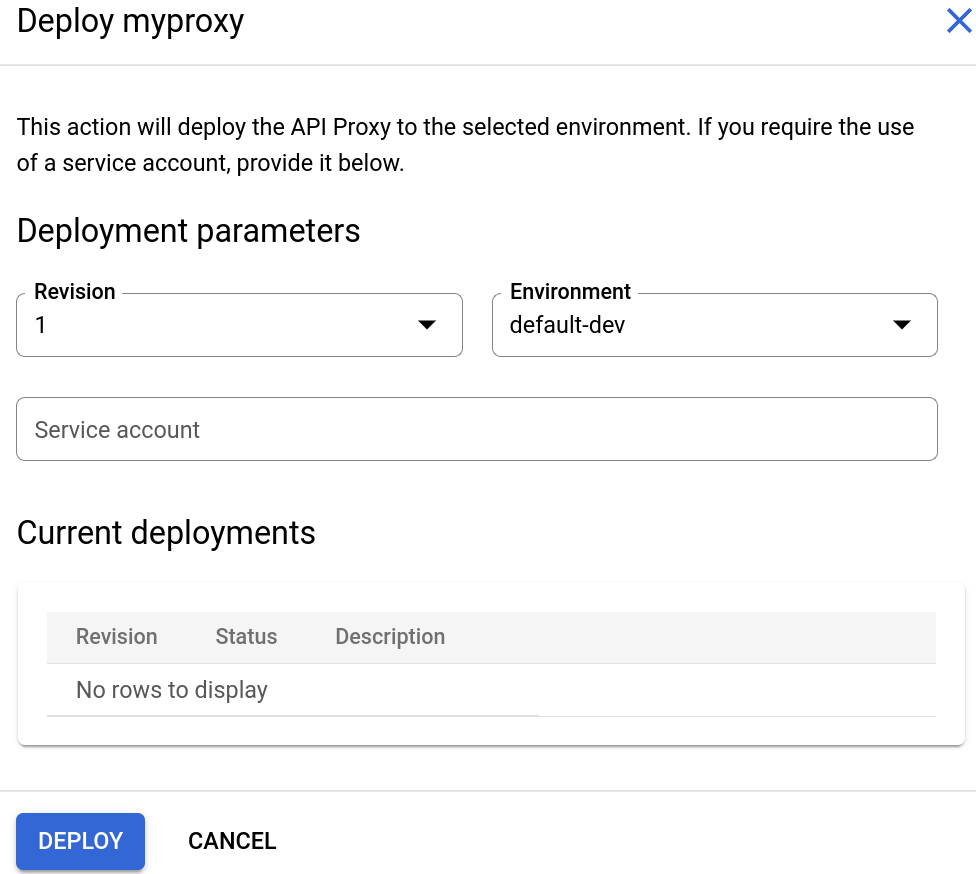
- Saisissez ce qui suit :
- Révision : numéro de révision du proxy que vous souhaitez déployer.
- Environnement : environnement dans lequel vous souhaitez déployer le proxy.
- Compte de service (facultatif) : un compte de service pour le proxy.
- Cliquez sur Déployer.
L'interface utilisateur lance le processus de déploiement de la révision sélectionnée.
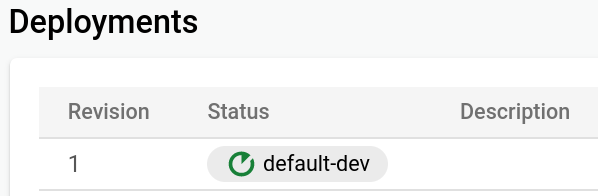
Une fois le proxy déployé, la colonne État de la section Déploiements affiche une icône verte indiquant que la révision 1 du proxy est déployée.
API Apigee
Les sections suivantes fournissent des exemples d'utilisation de l'API Apigee permettant de déployer des révisions de proxy d'API et de répertorier les déploiements de votre organisation.
- Créer un rapport de modification de déploiement avant de déployer
- Déployer une révision de proxy d'API à l'aide de l'API
- Répertorier les déploiements d'un proxy d'API à l'aide de l'API
Consultez également la section Afficher l'état du déploiement.
Créer un rapport de modification de déploiement avant de déployer
Le déploiement d'un proxy dans plusieurs environnements du même groupe d'environnement peut entraîner des perturbations. Pour déterminer la probabilité que cela se produise, vous pouvez générer un rapport à l'aide de la méthode generateDeployChangeReport comme suit :
curl "https://apigee.googleapis.com/v1/organizations/$ORG/environments/$ENV/apis/$API/revisions/$REV/deployments:generateDeployChangeReport" \
-X POST \
-H "Authorization: Bearer $TOKEN"
Cette commande renvoie un rapport de modification du déploiement qui vous avertit si un chemin de base du proxy que vous souhaitez déployer ne reçoit pas de trafic en raison d'un déploiement existant qui utilise déjà ce chemin de base.
Déployer une révision de proxy d'API à l'aide de l'API
Pour déployer une révision de proxy d'API, saisissez l'appel d'API suivant :
curl "https://apigee.googleapis.com/v1/organizations/$ORG/environments/$ENV/apis/$API/revisions/$REV/deployments" \
  -X POST \
  -H "Authorization: Bearer $TOKEN"
Où $TOKEN est défini sur votre jeton d'accès OAuth 2.0, comme décrit dans la section Obtenir un jeton d'accès OAuth 2.0. Pour en savoir plus sur les options curl utilisées dans cet exemple, consultez la section Utiliser curl. Pour obtenir une description des variables d'environnement que vous pouvez utiliser, consultez Définir des variables d'environnement pour les requêtes API Apigee.
Voici un exemple de résultat de réponse : Dans cet exemple, la révision 1 du proxy d'API helloworld a bien été déployée dans l'environnement test :
{
  "environment": "test",
  "apiProxy": "helloworld",
  "revision": "1",
  "deployStartTime": "1559149080457"
}
Pour en savoir plus, consultez la section Déployer une révision de proxy d'API à l'aide de l'API.
Répertorier les déploiements à l'aide de l'API
Pour répertorier l'ensemble des déploiements des proxys d'API et des flux partagés de votre organisation, saisissez l'appel d'API suivant :
curl "https://apigee.googleapis.com/v1/organizations/$ORG/deployments" \
  -X GET \
  -H "Authorization: Bearer $TOKEN"
Où $TOKEN est défini sur votre jeton d'accès OAuth 2.0, comme décrit dans la section Obtenir un jeton d'accès OAuth 2.0. Pour en savoir plus sur les options curl utilisées dans cet exemple, consultez la section Utiliser curl. Pour obtenir une description des variables d'environnement que vous pouvez utiliser, consultez Définir des variables d'environnement pour les requêtes API Apigee.
Voici un exemple de réponse : Dans cet exemple, trois proxys d'API ont été déployés, y compris helloworld, qui a été déployé dans la section précédente.
{
  "deployments": [
    {
      "environment": "test",
      "apiProxy": "helloworld",
      "revision": "1",
      "deployStartTime": "1559149080457"
    },
    {
      "environment": "test",
      "apiProxy": "weather",
      "revision": "1",
      "deployStartTime": "1558620435217"
    },
    {
      "environment": "test",
      "apiProxy": "testproxy",
      "revision": "2",
      "deployStartTime": "1558635113086"
    }
  ]
}
gcloud
Les sections suivantes fournissent des exemples d'utilisation des commandes CLI gcloud apigee permettant de déployer les révisions de proxy d'API et de répertorier les déploiements de votre organisation.
- Déployer une révision de proxy d'API à l'aide de la CLI gcloud
- Répertorier les déploiements d'un proxy d'API à l'aide de la CLI gcloud
Consultez également la section Afficher l'état du déploiement.
Pour en savoir plus et obtenir une description des variables d'environnement utilisées dans les exemples, consultez la page Premiers pas avec Apigee à l'aide de gcloud.
Déployer une révision de proxy d'API à l'aide de la CLI gcloud
Pour déployer une révision de proxy d'API, utilisez la commande gcloud suivante :
gcloud apigee apis deploy $REV --api=$API --environment=$ENV
Voici un exemple de résultat de réponse : Dans cet exemple, la révision 1 du proxy d'API helloworld a bien été déployée dans l'environnement test :
Using Apigee organization 'my-org'
apiProxy: helloworld
deployStartTime: '1598032332802'
environment: test
revision: '1'
Pour en savoir plus, consultez la section Déployer une révision de proxy d'API à l'aide de la CLI.
Répertorier les déploiements à l'aide de la CLI gcloud
Pour répertorier tous les déploiements de proxys d'API et de flux partagés pour votre organisation, utilisez la commande gcloud suivante :
gcloud apigee deployments list
Voici un exemple de réponse : Dans cet exemple, trois proxys d'API ont été déployés, y compris helloworld, qui a été déployé dans la section précédente.
Using Apigee organization `my-org`
 - apiProxy: helloworld
   deployStartTime: 1598032332802
   environment: test
   revision: 1
 - apiProxy: weather
   deployStartTime: 1558620435217
   environment: test
   revision: 1
 - apiProxy: testproxy
   deployStartTime: 1558635113086
   environment: test
   revision: 2
Pour en savoir plus, consultez la section Répertorier les déploiements à l'aide de la CLI.
Dépannage
Si vous ne parvenez pas à déployer votre proxy d'API, vérifiez si l'un des scénarios courants suivants peut s'appliquer.
Restrictions de dénomination pour les groupes d'environnements
Si le nom de votre groupe d'environnement ne respecte pas les restrictions de dénomination, votre proxy ne sera pas déployé. Dans certains cas, il est possible de créer un groupe d'environnements et d'y ajouter des environnements sans avoir à respecter ces restrictions. Toutefois, cela empêchera le déploiement du proxy.
Consultez la section Créer des groupes d'environnements pour obtenir une description des consignes et des restrictions de dénomination.
Environnement créé avec un nom d'environnement utilisé précédemment
Si vous créez un environnement portant le même nom qu'un environnement qui a été précédemment supprimé, votre proxy ne se déploiera pas. Par exemple, si vous avez créé un environnement nommé prod-1 après avoir créé et supprimé un environnement prod-1, vous devez le supprimer. Pour résoudre ce problème, procédez comme suit :
- Dissociez l'environnement
prod-1de votre groupe d'environnements à l'aide de l'API. - Supprimez l'environnement
prod-1à l'aide de l'API. - Créez un environnement. Par exemple,
prod-2. - Associez le nouvel environnement
prod-2à votre groupe d'environnements à l'aide de l'API.