


Esta página aplica-se ao Apigee e ao Apigee Hybrid.
Veja a documentação do
Apigee Edge.

Esta secção descreve como criar e gerir sessões de depuração e ver os dados de pedidos e respostas através da IU e da API Apigee.
Use a depuração offline para ver e analisar sessões de depuração transferidas anteriormente.
Criar uma sessão de depuração
A ferramenta de depuração é simples de usar. Inicia uma sessão de depuração e, em seguida, faz uma chamada API para o Apigee e, depois, vê os dados de pedido e resposta na IU.
Crie uma sessão de depuração através da IU ou da API Apigee, conforme descrito nas secções seguintes.
IU do Apigee
Depuração v2 (novo)
Para criar uma sessão de depuração:
-
Na Google Cloud consola, aceda à página Desenvolvimento de proxies > Proxies de API.
- Selecione o proxy de API que quer depurar. É apresentado o painel Vista geral do editor de proxy.
- Clique no separador Depurar.
- Clique em Iniciar sessão de depuração. É apresentado o painel Iniciar sessão de depuração.
-
No painel Iniciar sessão de depuração:
- Selecione o ambiente no qual quer executar a sessão de depuração.
-
(Opcional) Na lista pendente Filtro, selecione um filtro para aplicar a todas as transações na sessão de depuração que está a criar. A predefinição é
None (All
                  transactions)
, que inclui todas as transações nos dados de depuração.Para obter informações sobre a utilização de filtros, consulte o artigo Utilizar filtros numa sessão de depuração. Para obter informações sobre os filtros incorporados, consulte o artigo Usar filtros predefinidos.
- Clique em Iniciar.
A IU do Apigee apresenta agora o painel Sessão de depuração em curso.
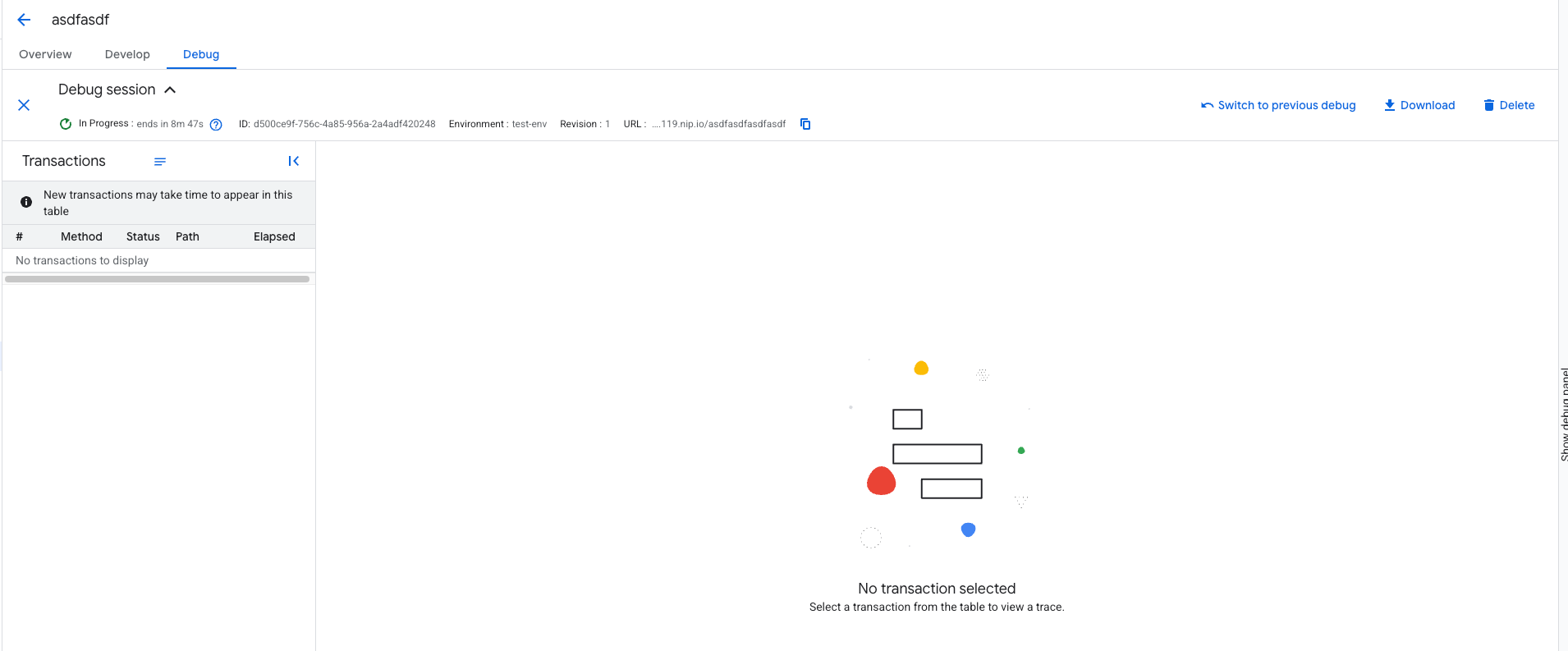
A sessão de depuração regista pedidos durante 10 minutos ou até serem capturados 15 pedidos. Pode ajustar o limite de 10 minutos se criar a sessão de depuração através da API. O campo Termina dentro de apresenta o tempo restante na sessão.
Não são apresentadas informações no painel de depuração até enviar um pedido ao proxy que está a depurar no ambiente selecionado para a sessão de depuração.
Depois de enviar o pedido, este é apresentado no painel de lista Transações. A lista de Transações é atualizada a cada cinco segundos.
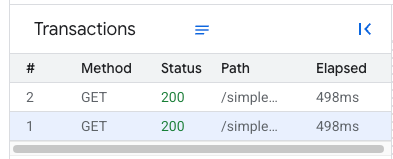
Para ver ou copiar o resultado da transação:
- Na lista Transações, clique em Ver resultado da transação. É apresentado o painel Resultado da transação.
- Clique numa transação individual ou em Todas as transações.
- Clique em Copiar para copiar o resultado da transação para a área de transferência.
- Clique em Fechar.
Depuração v1
Para criar uma sessão de depuração no novo editor de proxy:
- Inicie sessão na Google Cloud consola.
Selecione Proxy de desenvolvimento > Proxies de API.
Selecione o proxy de API que quer depurar. É apresentada a vista Vista geral do editor de proxy.
- Clique no separador Depurar na parte superior esquerda da janela.
- Clique em Iniciar sessão de depuração na parte superior direita do painel Depurar. É apresentada a caixa de diálogo Iniciar sessão de depuração.
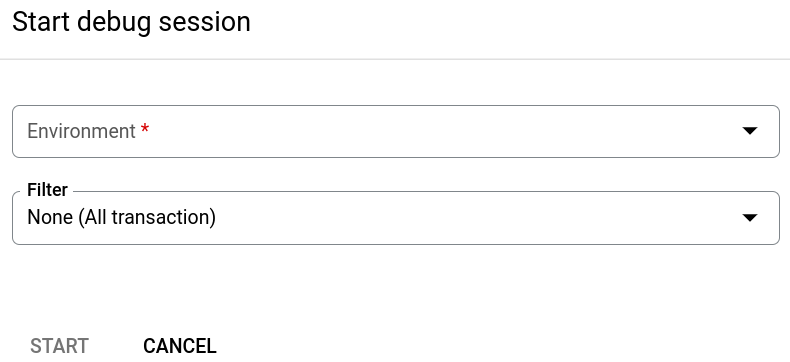
Na caixa de diálogo:
- Selecione o ambiente no qual quer executar a sessão de depuração.
- (Opcional) Na lista pendente Filtro, selecione um filtro para aplicar a
todas as transações na sessão de depuração que está a criar.
A predefinição é
None (All transactions), que inclui todas as transações nos dados de depuração.Para obter informações sobre a utilização de filtros, consulte o artigo Utilizar filtros numa sessão de depuração. Para obter informações sobre os filtros incorporados, consulte o artigo Usar filtros predefinidos.
- Clique em Iniciar.
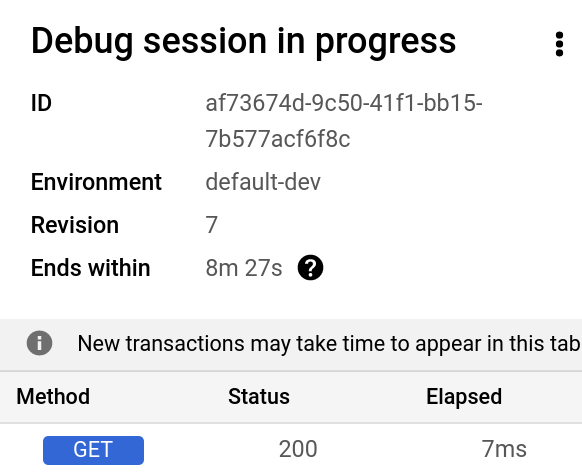
A IU do Apigee apresenta agora a vista Sessão de depuração em curso.

A sessão de depuração regista pedidos durante 10 minutos ou até serem capturados 15 pedidos. Pode ajustar o limite de 10 minutos se criar a sessão de depuração através da API. O campo Termina dentro de apresenta o tempo restante na sessão.
Não são apresentadas informações no painel Debug até enviar um pedido para o proxy que está a depurar no ambiente selecionado. ambiente para a sessão de depuração.
Depois de enviar o pedido, este é apresentado na parte inferior do painel do lado esquerdo.
Nota: durante uma sessão de depuração ativa, pode iniciar outra sessão na IU do Apigee. Para o fazer, basta clicar novamente em Iniciar sessão de depuração.
API
Para criar uma sessão de depuração através da API, emita um pedido POST para o seguinte recurso:
https://apigee.googleapis.com/v1/organizations/$ORG/environments/$ENV/apis/$API/revisions/$REV/debugsessions
Opcionalmente, pode:
- Defina a duração de uma sessão de depuração (em segundos) transmitindo a propriedade
timeoutcomo um parâmetro de consulta ou no corpo do pedido. Se ambos forem especificados, o valortimeoutespecificado no corpo do pedido tem prioridade. - Filtre dados numa sessão de depuração transmitindo a propriedade
filterno corpo do pedido.
O exemplo seguinte demonstra como criar uma sessão de depuração através da API.
curl "https://apigee.googleapis.com/v1/organizations/ORG/environments/ENV/apis/PROXY/revisions/REV/debugsessions" \
      -X POST \
      -H "Authorization: Bearer $TOKEN"
Onde $TOKEN está definido como a sua chave de acesso OAuth 2.0, conforme descrito em
Obter uma chave de acesso OAuth 2.0. Para informações sobre as opções de curl usadas neste exemplo, consulte a secção
Usar o curl. Para uma descrição das variáveis de ambiente que pode usar, consulte o artigo
Definir
variáveis de ambiente para pedidos de API Apigee.
Segue-se um exemplo da resposta:
{
      "name":"56382416-c4ed-4242-6381-591bbf2788cf",
      "validity":300,
      "count":10,
      "tracesize":5120,
      "timeout":"600"
    }
Os pedidos subsequentes ao proxy da API (até ser atingida a duração da sessão ou o número máximo de pedidos) são avaliados e potencialmente armazenados nos dados da sessão de depuração.
Para mais informações, consulte a API Create debug session.
Definir a duração de uma sessão de depuração através da API
Para definir a duração de uma sessão de depuração através da API, inclua o seguinte como uma carga útil no seu pedido de criação de sessão de depuração:
{
      "timeout":"debug_session_length_in_seconds"
    }
O exemplo seguinte cria uma sessão de depuração com apenas 42 segundos:
curl https://apigee.googleapis.com/v1/organizations/ORG/environments/ENV/apis/PROXY/revisions/REV/debugsessions"
      -X "POST" \
      -H "Authorization: Bearer $TOKEN" \
      -d ' {
        "timeout":"42"
      } '
Só pode definir o timeout de uma sessão em pedidos de criação de sessões de depuração. Não pode alterar a duração de uma sessão depois de a criar.
O valor predefinido de timeout é 300 (5 minutos). O valor máximo é de 600 segundos (10 minutos).
Copie o URL do proxy
O URL de proxy é usado para enviar pedidos para o seu proxy de API.
Depuração v2 (novo)
Para encontrar e copiar o URL de proxy:
- No painel Sessão de depuração, campo URL, clique em Copiar.
- Se não estiver aberta uma sessão de depuração:
Na Google Cloud consola, aceda à página Gestão > Ambientes > Grupos de ambientes.
- O URL é o nome do anfitrião para o ambiente respetivo com o qual quer executar a sessão de depuração. Selecione-o e, de seguida, copie-o.
Para selecionar um URL de proxy diferente:
- No painel Sessão de depuração, campo URL, clique em Editar.
- Faça as alterações pretendidas e, de seguida, clique em Atualizar.
- Se não estiver aberta uma sessão de depuração:
- Encontre o URL de proxy.
- Clique em Mais, e, de seguida, clique em Editar.
- Faça as alterações pretendidas e, de seguida, clique em Atualizar.
Depuração v1
Para encontrar e copiar o URL de proxy:
- Na Google Cloud consola, aceda a Gestão > Ambientes > Grupos de ambientes
- O URL é o nome do anfitrião para o ambiente respetivo com o qual quer executar a sessão de depuração. Selecione-o e, de seguida, copie-o.
Para editar o URL de proxy:
- Encontre o URL de proxy.
- Clique em Mais, e, de seguida, clique em Editar.
- Faça as alterações pretendidas e, de seguida, clique em Atualizar.
Iniciar outra sessão de depuração na IU
Pode criar qualquer número de sessões de depuração na IU.
Durante uma sessão de depuração ativa, pode iniciar outra sessão na IU do Apigee. Para tal, clique em Fechar no painel Sessão de depuração:

A IU regressa ao painel Iniciar uma sessão de depuração, onde pode iniciar uma nova sessão de depuração.
Quando termina uma sessão de depuração?
Não pode simplesmente parar uma sessão de depuração ativa. No entanto, pode eliminar os dados de uma sessão ativa, conforme descrito em Eliminar dados da sessão de depuração.
Quando cria uma sessão de depuração, existem duas propriedades que determinam quando termina:
- timeout: o período durante o qual recolhe dados durante uma sessão. A duração predefinida depende da forma como iniciou a sessão (através da IU ou da API). O valor máximo é de 600 segundos (ou 10 minutos).
- count: o número máximo de pedidos registados numa única sessão por processador de mensagens. Uma vez que o número de processadores de mensagens na maioria dos clusters é variável, os efeitos da contagem podem ser imprevisíveis. O Apigee não recomenda a personalização desta definição.
Quando o tempo limite ou a contagem é atingido, a sessão de depuração para esse processador de mensagens termina.
Os seguintes termos são usados para descrever o estado de uma sessão de depuração:
- Uma sessão ativa é uma sessão de depuração que ainda não atingiu o respetivo limite de tempo nem excedeu a respetiva quantidade. Uma sessão ativa continua a registar dados de pedidos para pedidos que não são filtrados.
- Uma sessão concluída é uma sessão de depuração que atingiu o limite de tempo ou excedeu a contagem. Uma sessão concluída deixa de registar dados sobre novos pedidos e os respetivos dados são eliminados no prazo de 24 horas após a hora em que a sessão terminou.
Como ler uma sessão de depuração
Esta secção oferece uma vista geral de uma sessão de depuração.
Veja também:
Depuração v2 (novo)
A ferramenta de depuração tem duas partes principais: o painel de transações e os detalhes da fase:
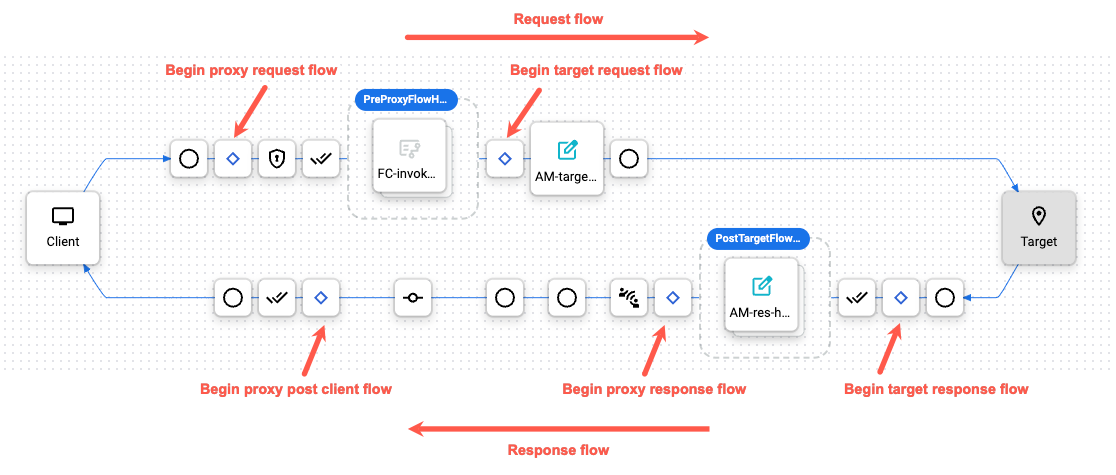
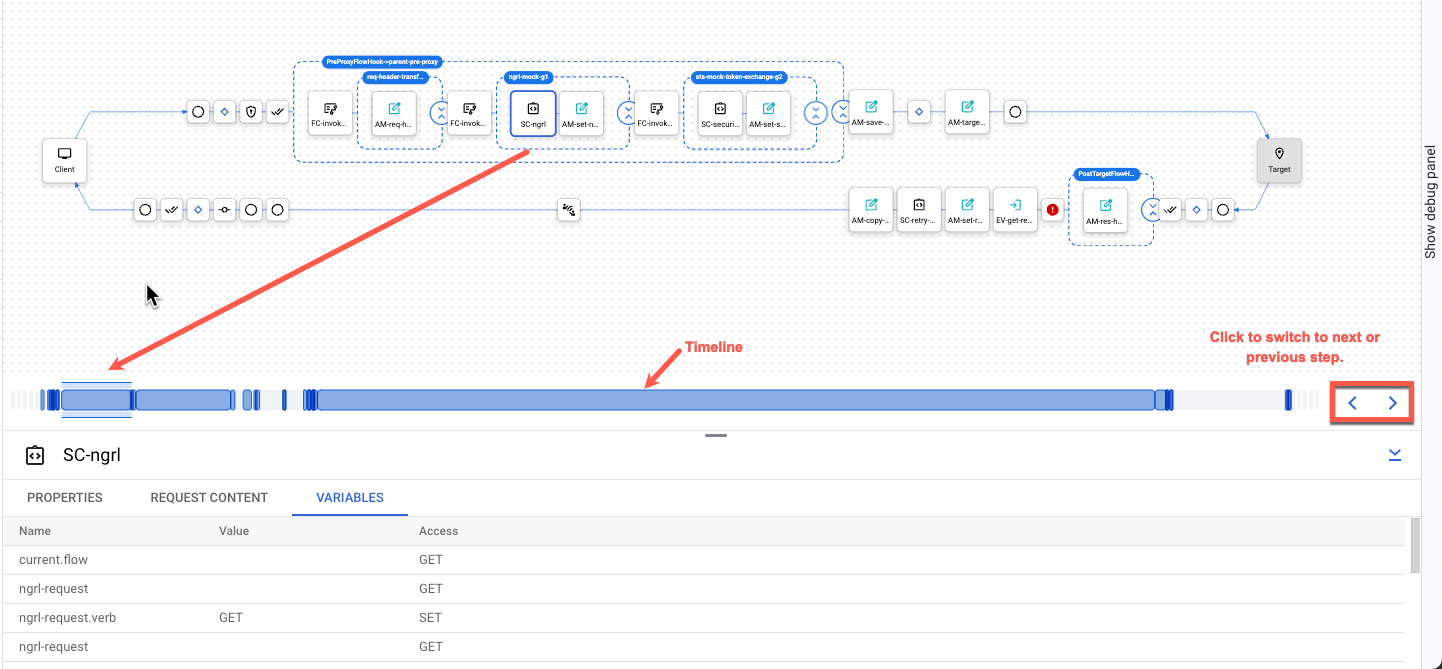
- O painel de transações usa ícones para marcar cada passo notável que ocorre durante uma transação de proxy da API, incluindo a execução de políticas, os passos condicionais e as transições. Passe o cursor do rato sobre qualquer ícone para ver informações de resumo. Os passos do fluxo de pedidos aparecem na parte superior do mapa de transações e os passos do fluxo de respostas na parte inferior.
- O painel Detalhes da fase apresenta informações sobre o processamento interno do proxy, incluindo variáveis que foram definidas ou lidas, cabeçalhos de pedidos e respostas, e muito mais. Clique em qualquer ícone para ver os detalhes da fase desse passo.
Depuração v1
Esta versão da ferramenta de depuração usa um gráfico de Gantt para apresentar os passos no pedido e na resposta.
Painel de transações
O painel de transações mostra os passos no pedido e na resposta.
Depuração v2 (novo)
Segue-se um exemplo do painel de transações da ferramenta de depuração com os principais segmentos de processamento de proxy etiquetados:
Depuração v1
Para ver os detalhes de uma transação (pedido e resposta) na vista de depuração, clique na linha da transação para apresentar um gráfico de Gantt no painel do lado direito que mostra os passos no pedido e na resposta.
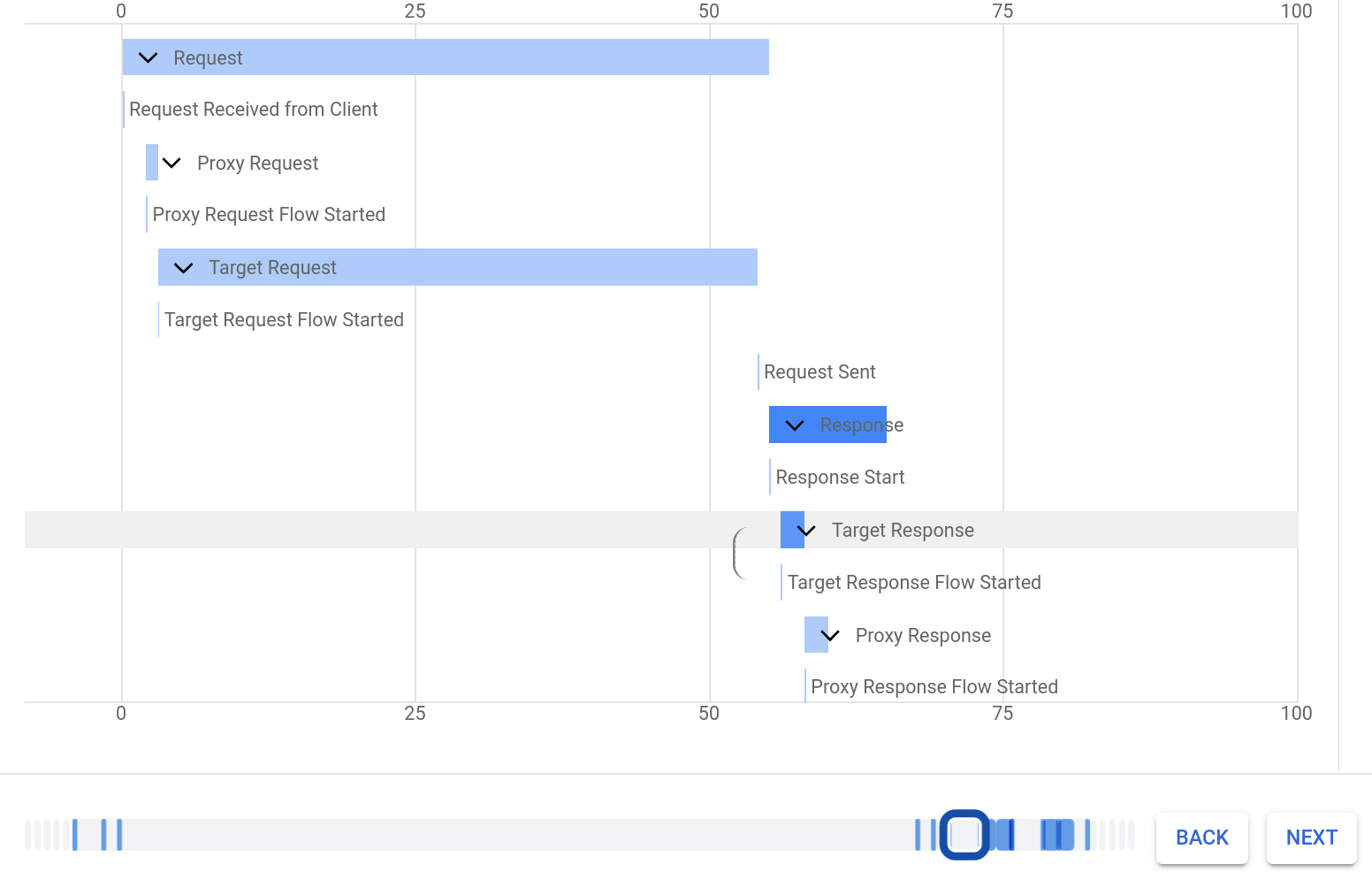
O eixo horizontal do diagrama indica as horas em que cada passo ocorreu, medido em milissegundos. Cada passo é representado por um retângulo que se estende desde a hora de início até à hora de fim do passo.
Pode percorrer uma sessão de depuração com os botões Anterior e Seguinte na parte inferior direita do painel de depuração. Clique em:
- Anterior para mover a linha selecionada para o passo anterior no gráfico.
- Seguinte para mover a linha selecionada para o passo seguinte no gráfico.
No exemplo apresentado acima, o gráfico apresenta duas políticas que são executadas na resposta:
- ResponsePayload
- Adicione CORS
Pode clicar num destes passos para ver os respetivos detalhes. Por exemplo, se clicou na política Adicionar CORS, veria detalhes como os apresentados abaixo junto ao gráfico de Gantt.

Se, em seguida, decidir alterar algo na configuração da política, pode clicar em Desenvolver para mudar para a vista Desenvolver, onde veria as mesmas duas políticas no PostFlow de resposta.

Legenda do painel de transações
Segue-se uma descrição dos ícones no painel de transações:
Depuração v2 (novo)
Esta secção descreve os ícones no painel de transações:
Ícones de políticas
Cada tipo de política tem um ícone exclusivo. Estes ícones permitem-lhe ver onde as políticas são executadas pela ordem adequada e se são bem-sucedidas ou não. Pode clicar num ícone de política para ver os resultados da respetiva execução e se são esperados ou não. Por exemplo, pode ver se a mensagem foi transformada corretamente ou se está a ser colocada em cache.
As políticas padrão aumentam as suas APIs para controlar o tráfego, melhorar o desempenho, aplicar a segurança e aumentar a utilidade das suas APIs, sem ter de escrever código nem modificar os serviços de back-end.
As políticas extensíveis permitem-lhe adicionar lógica personalizada aos seus proxies de API. Pode usar estas políticas para adicionar funcionalidades que não são fornecidas pelas políticas padrão.
Consulte a Vista geral de referência das políticas para mais informações sobre as políticas e as categorias.
Para filtrar a tabela:
- Selecione um tipo de política e/ou uma categoria de política.
- Clique no cabeçalho da coluna Nome para ordenar a tabela por nome da política.
- Escreva uma palavra-chave para pesquisar um nome de política.
| Ícone | Nome | Tipo | Categoria |
|---|---|---|---|
 |
Política LLMTokenQuota | Extensível | IA |
| chat_spark | Política de PromptTokenLimit | Extensível | IA |
| shield_spark | Política SanitizeUserPrompt | Extensível | IA |
| shield_spark | Política SanitizeModelResponse | Extensível | IA |
| async | Política SemanticCacheLookup | Extensível | IA |
| async | Política SemanticCachePopulate | Extensível | IA |
| manage_search | Política ParseDialogflowRequest | Extensível | Fluxo de diálogo |
| chat_add_on | Política SetDialogflowResponse | Extensível | Fluxo de diálogo |
| stacked_line_chart | Política de Captura de Dados | Extensível | Extensão |
| display_external_input | Política de textos destacados externos | Standard | Extensão |
| flowsheet | Política de textos destacados de fluxo | Extensível | Extensão |
| automatização | Política de texto destacado de integração | Extensível | Extensão |
 |
Política JavaCallout | Extensível | Extensão |
 |
Política de JavaScript | Extensível | Extensão |
| add_notes | Política de MessageLogging | Extensível | Extensão |
| chat_paste_go | Política PublishMessage | Standard | Extensão |
 |
Política de PythonScript | Extensível | Extensão |
| integration_instructions | Política ServiceCallout | Extensível | Extensão |
| automatização | Política SetIntegrationRequest | Extensível | Extensão |
| waterfall_chart | Política da TraceCapture | Extensível | Extensão |
| cloud_done | Política AccessEntity | Extensível | Mediação |
| account_tree | Política de AsseretCondition | Standard | Mediação |
| edit_square | Política AssignMessage | Extensível | Mediação |
| iniciar sessão | Política ExtractVariables | Extensível | Mediação |
 |
Política de GraphQL | Standard | Mediação |
| sync_alt | Política HTTPModifier | Standard | Mediação |
| sync_alt | Política de JSON para XML | Standard | Mediação |
| account_tree | Política KeyValueMapOperations | Extensível | Mediação |
| sync_alt | MonetizationLimitsCheck policy | Extensível | Mediação |
| cloud_done | Política de validação da OAS | Standard | Mediação |
| denunciar | Política RaiseFault | Standard | Mediação |
| sync_alt | Política ReadPropertySet | Standard | Mediação |
| cloud_done | Política SOAPMessageValidation | Standard | Mediação |
| sync_alt | Política XMLtoJSON | Standard | Mediação |
| cloud_done | Política XSLTransform | Extensível | Mediação |
| bloquear | Política AccessControl | Standard | Segurança |
| segurança | Política de BasicAuthentication | Extensível | Segurança |
| connect_without_contact | Política de CORS | Standard | Segurança |
| bloquear | Política DecodeJWS | Extensível | Segurança |
| bloquear | Política DecodeJWT | Standard | Segurança |
| chave de acesso | Política DeleteOAuthV2Info | Extensível | Segurança |
| bloquear | Política GenerateSamlAssertion | Extensível | Segurança |
| bloquear | GenerateJWS policy | Extensível | Segurança |
| bloquear | Política GenerateJWT | Extensível | Segurança |
| chave de acesso | Política GetOAuthV2Info | Extensível | Segurança |
| bloquear | Política de HMAC | Standard | Segurança |
| segurança | Política JSONThreatProtection | Extensível | Segurança |
| chave de acesso | Política OAuthV2 | Extensível | Segurança |
| segurança | Política RegularExpressionProtection | Extensível | Segurança |
| chave de acesso | Política RevokeOAuthV2 | Extensível | Segurança |
| chave de acesso | Política SetOAuthV2Info | Extensível | Segurança |
| bloquear | Política ValidateSamlAssertion | Extensível | Segurança |
| key | Política VerifyAPIKey | Extensível | Segurança |
| chave de acesso | VerifyIAM policy | Extensível | Segurança |
| bloquear | Política VerifyJWS | Extensível | Segurança |
| bloquear | Política VerifyJWT | Standard | Segurança |
| segurança | Política XMLThreatProtection | Extensível | Segurança |
| em cache | Política InvalidateCache | Extensível | Gestão de tráfego |
| em cache | Política LookupCache | Extensível | Gestão de tráfego |
| em cache | Política PopulateCache | Extensível | Gestão de tráfego |
 |
Política de quotas | Extensível | Gestão de tráfego |
| repartition | Política ResetQuota | Extensível | Gestão de tráfego |
| em cache | Política ResponseCache | Extensível | Gestão de tráfego |
| emergency_home | Política SpikeArrest | Standard | Gestão de tráfego |
Outros ícones
A tabela seguinte descreve a finalidade dos outros ícones que vê no painel de transações. Estes ícones marcam cada um dos passos de processamento notáveis ao longo do fluxo do proxy.
Para filtrar a tabela:
- Selecione um tipo de ícone.
- Clique no cabeçalho da coluna Nome para ordenar a tabela por nome do ícone.
- Escreva uma palavra-chave para pesquisar o nome de um ícone.
| Ícone | Nome | Tipo | Descrição |
|---|---|---|---|
| monitorizar | App cliente | Transação padrão | A app cliente que envia um pedido para o ProxyEndpoint do proxy de API. |
| círculo | Ponto final de transição | Transação padrão | O círculo marca os pontos finais de transição no fluxo de proxy. Estão presentes quando o cliente envia um pedido, quando o pedido é enviado para o destino, quando o destino envia a resposta e quando a resposta é enviada de volta para o cliente. |
| stat_0 | Segmento de fluxo | Transação padrão |
O losango indica o início de um segmento de fluxo no fluxo do proxy da API. Os segmentos de fluxo são: pedido ProxyEndpoint, pedido TargetEndpoint, resposta TargetEndpoint e resposta ProxyEndpoint. Um segmento inclui o PreFlow, os Conditional Flows e o PostFlow. Consulte o artigo Fluxos condicionais para mais informações. |
 |
Fluxo condicional verdadeiro | Transação padrão |
Um fluxo condicional que é avaliado como verdadeiro (como uma declaração Tenha em atenção que algumas condições são geradas pelo Apigee. Por exemplo, o seguinte é uma expressão que o Apigee usa para verificar se ocorreu um erro no ProxyEndpoint:
|
 |
Fluxo condicional falso | Transação padrão |
Um fluxo condicional que é avaliado como falso. Para uma introdução aos fluxos condicionais, consulte Fluxos condicionais. Tenha em atenção que algumas condições são geradas pelo Apigee. Por exemplo, o seguinte é uma expressão que o Apigee usa para verificar se ocorreu um erro no TargetEndpoint:
|
 |
Informações do fluxo | Transação padrão | Representa informações contextuais sobre a execução do proxy de API, que variam consoante o ponto no fluxo. Isto inclui detalhes sobre a configuração do proxy, o estado de execução atual (por exemplo, PreFlow, PostFlow, flow hooks), detalhes de execução da política e variáveis preenchidas durante a execução da política, para indicar o estado específico do proxy nesse ponto. |
| done_all | Execução do fluxo | Transação padrão | Marca o início ou o fim da execução de um fluxo, indicando o período de um segmento de fluxo distinto, para demarcar visualmente os limites do fluxo e indicar a sequência de execução do fluxo. |
| commit | Processamento de fluxos | Transação padrão | Indica o processamento ativo num fluxo, representando o período durante o qual as políticas e a lógica do fluxo são executadas. |
| bar_chart | Dados capturados pelas estatísticas do Apigee | Transação padrão | Indica que ocorreram ações do Analytics em segundo plano. |
| location_on | Serviço de back-end | Transação padrão | Serviço de back-end que recebe o pedido. O destino de back-end chamado pelo proxy de API. |
|
Desativado | Estado do passo | Aparece num ícone de política quando uma política está desativada. Uma política pode ser desativada com a API pública. Consulte a referência de configuração do proxy da API. |
 |
Erro | Estado do passo | Aparece num ícone de política quando a condição do passo de política é avaliada como falsa (consulte Condições com variáveis de fluxo) ou no ícone de política RaiseFault sempre que uma política RaiseFault é executada. |
 |
Ignorado | Estado do passo | Aparece num ícone de política quando a política não foi executada porque a condição do passo foi avaliada como falsa. Consulte as Condições com variáveis de fluxo) para mais informações. |
Depuração v1
Esta versão usa um gráfico de Gantt para apresentar os passos no pedido e na resposta. Não é fornecida nenhuma legenda.
Painel de detalhes da fase
O painel de detalhes da fase indica o estado do proxy em cada passo de processamento.
Depuração v2 (novo)
O painel de detalhes da fase indica muitas informações sobre o estado do seu proxy em cada passo de processamento. Seguem-se alguns dos detalhes facultados. Clique em qualquer ícone na ferramenta de depuração para ver detalhes do passo selecionado ou use os botões > Seguinte ou < Anterior para passar de um passo para outro.
A tabela seguinte descreve os detalhes facultados no painel de detalhes da fase.
| Detalhes da fase | Descrição |
| Variáveis |
Apresenta as variáveis de fluxo que foram lidas e às quais foi atribuído um valor por uma política. Consulte também Usar variáveis de fluxo. |
| Cabeçalhos do pedido | Apresenta os cabeçalhos de pedidos HTTP. |
| Peça conteúdo | Mostra o corpo do pedido HTTP. |
| Propriedades | As propriedades representam o estado interno do proxy da API. Estas não são apresentadas por predefinição. |
| Ponto final de destino | Indica que TargetEndpoint foi selecionado para execução. |
| Cabeçalhos das respostas | Lista os cabeçalhos de resposta HTTP. |
| Conteúdo da resposta | Mostra o corpo da resposta HTTP. |
Depuração v1
Clique nos passos no gráfico de Gantt para ver os detalhes da fase ou percorra uma sessão de depuração com os botões > Seguinte ou < Anterior.
Linha cronológica
A cronologia indica quanto tempo (em milissegundos) demorou o tempo de processamento a ser concluído. A comparação dos segmentos de tempo decorrido ajuda a isolar as políticas que demoram mais tempo a executar e que estão a abrandar as chamadas API.
O épsilon indica um período inferior a um milissegundo.
Depuração v2 (novo)
Depuração v1

Expandir e reduzir grupos
Esta secção descreve como expandir e reduzir grupos no painel Transação.
Depuração v2 (novo)
Os passos da transação, tanto para o pedido como para a resposta, são agrupados pela forma como foram configurados anteriormente no separador Desenvolver; pelo fluxo partilhado. Por exemplo: pré-proxy, pós-proxy, pré-segmentação e pós-segmentação.
Cada agrupamento apresenta claramente as políticas, as condições, os fluxos partilhados e as informações dos fluxos relevantes.
Os fluxos partilhados são agrupados e reduzidos por predefinição.
As seguintes ações estão disponíveis no painel Transação:
| Item | Nome | Descrição |
|---|---|---|
 <img <="" alt="collapse all slider" class="screenshot" src="/static/apigee/docs/api-platform/debug/images/collapse_all_slider.png" td="" width="" /> |
Expandir tudo Reduzir tudo |
Expanda ou reduza todos os grupos. |
 
|
Expandir Reduzir |
Expanda ou reduza um grupo. |
Veja também:
Depuração v1
A expansão e o recolhimento de grupos não estão disponíveis nesta versão.
Pesquisar
A pesquisa permite-lhe encontrar uma palavra ou uma expressão no pedido ou na resposta.
Depuração v2 (novo)
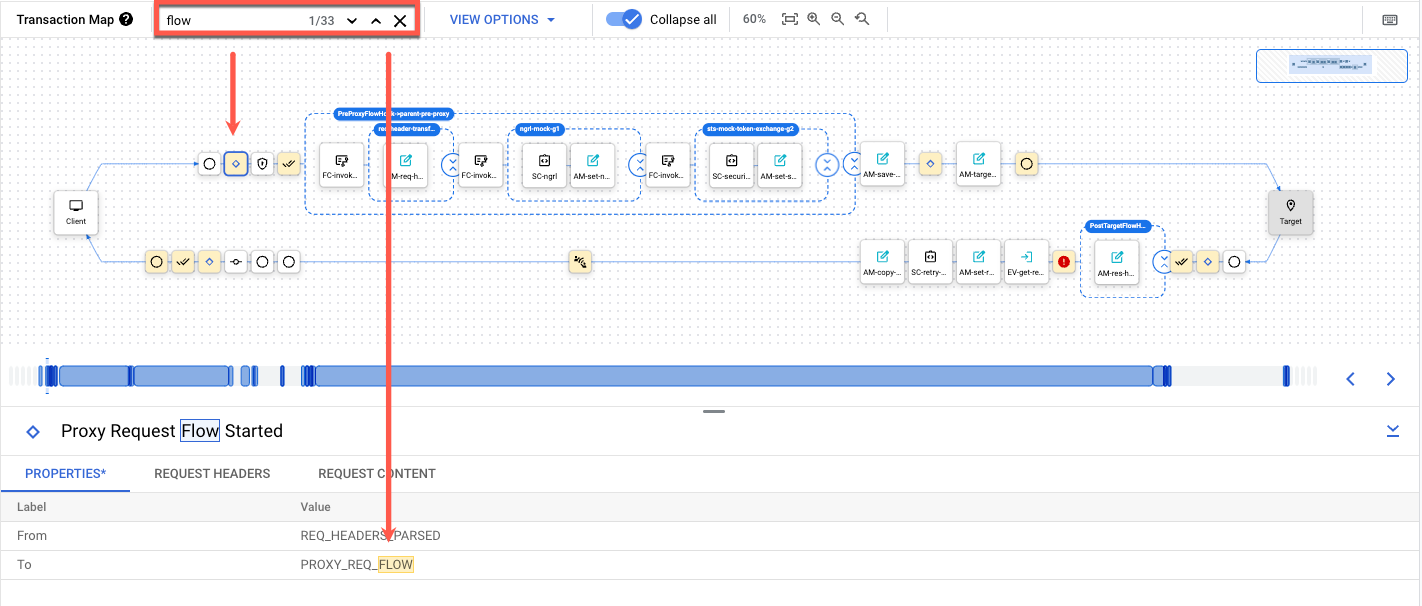
A pesquisa permite-lhe encontrar uma palavra ou uma expressão no pedido ou na resposta.
Tenha em conta o seguinte:
- A pesquisa não é sensível a maiúsculas e minúsculas
- A pesquisa aplica-se a uma única transação, ou seja, não pesquisa em todas as transações na sessão de depuração completa.
- A pesquisa expande as secções reduzidas, mas não mostra informações sobre nós que são filtrados pelas seleções de Opções de visualização.
Para pesquisar:
- Escreva texto na caixa de pesquisa.
-
Prima Enter.
Os resultados da pesquisa são realçados no painel de transações e no painel Detalhes da fase.
- Clique em keyboard_arrow_up Anterior ou keyboard_arrow_down Seguinte para avançar ou recuar um passo.
Depuração v1
A pesquisa não está disponível nesta versão.
Zoom
O zoom permite-lhe controlar a vista do painel de transações.
Depuração v2 (novo)
O zoom controla a vista do painel de transações da seguinte forma:
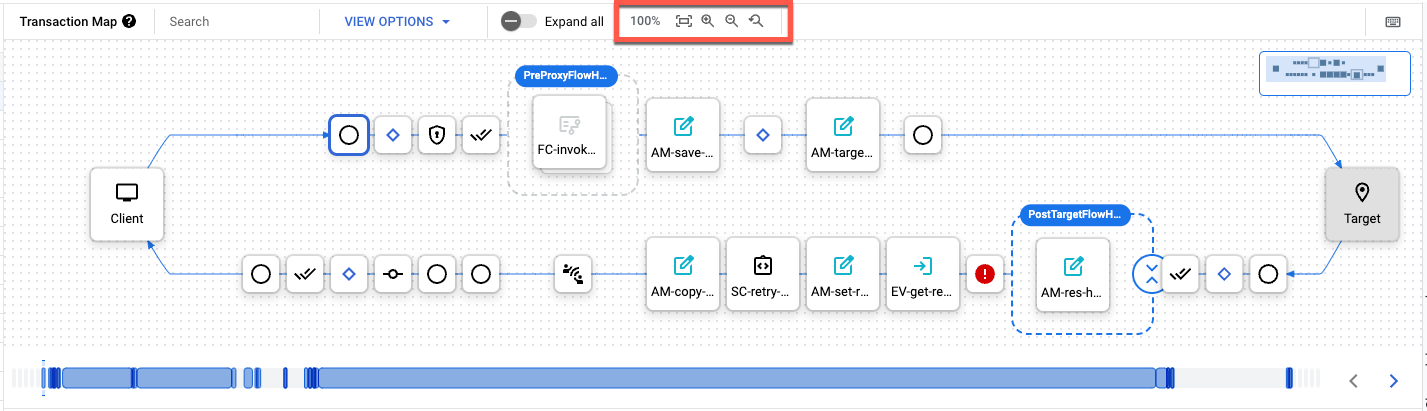
| Ícone | Descrição |
|---|---|
| 100% | Nível de zoom atual. A predefinição é 100%. |
| fit_screen | Ajustar ao ecrã |
| zoom_in | Aumentar |
| zoom_out | Reduzir |
| youtube_searched_for | Reposição do zoom |
Depuração v1
O zoom não está disponível nesta versão.
Depuração com a ferramenta de depuração
A depuração permite-lhe ver muitos detalhes internos sobre um proxy de API. Por exemplo:
- Pode ver rapidamente que políticas estão a ser executadas corretamente ou a falhar.
- Suponhamos que reparou através de um dos painéis de controlo do Analytics que uma das suas APIs está a registar uma diminuição invulgar no desempenho. Agora, pode usar a depuração para ajudar a identificar onde está a ocorrer o gargalo. Debug indica o tempo, em milissegundos, que cada etapa de processamento demora a concluir. Se achar que um passo está a demorar demasiado tempo, pode tomar medidas corretivas.
- Pode verificar os cabeçalhos que estão a ser enviados para o back-end, ver as variáveis definidas pelas políticas, etc.
- Ao validar o caminho base, pode garantir que uma política está a encaminhar a mensagem para o servidor correto.
Filtrar dados numa sessão de depuração
Quando cria uma sessão de depuração, pode adicionar um filtro a essa sessão para que o Apigee devolva apenas os dados pretendidos. Um filtro é uma declaração condicional que o Apigee avalia em relação às mensagens de pedido e resposta para determinar se os respetivos dados de depuração devem ser incluídos na sessão de depuração. Por exemplo, pode filtrar todos os pedidos com um código de resposta HTTP inferior a 599 ou comparar valores no pedido com variáveis personalizadas.
Tenha em conta o seguinte:
- Os pedidos que não estão incluídos numa sessão de depuração porque são filtrados não contam para o número máximo de transações na sessão de depuração.
- O Apigee não suporta a adição de filtros na string de consulta.
- Não pode adicionar um filtro a uma sessão de depuração depois de esta ter sido iniciada. Para adicionar um filtro, tem de criar uma sessão de depuração.
Usar filtros
Use um filtro quando criar uma sessão de depuração através da IU ou da API Apigee, conforme descrito nas secções seguintes.
IU do Apigee
Quando cria uma sessão de depuração na IU, na lista pendente Filtros, pode escolher um filtro predefinido para aplicar no painel Iniciar uma sessão de depuração ou escolher Filtro personalizado e criar o seu próprio filtro com a sintaxe de filtro.
API
Para criar uma sessão de depuração com um filtro através da API, inclua o seguinte como um payload no seu pedido de criação da sessão de depuração:
{
  "filter":"filter_body"
}
Para informações sobre a criação de filtros, consulte o artigo Sintaxe de filtros.
O exemplo seguinte cria uma sessão de depuração que inclui apenas transações em que o cabeçalho A é igual a 42 e o cabeçalho B é igual a 43 ou o código de falha é ExpectedEOF:
curl -H "Authorization: Bearer $TOKEN" -X "POST"
  https://apigee.googleapis.com/v1/organizations/ORG/environments/ENV/apis/PROXY/revisions/REV/debugsessions
  -d ' {
    "filter":"(request.header.A == '42' && request.header.B == '43') || fault.code == 'jsonparser.ExpectedEOF'"
  } '
Só pode definir um filtro em pedidos de criação de sessões de depuração. Não pode adicionar um filtro a uma sessão de depuração existente nem remover um filtro de uma sessão de depuração ativa.
Sintaxe de filtro
Os filtros suportam a mesma sintaxe usada pelas condições do Apigee, conforme descrito na Referência de condições. Isto inclui:
- Agrupamento
- Lógica AND (
&&) e OR (|") - Expressões de caminho
- Operadores e operandos
- Literais
(
null,trueefalse)
Além disso, os filtros podem aceder a todas as variáveis de fluxo descritas na referência de variáveis de fluxo, bem como a variáveis personalizadas. Os exemplos seguintes mostram apenas algumas das variáveis de fluxo possíveis que pode usar em filtros:
# Response codes:
  response.status.code <= 599
  response.status.code >=301 && response.status.code <=420

# Requests/responses:
  request.verb == "GET"
  request.header.A == 'B' || request.queryparam.X == 'Y'

# Query parameters:
  request.queryparam.myparam == 'fish'
  (request.queryparam.param1 == 'X' || request.queryparam.param2 == 'Y') && request.queryparam.param3 == 'Z'

# Faults:
  fault.code != 'messaging.runtime.RouteFailed'
  fault.name == 'IPDeniedAccess'
Para obter informações sobre a utilização de variáveis personalizadas, consulte o artigo Como usar atributos personalizados no Apigee na comunidade do Apigee.
Filtros da IU predefinidos
A IU do Apigee fornece um conjunto de filtros comuns para que não tenha de escrever os seus próprios filtros personalizados. Os filtros predefinidos estão resumidos na tabela seguinte.
| Nome do filtro | Descrição |
|---|---|
Response Time Greater Than |
Verifica se existem problemas de latência quando:
Por exemplo: target.duration > 420 && client.duration > 1000 Para mais informações, consulte
|
Response Code |
Verifica se o código de resposta HTTP corresponde ao valor especificado; por exemplo: response.status.code <= 599 |
Header |
Verifica se o cabeçalho do pedido especificado é igual ao valor especificado; por exemplo: request.header.cache-control.1 == "16544" |
Path |
Verifica se o pedido corresponde ao caminho especificado. Pode usar a correspondência com carateres universais no valor. Por exemplo: request.path == /myproxy/customer/4* |
Query Param |
Verifica se o parâmetro de consulta do pedido especificado é igual ao valor especificado; por exemplo: request.queryparam.lang == "language:en-us" |
Custom |
Permite-lhe inserir as suas próprias expressões. Pode usar quaisquer objetos na referência de variáveis de fluxo e a sintaxe na referência de condições. Além disso, pode usar variáveis personalizadas. Para mais informações sobre como criar filtros personalizados, consulte o artigo Sintaxe de filtros. |
Ver sessões de depuração
O Apigee guarda os dados da sessão de depuração durante 24 horas. Não pode configurar este valor. Após 24 horas, os dados deixam de estar disponíveis. Antes disso, pode ver as sessões de depuração.
Veja sessões de depuração recentes através da IU ou da API do Apigee, conforme descrito nas secções seguintes.
IU do Apigee
Depuração v2 (novo)
Para ver sessões de depuração através da Google Cloud consola
-
Na Google Cloud consola, aceda à página Desenvolvimento de proxy > Proxies de API.
- Clique no proxy que quer depurar.
- Clique no separador Depurar.
- As Sessões de depuração recentes apresentam uma lista de sessões de depuração disponíveis.
Clique no link da sessão que quer ver.
Depuração v1
Para ver sessões de depuração através do novo editor de proxy:
- Inicie sessão na Google Cloud consola.
Selecione Proxy de desenvolvimento > Proxies de API.
- Selecione o proxy que quer depurar.
- Clique no separador Depurar.
- As Sessões de depuração recentes apresentam uma lista das sessões de depuração disponíveis.
Clique no link da sessão que quer ver.
API
Com a API, pode:
- Veja todas as sessões de depuração
- Veja todas as transações de uma sessão de depuração
- Veja dados de transações de uma sessão de depuração
Veja todas as sessões de depuração através da API
Para ver todas as sessões de depuração recentes definidas para uma revisão de proxy de API num ambiente, emita um pedido GET para o seguinte recurso:
https://apigee.googleapis.com/v1/organizations/org/environments/env/apis/api/revisions/rev/debugsessions
Opcionalmente, pode especificar um dos seguintes parâmetros de consulta para controlar a quantidade de dados devolvidos:
- pageSize: número máximo de sessões de depuração a apresentar. O tamanho da página é predefinido como 25.
- pageToken: símbolo de página, devolvido de uma chamada anterior, que pode usar para obter a página seguinte.
O exemplo seguinte demonstra como ver as sessões de depuração para a revisão 1 do proxy da API helloworld no ambiente test.
curl "https://apigee.googleapis.com/v1/organizations/myorg/environments/test/apis/helloworld/revisions/1/debugsessions" \
-X GET \
-H "Authorization: Bearer $TOKEN"
Onde $TOKEN está definido como a sua chave de acesso OAuth 2.0, conforme descrito em
Obter uma chave de acesso OAuth 2.0. Para informações sobre as opções de curl usadas neste exemplo, consulte a secção
Usar o curl. Para uma descrição das variáveis de ambiente que pode usar, consulte o artigo
Definir
variáveis de ambiente para pedidos de API Apigee.
A resposta inclui um objeto sessions que contém uma lista de sessões de depuração atualmente ativas, conforme mostrado no exemplo seguinte:
{
"sessions": [
{
"id": "a423ac73-0902-4cfa-4242-87a353a84d87",
"timestamp_ms": 1566330186000
},
{
"id": "f1eccbbe-1fa6-2424-83e4-3d063b47728a",
"timestamp_ms": 1566330286000
}
]
}
A resposta inclui apenas sessões de depuração que contenham, pelo menos, uma transação. As sessões de depuração que não tenham transações não são incluídas nesta lista.
Para mais informações, consulte a API List Debug sessions.
Veja todas as transações de uma sessão de depuração através da API
Para ver uma lista de transações de uma sessão de depuração, envie um pedido GET para o seguinte recurso:
https://apigee.googleapis.com/v1/organizations/org/environments/env/apis/api/revisions/rev/debugsessions/debugsession/data
Em que debugsession é o ID de uma sessão de depuração devolvido quando vê as sessões de depuração.
O exemplo seguinte demonstra como ver as transações de uma sessão de depuração para a revisão 1 da API helloworld no ambiente test.
curl "https://apigee.googleapis.com/v1/organizations/myorg/environments/test/apis/helloworld/revisions/1/debugsessions/a423ac73-0902-4cfa-4242-87a353a84d87/data" \
-X GET \
-H "Authorization: Bearer $TOKEN"
Onde $TOKEN está definido como a sua chave de acesso OAuth 2.0, conforme descrito em
Obter uma chave de acesso OAuth 2.0. Para informações sobre as opções de curl usadas neste exemplo, consulte a secção
Usar o curl. Para uma descrição das variáveis de ambiente que pode usar, consulte o artigo
Definir
variáveis de ambiente para pedidos de API Apigee.
A resposta inclui uma matriz de IDs das transações, conforme mostrado no exemplo seguinte:
[
"myorg-test-ver-5qxdb-64",
"myorg-test-ver-5qxdb-65",
"myorg-test-ver-5qxdb-66",
"myorg-test-ver-5qxdb-67",
"myorg-test-ver-5qxdb-68",
"myorg-test-ver-5qxdb-69",
"myorg-test-ver-5qxdb-70",
"myorg-test-ver-5qxdb-71",
"myorg-test-ver-5qxdb-72"
]
Para mais informações, consulte o artigo API List debug session data.
Visualizar dados de transações para uma sessão de depuração através da API
Para ver os dados de transações de uma sessão de depuração, emita um pedido GET para o seguinte recurso:
https://apigee.googleapis.com/v1/organizations/{org}/environments/{env}/apis/{api}/revisions/{rev}/debugsessions/{debugsession}/data/{transactionId}Em que debugsession é o ID de uma sessão de depuração devolvido quando vê as sessões de depuração e transactionId é o ID da transação devolvido quando vê uma lista de transações para uma sessão de depuração.
Os dados de transações guardados durante uma sessão de depuração estão formatados em JSON. Pode carregar estes dados na ferramenta de depuração offline.
O exemplo seguinte demonstra como transferir os dados de transações para uma sessão de depuração para a revisão 1 da API helloworld no ambiente test.
curl "https://apigee.googleapis.com/v1/organizations/myorg/environments/test/apis/helloworld/revisions/1/debugsessions/a423ac73-0902-4cfa-4242-87a353a84d87/data/myorg-test-ver-5qxdb-64" \
-X GET \
-H "Authorization: Bearer $TOKEN"
Onde $TOKEN está definido como a sua chave de acesso OAuth 2.0, conforme descrito em
Obter uma chave de acesso OAuth 2.0. Para informações sobre as opções de curl usadas neste exemplo, consulte a secção
Usar o curl. Para uma descrição das variáveis de ambiente que pode usar, consulte o artigo
Definir
variáveis de ambiente para pedidos de API Apigee.
A resposta consiste num payload JSON que contém os dados da transação especificada, conforme descrito em Estrutura de dados de transferência.
Os dados de depuração contêm todas as informações sobre o pedido e a resposta para cada parte do fluxo num formato JSON proprietário. Pode guardar estes dados e usá-los mais tarde na ferramenta de depuração offline.
Se não foram adicionados pedidos à sessão antes de esta terminar, a resposta terá o seguinte aspeto:
[]
Para mais informações, consulte o artigo Obtenha a API de dados da sessão de depuração.
Selecionar opções de visualização na IU
Esta secção descreve como selecionar opções de visualização para filtrar o que é apresentado na IU.
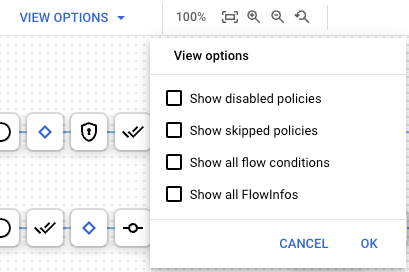
Para escolher as opções de visualização da sessão de depuração, selecione ou desmarque as opções no painel Opções de visualização. Estas opções de visualização são mantidas na sessão de depuração para cada utilizador.
| Opção | Descrição |
|---|---|
| Mostrar políticas desativadas | Mostrar todas as políticas desativadas. Uma política pode ser desativada com a API pública. Consulte a referência de configuração do proxy da API. |
| Mostrar políticas ignoradas | Mostrar todas as políticas ignoradas. Uma política ignorada ocorre quando a política não foi executada porque a condição do passo foi avaliada como falsa. Consulte as Condições com variáveis de fluxo para mais informações. |
| Mostrar todas as FlowInfos | Representar transições num segmento de fluxo. |
| Mostrar todas as condições do fluxo | Representar as condições que foram avaliadas para cada fluxo. |
Partilhe uma sessão de depuração
Pode partilhar uma sessão de depuração com outros utilizadores que tenham acesso à sua organização e as autorizações necessárias. Para tal, basta enviar-lhes o URL apresentado no navegador quando estiver a ver a sessão de depuração. O link só é válido durante 24 horas após a criação da sessão de depuração.
Transferir dados da sessão de depuração
Pode transferir um ficheiro de resultados de depuração não processados para visualização offline. O ficheiro transferido mostra os detalhes completos da sessão de depuração, incluindo o conteúdo de todos os cabeçalhos, variáveis e políticas.
Os dados da sessão de depuração estão disponíveis para transferência ou visualização na IU apenas durante 24 horas. Após esse ponto, o Apigee elimina os dados da sessão.
Para ver os dados da sessão de depuração transferidos, use a ferramenta de depuração offline.
IU do Apigee
Depuração v2 (novo)
Para transferir a sessão de depuração atual na Google Cloud consola, clique em Transferir na vista de depuração.
Depuração v1
Para transferir a sessão de depuração atual, clique em Transferir sessão no painel do lado esquerdo da vista de depuração.
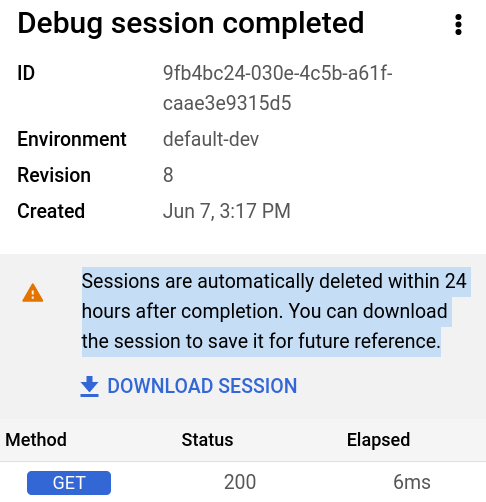
Tenha em atenção que uma sessão de depuração é eliminada no prazo de 24 horas após a conclusão. Por isso, se quiser ver a sessão de depuração após esse período, tem de a transferir antes.
API
Para ver os IDs de todas as transações da sessão de depuração atual através da API Apigee, introduza o seguinte comando:
    curl -H "Authorization: Bearer $(gcloud auth print-access-token)" \
         https://apigee.googleapis.com/v1/organizations/ORG/environments/ENV/apis/PROXY/revisions/REV/debugsessions/SESSION_ID/data
em que SESSION_ID é o ID da sessão de depuração que quer transferir.
Consulte o artigo Liste os IDs das transações de uma sessão de depuração.
Para obter os dados de depuração de uma transação através da API Apigee, introduza o seguinte comando:
    curl -H "Authorization: Bearer $(gcloud auth print-access-token)" \
    https://apigee.googleapis.com/v1/organizations/ORG/environments/ENV/apis/PROXY/revisions/REV/debugsessions/SESSION_ID/data/TRANSACTION_ID
Transfira a estrutura de dados
A estrutura de transferência dos dados da sessão de depuração é diferente para a IU do Apigee e a API Apigee.
IU do Apigee
Quando transfere dados através da IU do Apigee, a estrutura de dados:
- Inclui todas as transações em toda a sessão
- Armazena transações numa matriz
Messages - Inclui metadados sobre a sessão (como um objeto
DebugSession)
API
Não pode usar a API Apigee para ver os dados de sessões inteiras de uma só vez. Só pode usar a API para ver dados de transações individuais, conforme descrito em Ver sessões de depuração.
Por exemplo:
{
"completed": true,
"point": [
  ...
...
}
Transferir exemplos de dados
O exemplo seguinte realça um objeto de metadados DebugSession nos dados transferidos. Este objeto é seguido pela matriz Messages que contém as transações na sessão.
{
  "DebugSession": {
    "Retrieved": "2019-06-08T13:08:13.395Z",
    "Organization": "myorg",
    "Environment": "prod",
    "API": "myproxy",
    "Revision": "1",
    "SessionId": "a2a271aa-4242-4ac6-97cb-aec8dcb115a9"
  },
  "Messages": [
    {
      "completed": true,
      "point": [
        {
          "id": "Paused"
        },
        {
          "id": "Resumed"
        },
        {
          "id": "StateChange",
          "results": [
            {
              "ActionResult": "DebugInfo",
              "properties": {
                "property": [
                  {
                    "name": "To",
                    "value": "REQ_HEADERS_PARSED"
                  },
                  {
                    "name": "From",
                    "value": "REQ_START"
                  }
                ]
              },
              "timestamp": "8-6-19 13:08:37:718"
            },
            {
              "ActionResult": "RequestMessage",
              "headers": [
                {
                  "name": "accept",
                  "value": "*/*"
                },
                {
                  "name": "accept-encoding",
                  "value": "gzip,gzip,deflate,br"
                },
                {
                  "name": "content-length",
                  "value": "0"
                },
                {
                  "name": "host",
                  "value": "myorg.example.domain.net"
                },
                {
                  "name": "user-agent",
                  "value": "Google-Apigee"
                },
                {
                  "name": "x-b3-sampled",
                  "value": "0"
                },
                {
                  "name": "x-b3-spanid",
                  "value": "d4ee579206759662"
                },
                {
                  "name": "x-b3-traceid",
                  "value": "adc1e171777c237dd4ee579206759662"
                },
                {
                  "name": "x-forwarded-for",
                  "value": "66.102.8.98"
                },
                {
                  "name": "x-forwarded-proto",
                  "value": "https"
                },
                {
                  "name": "x-request-id",
                  "value": "54e05cba-4242-4490-4242-60c45c156f90"
                }
              ],
              "uRI": "/myproxy",
              "verb": "GET"
            }
          ]
        },
        {
          "id": "FlowInfo",
          "results": [
            {
              "ActionResult": "DebugInfo",
              "properties": {
                "property": [
                  {
                    "name": "environment.name",
                    "value": "prod"
                  },
                  {
                    "name": "environment.qualifiedname",
                    "value": "myorg__prod"
                  },
                  {
                    "name": "environment.orgname",
                    "value": "myorg"
                  }
                ]
              },
              "timestamp": "8-6-19 13:08:37:718"
            }
          ]
        },
        {
          "id": "FlowInfo",
          "results": [
            {
              "ActionResult": "DebugInfo",
              "properties": {
                "property": [
                  {
                    "name": "organization.name",
                    "value": "myorg"
                  }
                ]
              },
              "timestamp": "8-6-19 13:08:37:718"
            }
          ]
        },
        {
          "id": "FlowInfo",
          "results": [
            {
              "ActionResult": "DebugInfo",
              "properties": {
                "property": [
                  {
                    "name": "apiproxy.qualifiedname",
                    "value": "myproxy__1"
                  },
                  {
                    "name": "apiproxy.basepath",
                    "value": "/"
                  },
                  {
                    "name": "apiproxy.revision",
                    "value": "1"
                  },
                  {
                    "name": "apiproxy.name",
                    "value": "myproxy"
                  }
                ]
              },
              "timestamp": "8-6-19 13:08:37:718"
            }
          ]
        },
        ...
      ...
    }
  ]
}
Se a sessão de depuração não incluiu pedidos, a matriz Message está vazia, conforme mostrado no exemplo seguinte:
{
  "DebugSession": {
    "Retrieved": "2019-06-08T13:08:13.395Z",
    "Organization": "myorg",
    "Environment": "prod",
    "API": "myproxy",
    "Revision": "1",
    "SessionId": "a2a271aa-4242-4ac6-97cb-aec8dcb115a9"
  },
"Messages": []
}
Eliminar dados de uma sessão de depuração
Elimine dados de uma sessão de depuração através da IU ou da API Apigee, conforme descrito nas secções seguintes.
IU do Apigee
Depuração v2 (novo)
Para eliminar uma sessão de depuração na Google Cloud consola:
- No separador Depurar, clique na linha da sessão que quer eliminar.
- No painel Sessão de depuração, clique em Eliminar.
Depuração v1
Para eliminar uma sessão de depuração:
- Selecione a linha da sessão que quer eliminar.
- Clique no menu de três pontos no final da linha e selecione Eliminar.
API
Para eliminar todos os dados da sessão de depuração através da API, emita um pedido DELETE para o seguinte recurso:
https://apigee.googleapis.com/v1/organizations/org/environments/env/apis/api/revisions/rev/debugsessions/debugsession/data
Em que debugsession é o ID de uma sessão de depuração devolvido quando vê as sessões de depuração.
O exemplo seguinte demonstra como eliminar os dados da sessão de depuração para a revisão 1 da API helloworld no ambiente test.
curl "https://apigee.googleapis.com/v1/organizations/myorg/environments/test/apis/helloworld/revisions/1/debugsessions/a423ac73-0902-4cfa-4242-87a353a84d87/data" \
      -X DELETE \
      -H "Authorization: Bearer $TOKEN"
Onde $TOKEN está definido como a sua chave de acesso OAuth 2.0, conforme descrito em
Obter uma chave de acesso OAuth 2.0. Para informações sobre as opções de curl usadas neste exemplo, consulte a secção
Usar o curl. Para uma descrição das variáveis de ambiente que pode usar, consulte o artigo
Definir
variáveis de ambiente para pedidos de API Apigee.
Se for bem-sucedido, o corpo da resposta fica vazio.
Os dados da sessão de depuração são mantidos apenas durante 24 horas. Se não o eliminar explicitamente antes desse momento, o Apigee elimina-o por si.