


Halaman ini berlaku untuk Apigee dan Apigee hybrid.
Lihat dokumentasi
Apigee Edge.

Debug adalah alat untuk memecahkan masalah dan memantau proxy API yang berjalan di Apigee. Dengan alat Debug, Anda dapat memeriksa detail setiap langkah melalui alur proxy API. Apigee memungkinkan Anda mengumpulkan data debug, yang menunjukkan seluruh alur permintaan/respons proxy API Anda. Hal ini mencakup semua parameter permintaan/respons beserta transformasi yang diterapkan padanya pada waktu eksekusi kebijakan. Hal ini penting untuk men-debug dan memecahkan masalah selama pengembangan dan deployment proxy API.
Men-debug pengumpulan dan transmisi data
Node gateway Apigee mengumpulkan data sesi debug dan menyimpannya dalam cache secara internal, sebelum mengirimkan data tersebut ke bidang kontrol di Cloud. Dari sana, data tersebut dibagikan ke UI sesi debug, untuk dianalisis oleh operator.
Jika Anda menggunakan Penyamaran debug, Apigee melakukan penyamaran di node gateway, sebelum mengirimkan data debug ke bidang kontrol.
Menggunakan Debug
Buat dan kelola sesi debug menggunakan alat Debug melalui UI atau API, seperti yang dijelaskan dalam Menggunakan Debug. Atau, Anda dapat mendownload sesi debug dan melihat serta menganalisisnya secara offline, seperti yang dijelaskan dalam Menggunakan Debug Offline.
Dukungan Apigee untuk penggunaan Debug
Hanya pelanggan yang dapat memicu sesi debug, tetapi Dukungan Apigee dapat mengakses sesi debug sebelumnya yang tidak dihapus selama proses kasus dukungan untuk membantu memecahkan masalah khusus proxy.
Perhatikan hal berikut:
- Dukungan Apigee memiliki izin hanya baca untuk data Debug.
- Dukungan Apigee dapat meminta Anda menjalankan debug untuk mengambil informasi tentang masalah, dan Anda memberikan ID sesi debug atau link ke sesi debug sehingga Dukungan dapat meninjau debug yang diambil. Karena sesi debug tersimpan hanya berlaku selama 24 jam, sebaiknya download sesi debug dan lampirkan ke kasus yang dibuka dengan Dukungan untuk mengaktifkan tampilan offline.
Untuk pengguna Apigee Hybrid
Jika Anda menggunakan Apigee hybrid, tinjau bagian berikut.
Arsitektur debug
Berikut ini mengilustrasikan proses pembuatan sesi debug baru:
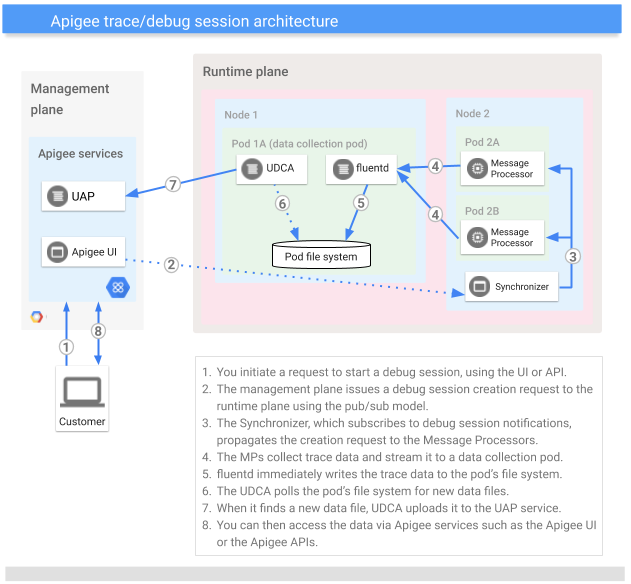
Data debug dipertahankan di bidang pengelolaan hingga 24 jam.
Persyaratan Apigee Hybrid
Bagian ini mencantumkan informasi penting bagi pengguna Apigee hybrid.
Dukungan untuk residensi data
- Jika Anda memiliki org Apigee hybrid v1.13.1 yang baru dibuat dengan pengaktifan residensi data, ikuti langkah-langkah di Menggunakan residensi data dengan Apigee hybrid.
- Waktu di semua node Synchronizer harus disinkronkan dan dalam UTC.
Versi Apigee hybrid yang lebih lama tidak mendukung residensi data.
Persyaratan lainnya
- Anda harus mengonfigurasi akun layanan
apigee-udca. Lihat Menentukan penggantian konfigurasi. - Waktu di semua node Synchronizer harus disinkronkan dan dalam UTC.