


Diese Seite gilt für Apigee und Apigee Hybrid.
Apigee Edge-Dokumentation aufrufen

Mit dem Offline-Debugging-Tool können Sie Offline-Debugging-Sitzungen anzeigen und analysieren, die in der Ansicht Debugging des Proxy-Editors zuvor heruntergeladen wurden. Eine gespeicherte Debugging-Sitzung ist im Wesentlichen eine „Aufzeichnung“ einer Debugging-Sitzung und kann in Fällen nützlich sein, in denen eine Fehlerbehebung und weitere Analyse erforderlich sind. Die Benutzeroberfläche für das Offline-Debugging-Tool ähnelt der Ansicht Debugging im Proxy-Editor.
Informationen zur Benutzeroberfläche des Debugging-Tools und zum Herunterladen von Fehlerbehebungssitzungen finden Sie unter Debug verwenden.
So rufen Sie heruntergeladene Daten zur Fehlerbehebung per Offline-Debugging auf:
-
Rufen Sie in der Google Cloud Console die Seite Apigee > Proxy-Entwicklung > Offline-Debugging auf.
-
Die Ansicht Offline-Debugging wird angezeigt:
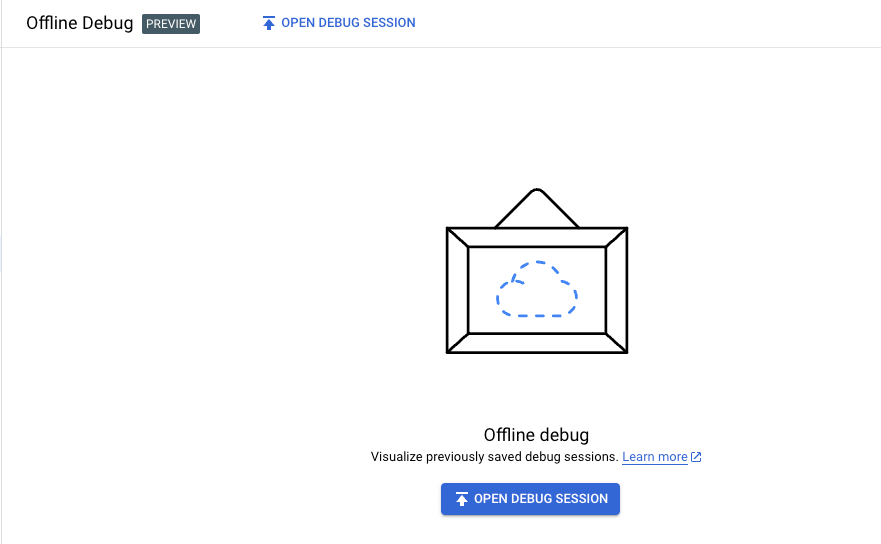
Klicken Sie auf Debug-Sitzung öffnen, wählen Sie eine zuvor heruntergeladene Offline-Debugging-Sitzungsdatei im JSON-Format aus und klicken Sie dann auf Öffnen, um Daten in die Ansicht Offline-Debugging zu laden.
Die Apigee-Benutzeroberfläche lädt die Daten der Debug-Datei und zeigt alle Transaktionen in der Liste im Bereich Transactions (Transaktionen) an.
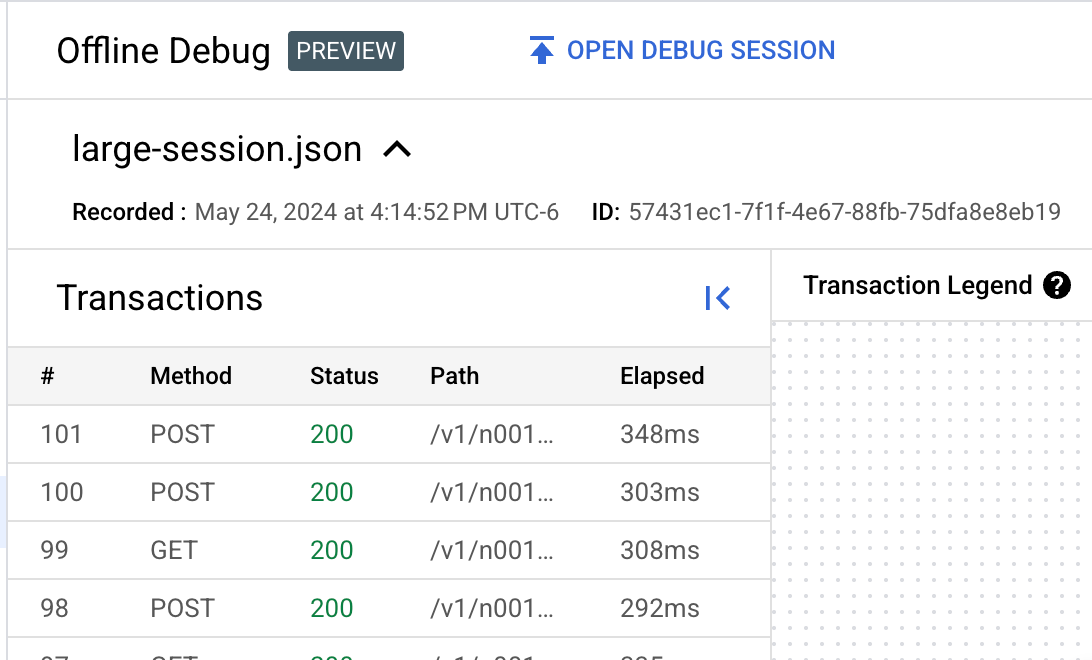
- Klicken Sie im Bereich Transaktionen auf die Zeile für die Transaktion, um sie in der Transaktionskarte anzuzeigen.
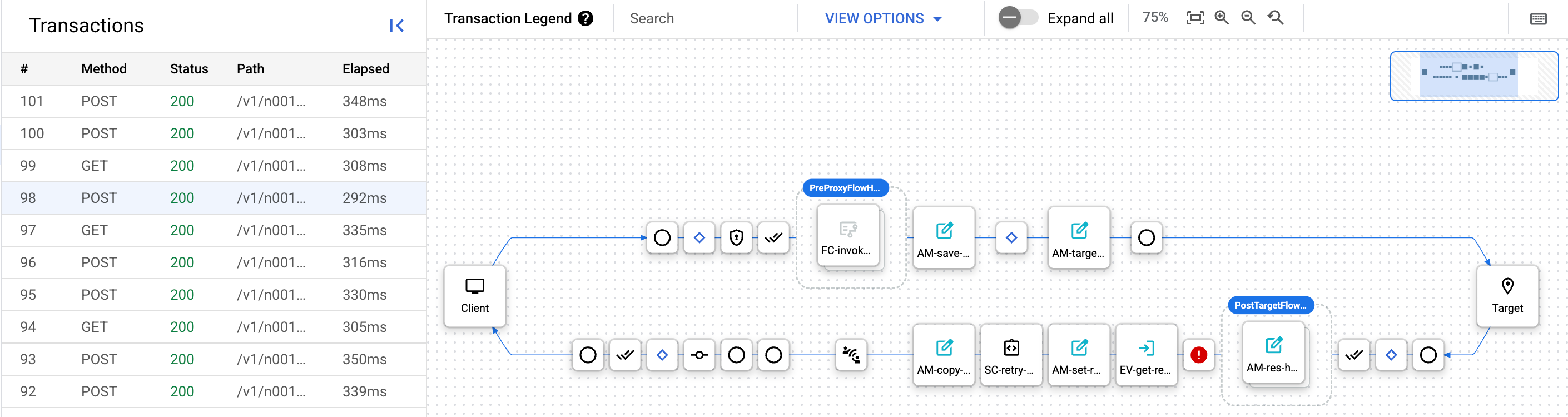
Von hier aus können Sie die Debugging-Sitzung genau wie bei einer neu erstellten Debugging-Sitzung untersuchen. Weitere Informationen finden Sie unter Debug-Sitzung erstellen.