

Cette page s'applique à Apigee et à Apigee hybrid.
Consultez la documentation d'Apigee Edge.
Apigee vous permet de créer des alertes déclenchées par des schémas de trafic d'API spécifiques, par exemple lorsque le taux d'erreur d'une API atteint un seuil prédéterminé. Les opérations d'API avancées (AAPI Ops) étendent cette capacité avec des alertes d'anomalie, déclenchées chaque fois qu'Apigee détecte des données de trafic des API inhabituelles. Les alertes d'anomalies présentent l'avantage de ne pas avoir à définir vous-même les conditions exactes pour chaque anomalie. Les opérations d'API avancées déterminent les bonnes conditions d'anomalie à l'aide de méthodes statistiques et les mettent à jour continuellement en fonction des données récentes sur le trafic. Grâce à la détection d'anomalies, vous permettez à Apigee de détecter les problèmes de trafic et de performances, plutôt que de prédéterminer par vous-même les conditions d'alerte.
Lorsque les opérations d'API détectent une anomalie, l'événement s'affiche dans le tableau de bord des événements d'anomalies Cependant, elles ne déclenchent pas automatiquement une alerte pour l'anomalie. Si vous examinez une anomalie dans le tableau de bord et décidez que vous souhaitez être averti d'un événement semblable à l'avenir, vous pouvez créer une alerte d'anomalie et configurer une notification, qui vous envoie un message dès que l'anomalie est détectée.
Vérifier les autorisations requises
Avant de créer une alerte d'anomalie, assurez-vous que vous disposez des rôles requis pour les opérations d'API.
Créer une alerte d'anomalie
Pour créer une alerte d'anomalie dans le tableau de bord des règles d'alerte, procédez comme suit :
Ouvrez la page Créer une règle d'alerte > Ajouter une condition d'alerte.
Accéder à Ajouter une condition d'alerte
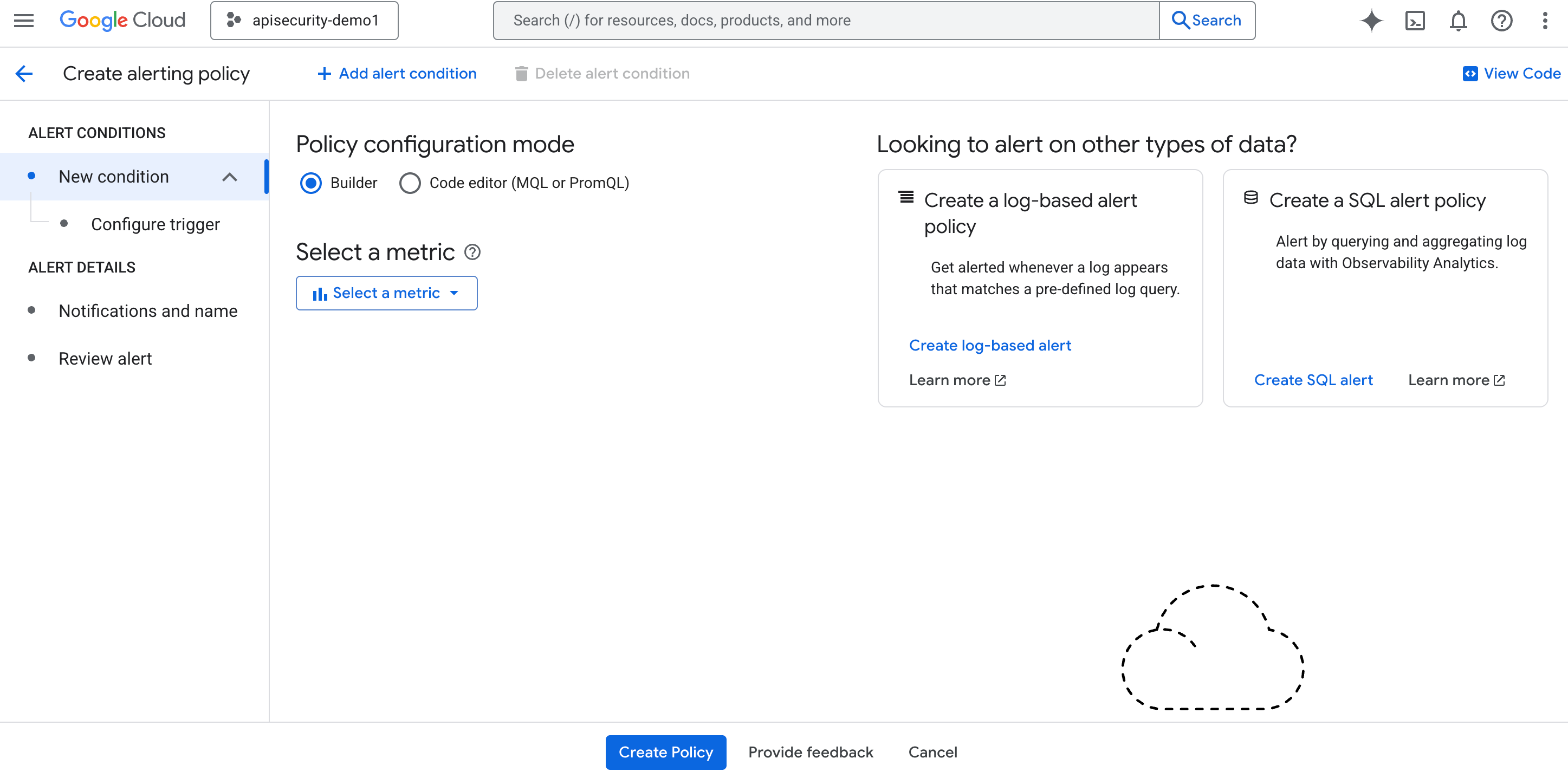
- Cliquez sur Sélectionner une métrique.
- Dans le champ Filtre, saisissez
anomaly. - Si aucun résultat ne s'affiche, cliquez sur Actif pour afficher tous les types de métriques.
- Cliquez sur Environnement Apigee.
- Cliquez sur Environnement.
- Cliquez sur Nombre d'événements d'anomalies Apigee.
- Cliquez sur Appliquer.
- Dans le menu Fenêtre glissante, sélectionnez la période.
- Dans le menu Fonction de fenêtrage glissant, sélectionnez delta. Cela spécifie la manière dont les données sont agrégées pour chaque période, que vous définissez dans le champ Fenêtre mobile. Avec le paramètre delta, la valeur agrégée correspond à la valeur de données finale dans la période, moins la valeur de données initiale.
- Cliquez sur Suivant.
-
Sur la page Configurer le déclencheur d'alerte, définissez la Valeur du seuil sur 0,5. (Tout nombre compris entre 0 et 1 fonctionnera pour le seuil.) Avec cette valeur, une seule anomalie dépasse le seuil et déclenche l'alerte.
À ce stade, vous pouvez choisir l'une des options suivantes :
- Cliquer sur Ajouter une condition d'alerte pour créer une autre condition associée à l'alerte, ou
- Cliquez sur Suivant pour passer à l'étape suivante, où vous aurez la possibilité de créer une notification pour l'alerte.
- Si vous ne souhaitez pas créer de notification pour le moment :
- Cliquez sur Suivant.
- Définissez le bouton Utiliser un canal de notification sur Désactivé.
- Saisissez un nom de règle d'alerte.
- Cliquez sur Créer une règle pour enregistrer l'alerte.
Créer une notification pour une alerte
Si vous souhaitez être averti immédiatement en cas d'incident, vous pouvez créer une notification qui sera associée à l'alerte. Ainsi, lorsque l'alerte est déclenchée, Apigee vous envoie une notification. Vous pouvez choisir de recevoir la notification par l'un des canaux suivants :
- Cloud Mobile App
- Google Chat (version bêta)
- PagerDuty
- Pub/Sub
- Slack
- SMS
- Webhooks
Pour créer une notification pour une alerte, procédez comme suit :
Si vous venez de créer l'alerte (comme illustré dans l'exemple précédent) et que vous affichez actuellement le tableau de bord Créer une règle d'alerte, passez à l'étape suivante.
Mais :
-
Ouvrez la page Règles.
- Sur la ligne de l'alerte que vous avez créée, cliquez sur Afficher les actions > Modifier.
-
- Assurez-vous que le bouton Utiliser un canal de notification est activé.
- Sélectionnez les canaux de notification sur lesquels vous souhaitez recevoir des notifications. Si vous souhaitez créer un canal de notification, sélectionnez Gérer les canaux de notification. Pour en savoir plus, consultez Créer et gérer des canaux de notification.
- La plupart des options de cette page sont facultatives. Pour en savoir plus, consultez Créer une règle d'alerte.
- Dans la section Nom de la règle d'alerte, saisissez un nom de règle d'alerte.
- Si vous créez une règle d'alerte, cliquez sur Créer une règle. Si vous modifiez une règle d'alerte existante, cliquez sur Enregistrer la règle.
Lorsqu'une alerte est déclenchée, vous recevez une notification contenant un résumé de l'incident et indiquant quand celui-ci s'est produit. La notification contient également des informations pour vous aider à examiner l'incident.