


אפשר להגדיר את הערוצים, וצריך להפעיל ולהגדיר כל אחד מהם בנפרד.
מערכת IVR (תגובה קולית אינטראקטיבית) היא הערוץ או נקודת הכניסה הרגילים של קו הטלפון שלכם. אחרי שמפעילים את התכונה, אפשר להקצות כמה שפות, מספרים והגדרות רבות אחרות.
השימוש ב-SDK לנייד מתבצע אחרי שמתקינים את CCAI Platform SDK באפליקציית Android או iOS שפונה ללקוחות.
כדי להשתמש בערוץ אתרים, צריך להגדיר את ה-SDK לאתר באחד או יותר מדפי האינטרנט.
אחרי שמפעילים את הערוצים ומקצים נציגים לערוצי שיחות או צ'אטים, אפשר להתחיל לטפל בשאלות ובבקשות של משתמשי הקצה.
פרטים
כדי להפעיל תור, צריך להקצות לפחות סוכן אחד לתור של שיחות או צ'אטים.
אפשר להקצות סוכנים רק לתור עלים, ולכן אם יש תור משנה משויך, צריך להקצות סוכנים לאחד מתורי המשנה
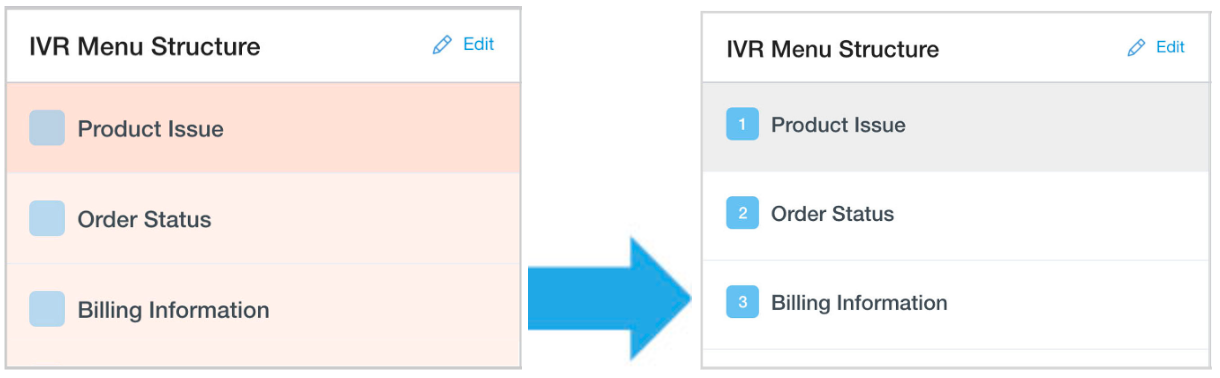
תפריטי התור מוכנים לשימוש כשהצבע משתנה מאדום ללבן
אם מפעילים כמה שפות, כדאי לעיין במאמר הפעלת כמה שפות ל-IVR, לנייד ולערוצי אינטרנט
הקצאת סוכנים לערוץ IVR
עוברים אל הגדרות > תור.
מעבירים את המתג למצב מופעל.
לוחצים על עריכה / צפייה.
שמות התפריטים של התורים מופיעים בחלונית הימנית. כדי לבחור תור לעריכה, לוחצים בכל מקום ליד השם של התור.
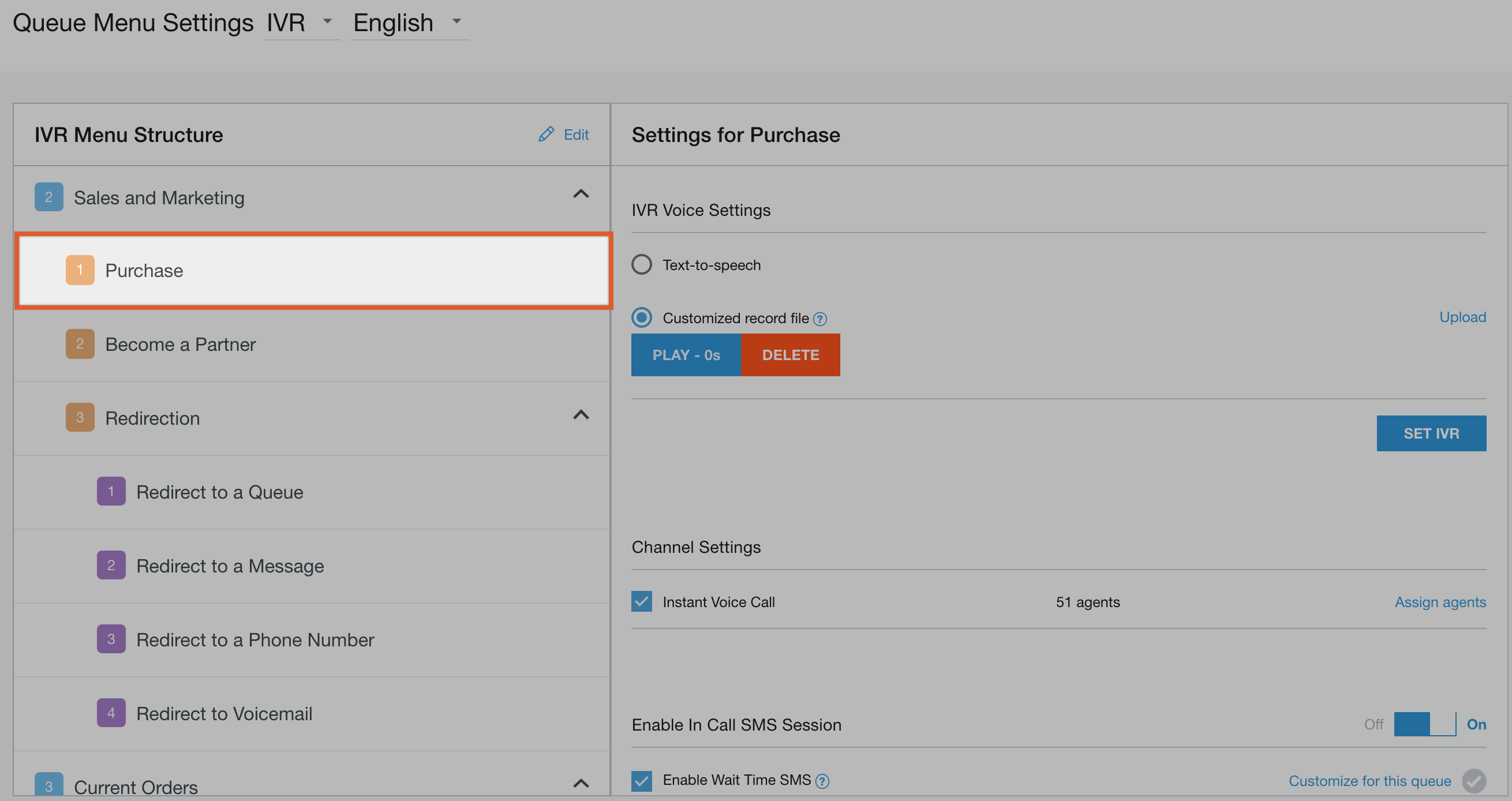
מסמנים את התיבה לצד שיחה קולית מיידית.
לוחצים על הקצאת סוכנים כדי לעבור לדף הקצאת הסוכנים.
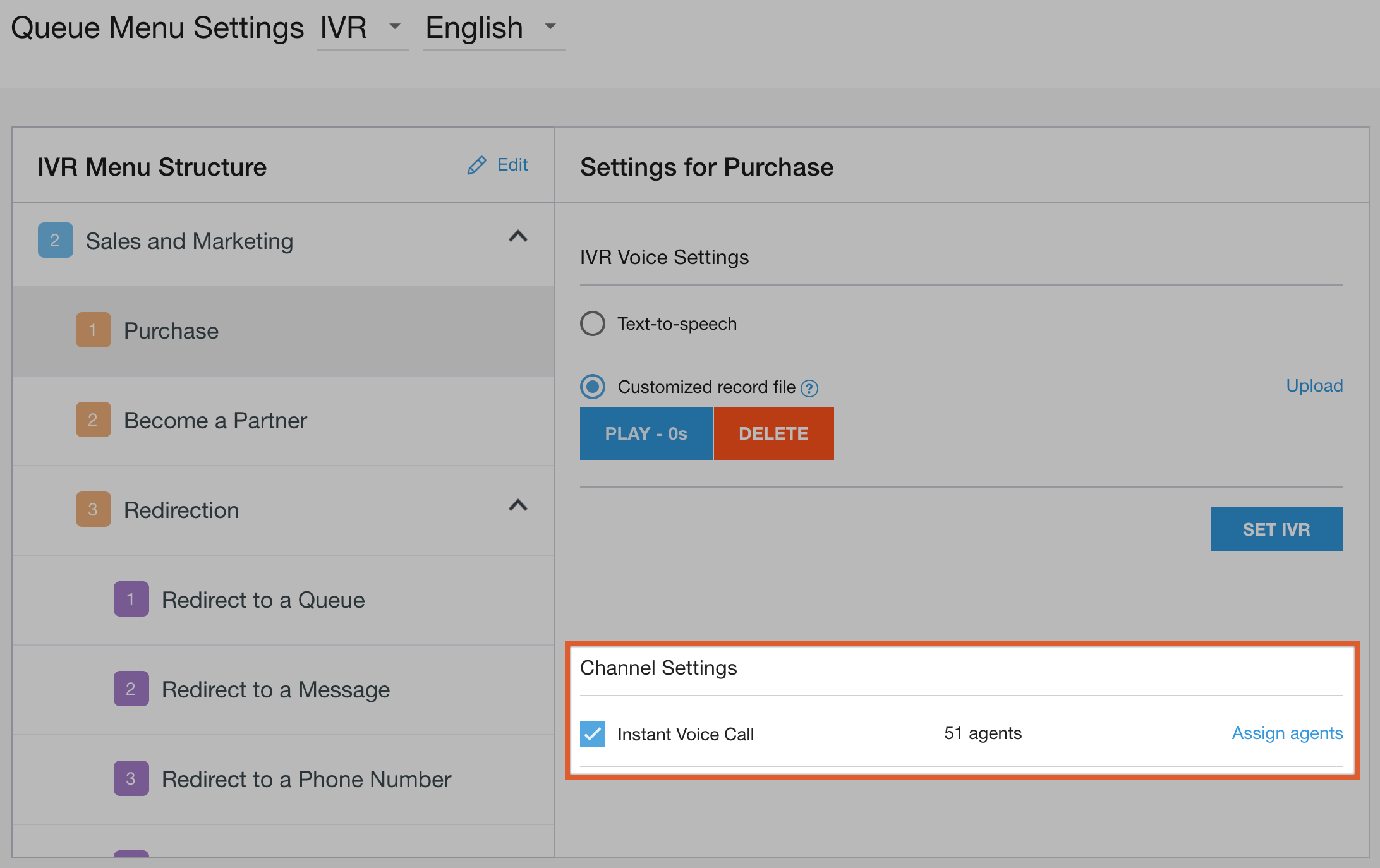
מזינים את שמות הנציגים או את שמות הצוותים ולוחצים על שמירה.
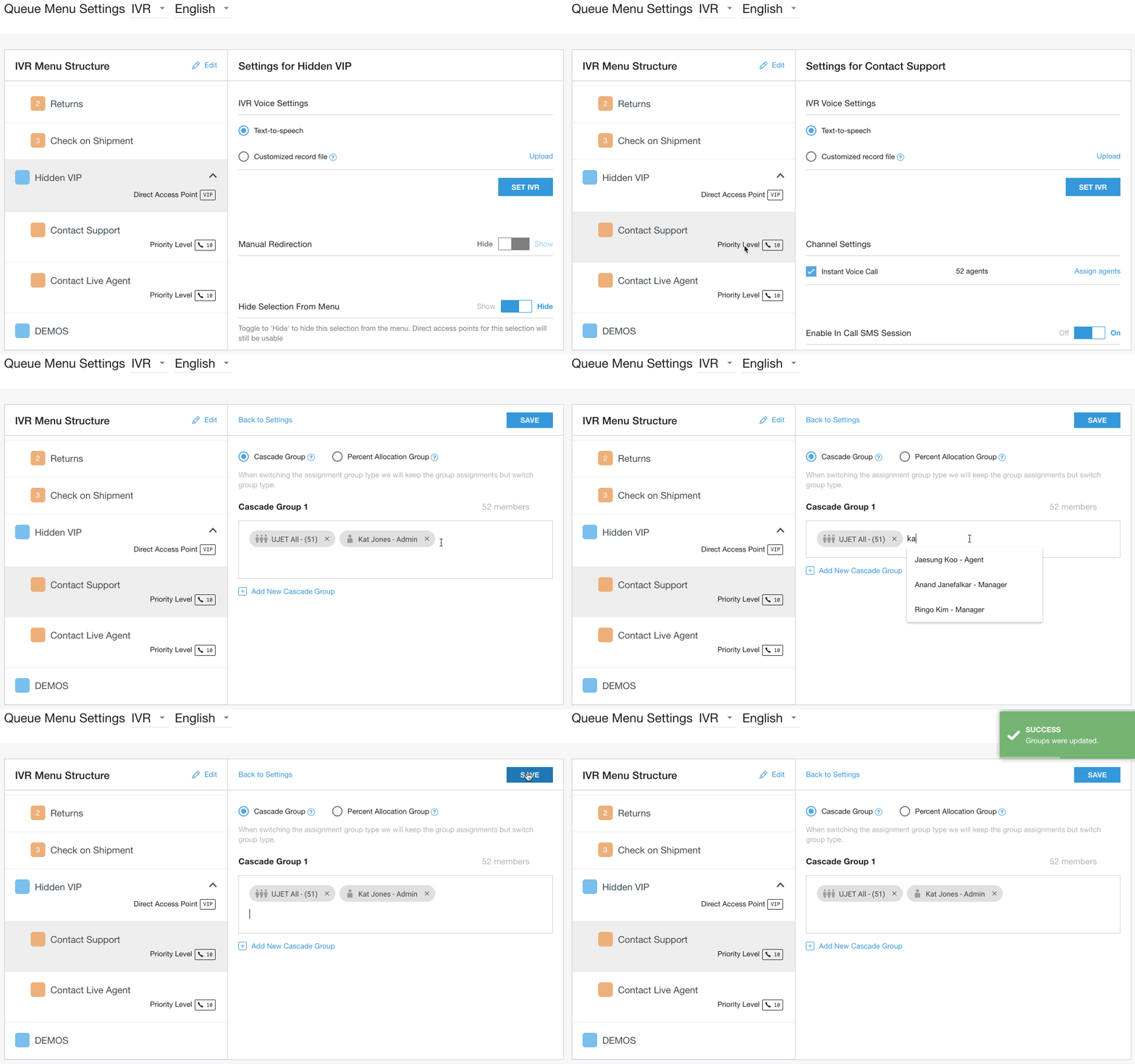
כדי להשתמש בהגדרת ניתוב מתקדמת, פועלים לפי השלבים של קבוצות מדורגות או של קבוצות עם הקצאת אחוזים.
הקצאת סוכנים והגדרת הערוץ לנייד
עוברים אל הגדרות > Queuex.
לוחצים על עריכה / הצגה בחלונית 'נייד'.
שמות התפריטים של התורים מופיעים בחלונית הימנית. כדי לבחור תור לעריכה, לוחצים בכל מקום ליד השם של התור.
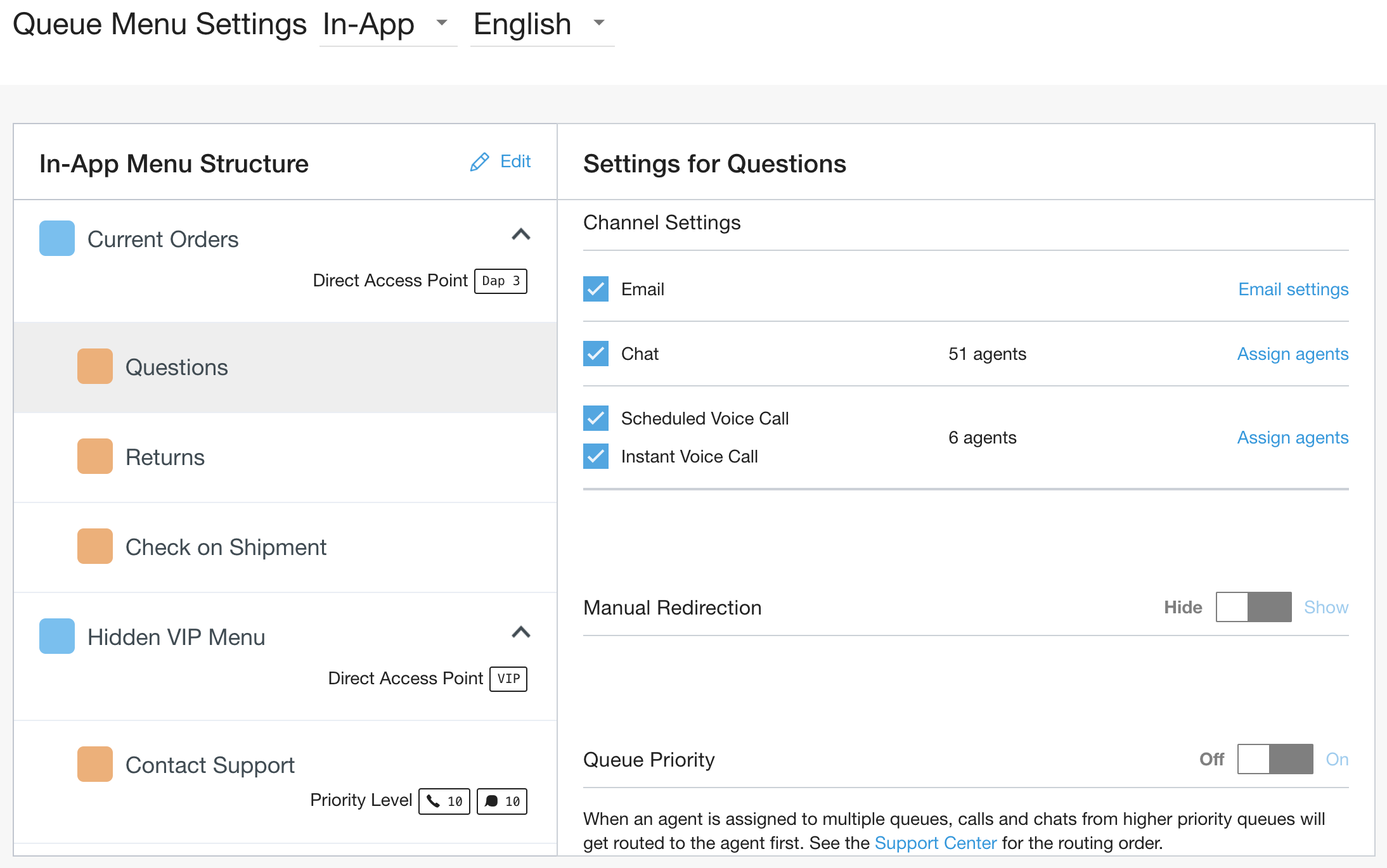
מסמנים את תיבת הסימון אימייל כדי להציג ללקוחות אפשרות לשליחת אימייל. מגדירים את כתובת האימייל וההוראות לשדה ההודעה ולוחצים על שמירת האימייל.
מזינים כתובת אימייל שתופיע כ 'שולח', ומסמנים את התיבה 'אימייל'. כתובת האימייל שהזנתם תישמר באופן אוטומטי.
(אופציונלי) מזינים הוראות בשדה 'הודעה' כדי שהן יופיעו מעל השדה הזה.
אם הפעלתם אחת מההגדרות האופציונליות, הקפידו ללחוץ על שמירת האימייל .
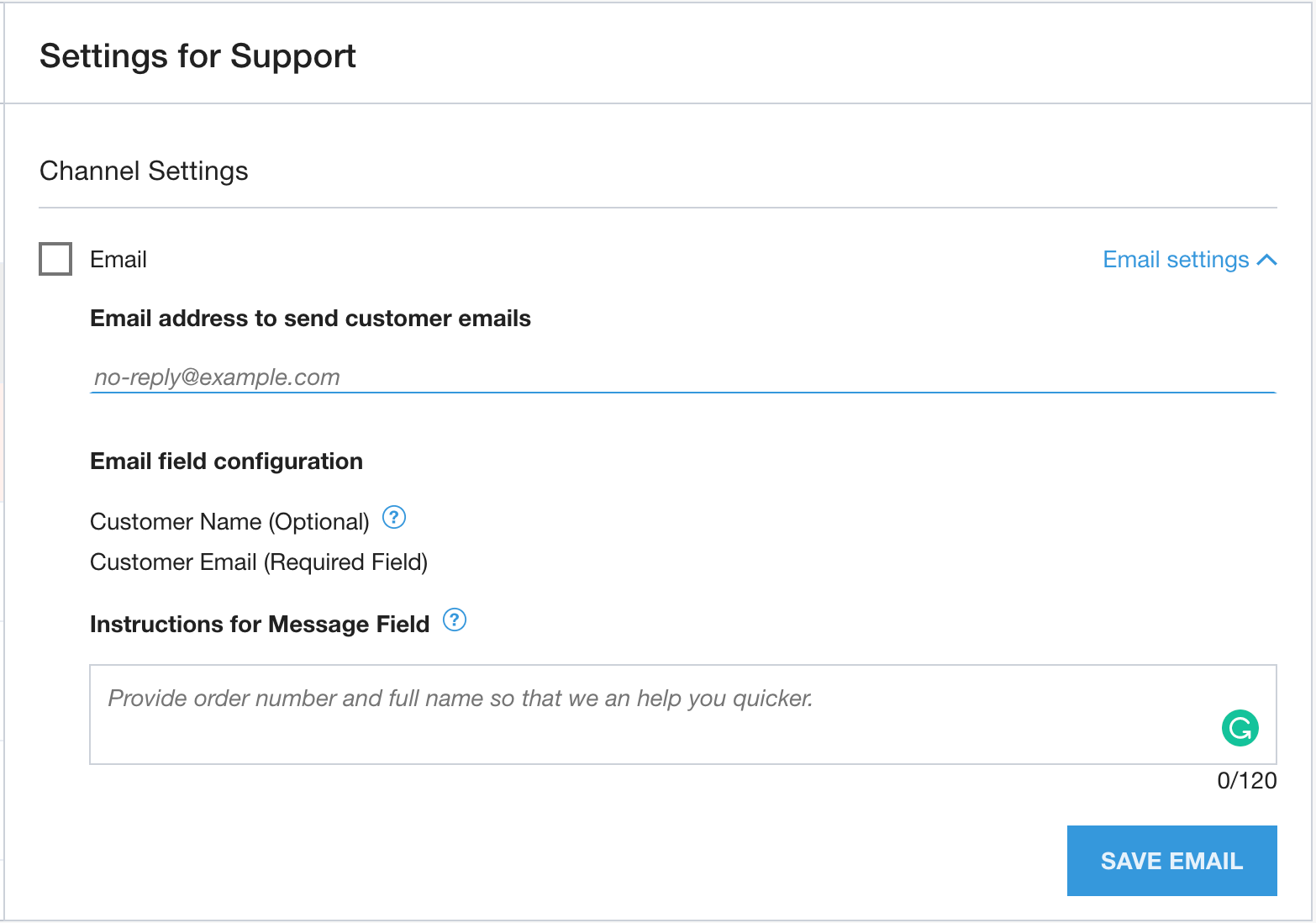
מסמנים את תיבת הסימון צ'אט כדי שהצ'אט יוצג כאפשרות בתור הזה.
מסמנים את תיבת הסימון שיחה קולית מתוזמנת כדי להציג ללקוחות רשימה של שעות זמינות לבחירה לקבלת שיחה. לראות
מסמנים את תיבת הסימון Instant Voice Call (שיחת קול מיידית) כדי להציג אפשרות ב-SDK ללקוחות להתקשר באמצעות האפליקציה.
לוחצים על הקצאת נציגים לצד כל אחת מהאפשרויות שהופעלו עבור התור.
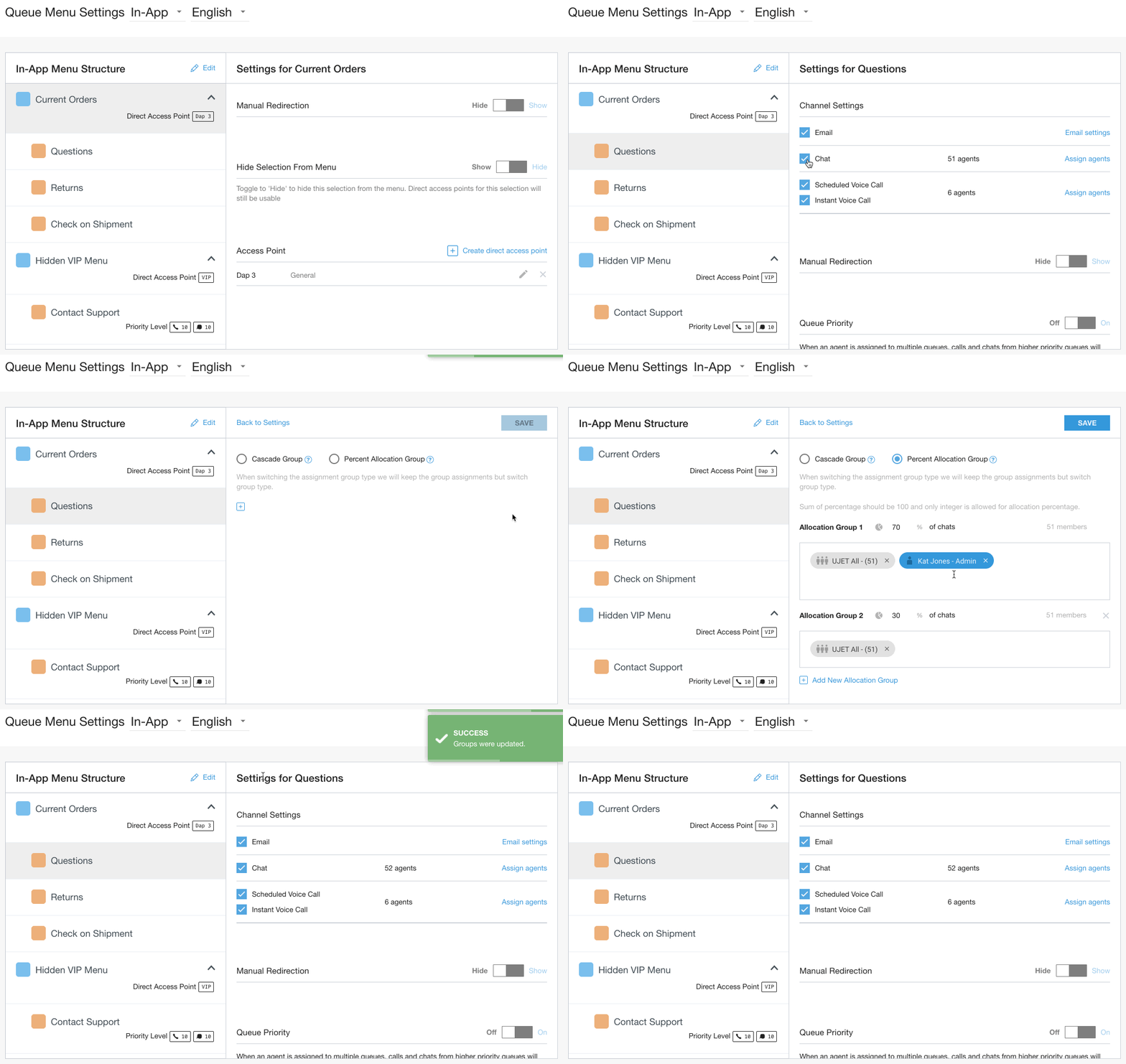
כדי להשתמש בהגדרת ניתוב מתקדמת, פועלים לפי השלבים של קבוצות מדורגות או של קבוצות עם הקצאת אחוזים.
אם משתמשים בשיחות בנייד, צריך להגדיר את ההגדרה של מעבר אוטומטי ל-IVR לכל תור. הוראות מפורטות מופיעות במאמר נייד: מעבר אוטומטי ל-PSTN.
כדי להסתיר את האפשרות בתפריט כך שלא תוצג כאפשרות ב-SDK, מעבירים את המתג 'הסתרת הבחירה מהתפריט' למצב 'הסתרה'.

כדי להפנות צרכנים להודעה, למספר טלפון או לתא קולי, משתמשים בהפניה אוטומטית. מידע נוסף על הפניה אוטומטית
פרטים על Custom After Hour Message Deflection Options Mobile ועל Display After Hour Deflection Message זמינים במאמר הודעות לנייד ול-SDK.
הפעלה של הערוץ האינטרנטי והוספה של סוכנים
עוברים אל הגדרות > תור.
מעבירים את המתג למצב מופעל.
לוחצים על עריכה / הצגה כדי לגשת לקטע העריכה של התורים בערוץ הזה.
שמות התורים מופיעים בחלונית הימנית. בוחרים תור לעריכה על ידי לחיצה במקום כלשהו לצד שם התור.
מסמנים את תיבת הסימון אימייל כדי להציג ללקוחות אפשרות לשליחת אימייל.
מזינים כתובת אימייל שתופיע כ 'שולח', ומסמנים את התיבה 'אימייל'. כתובת האימייל שהזנתם תישמר באופן אוטומטי.
(אופציונלי) מזינים הוראות בשדה 'הודעה' כדי שהן יופיעו מעל השדה הזה.
(אופציונלי) מסמנים את התיבה הפעלת reCAPTCHA כדי למנוע אימיילים של ספאם.
אם הפעלתם אחת מההגדרות האופציונליות, הקפידו ללחוץ על שמירת האימייל.
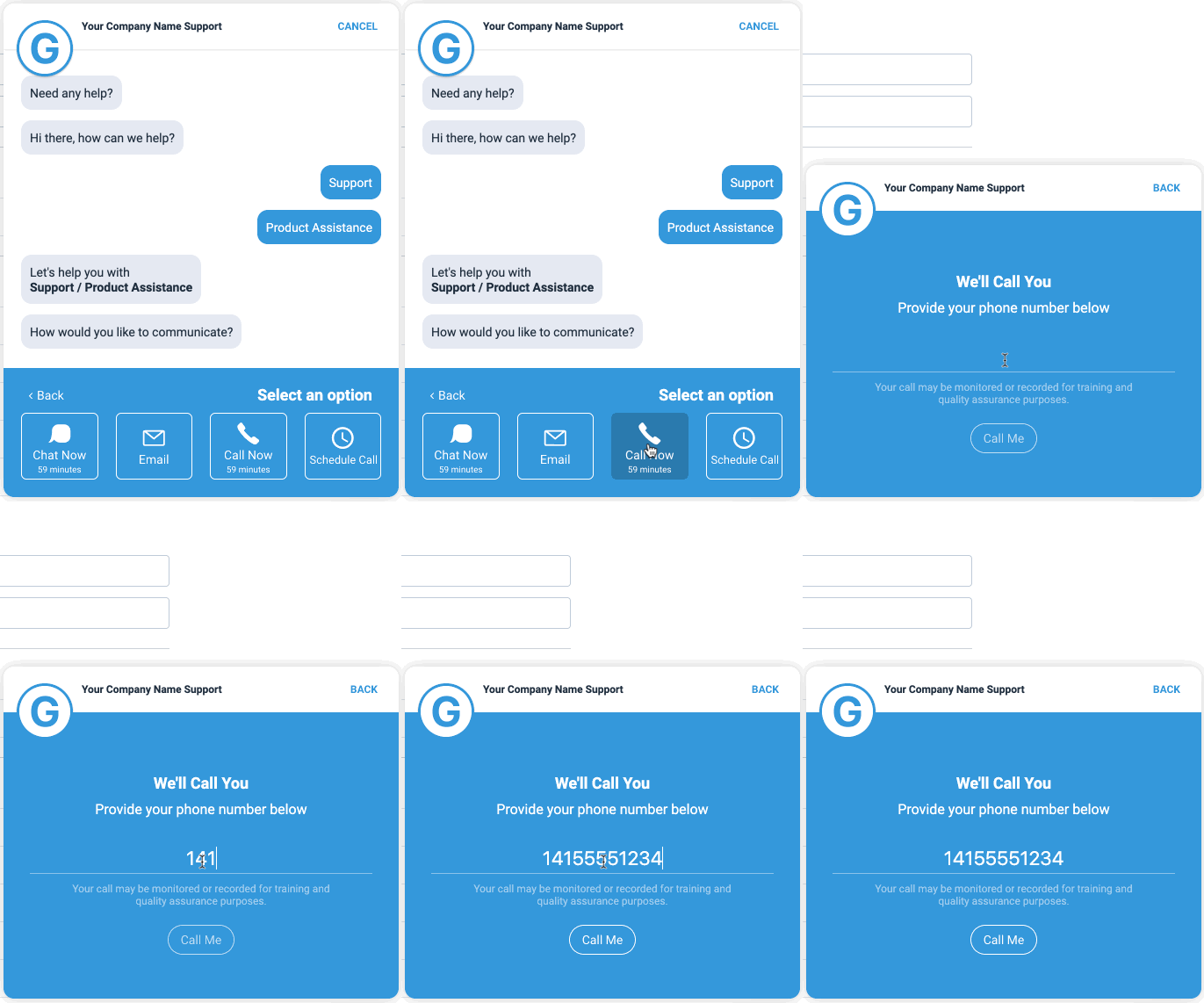
מסמנים את תיבת הסימון צ'אט כדי שהצ'אט יוצג כאפשרות בתור הזה.
מסמנים את תיבת הסימון שיחה קולית מתוזמנת כדי להציג ללקוחות רשימה של שעות זמינות לבחירה לקבלת שיחה.
מסמנים את התיבה שיחת טלפון מיידית ב-Voice כדי להציג ללקוחות אפשרות לקבל שיחה חוזרת למספר הטלפון שהם מזינים.
לוחצים על הקצאת נציגים לצד כל אחת מהאפשרויות שהופעלו עבור התור.
מזינים את שמות הנציגים או את שמות הצוותים ולוחצים על שמירה.
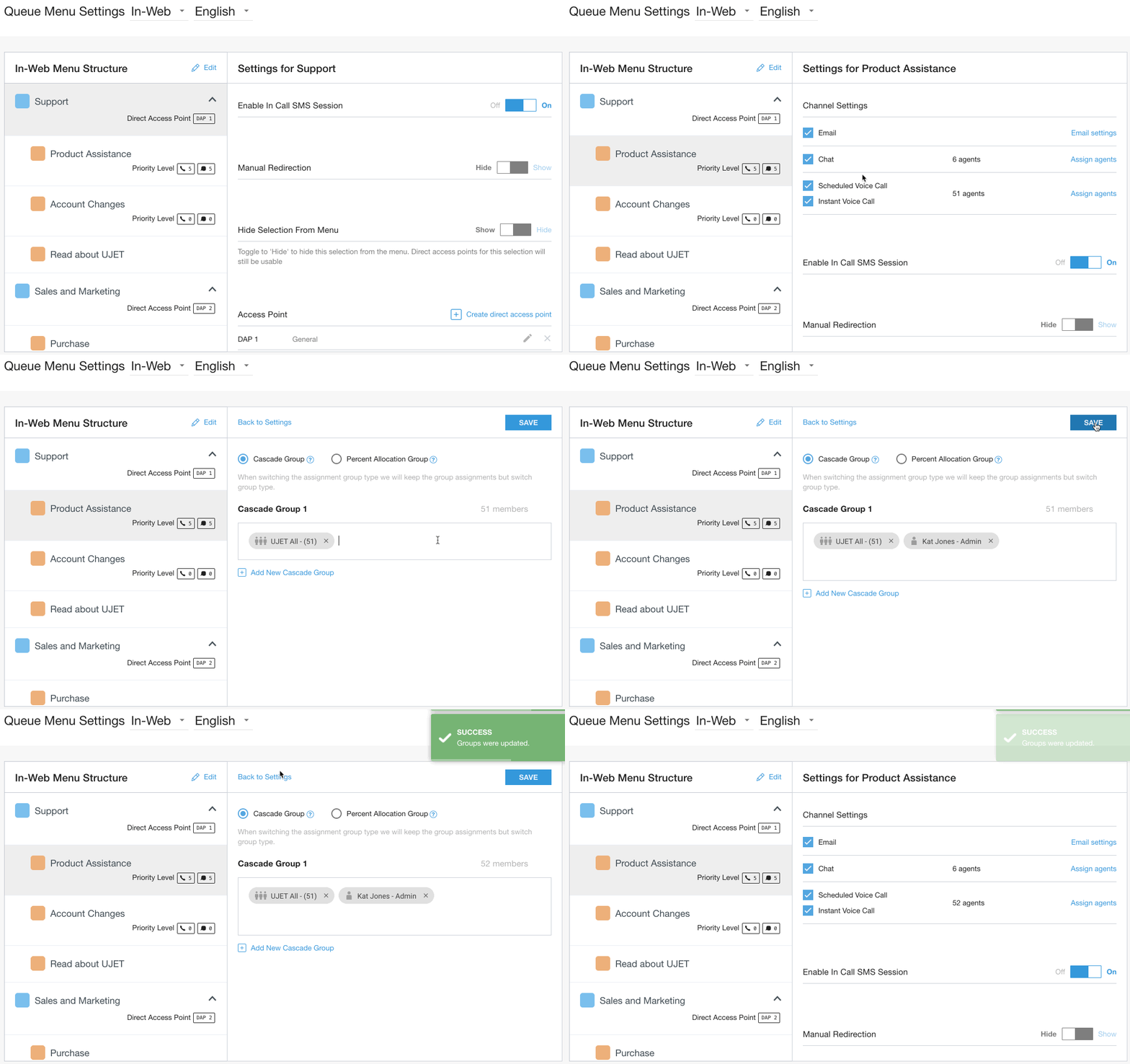
כדי להשתמש בהגדרת ניתוב מתקדמת, פועלים לפי השלבים של קבוצות מדורגות או של קבוצות עם הקצאת אחוזים.
כדי להסתיר את האפשרות בתפריט כך שלא תוצג כאפשרות ב-SDK, מעבירים את המתג 'הסתרת הבחירה מהתפריט' למצב 'הסתרה'.
כדי להשתמש באפשרויות אחרות מלבד הפניית הצרכנים ישירות לסוכן, צריך להשתמש בהפניה אוטומטית. מידע נוסף על הפניה אוטומטית
כדי להפנות משתמש קצה ישירות לתור הזה, צריך להשתמש בנקודת גישה ישירה. נקודות גישה ישירות (DAP)
הסבר על הגדרות של הודעה להצגה אחרי שעות הפעילות מופיע במאמר הודעות SDK לנייד ולאינטרנט.