


פלטפורמת Contact Center AI (פלטפורמת CCAI) מציעה תכונות רבות שמאפשרות לכם לבצע אוטומציה של ניתוב שיחות וצ'אטים בין נציגים לבין משתמשי קצה. הניתוב יכול לקצר את זמני ההמתנה של משתמשי הקצה ולשפר את היעילות של הנציגים.
הגדרת הניתוב שמוגדרת כברירת מחדל לכל הסשנים היא Multicast. סשנים הם תקשורת בין סוכן לבין משתמש קצה. סשנים של ניתוב מרובה משתתפים לסוכנים שהוקצו לתור מסוים. לכל אחד יש הזדמנות שווה לענות, והשיחה או הצ'אט יתקבלו אצל מי שיגיב הכי מהר.
Deltacast היא מערכת ניתוב חכמה שייחודית ל-CCAI Platform. המערכת משתמשת בלוגיקה כדי להעביר שיחות לסוכנים ספציפיים, במקום לתת לכל הסוכנים את אותה הזדמנות לענות לשיחה.
Deltacast לשיחות
אם האפשרות הזו מופעלת, השימוש ב-deltacast מתרחב גם למקרים הבאים:
- העברות
- שיחות מתוזמנות
- שיחות שמועברות באמצעות נקודות גישה ישירות (DAP)
- תורים שמופעלות בהם קבוצות מדורגות
- תורים עם קבוצות הקצאה באחוזים
בקטע הזה מפורטת לוגיקת הניתוב של שידורי דלתא, ומוסבר איך להפעיל את התכונה הזו.
סטטוס שיחה שלא נענתה
סטטוס הסוכן שיחה שלא נענתה משמש לסשנים שבהם מופעלת תכונת ה-deltacast. שיחות שלא נענו הן שיחות דלתאקאסט שמנותבות לסוכן ולא נענות במסגרת סף הזמן הקצוב לתפוגה של דלתאקאסט. שיחות מרובות משתתפים שלא נענו לא משנות את הסטטוס של הנציג ל'שיחה שלא נענתה'.
אם סוכן מוגדר בסטטוס 'שיחה שלא נענתה', הוא לא יוכל לקבל שיחות חדשות עד שהוא או אדמין ישנו את הסטטוס שלו בחזרה ל'זמין'. אדמינים יכולים לראות את מספר הנציגים בסטטוס 'שיחה שלא נענתה' בלוח הבקרה של השיחות, בדף הנציגים ובדוחות. אפשר גם לגשת למידע על הסטטוס והפעילות של הסוכן באמצעות ה-API. כדי שהסוכן יקבל את הסטטוס 'שיחה שלא נענתה', הוא צריך להיות בסטטוס 'זמין'. אם הסטטוס שלהם שונה, השיחה שלא נענתה עדיין תופיע בדוחות, אבל לא במתאם של הסוכן.
הסטטוס של שיחה שלא נענתה לא תלוי בסף של שיחה שלא נענתה. שיחות לא מוקצות לסוכנים עם הסטטוס 'שיחה שלא נענתה'. הן מוקצות רק לסוכנים עם הסטטוס 'זמין' או 'בצ'אט'.
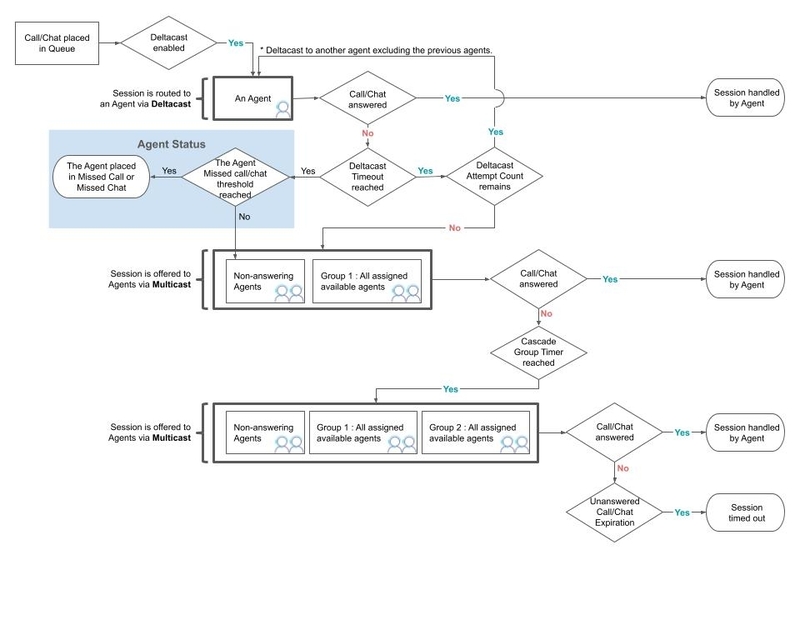
לוגיקת הניתוב של Deltacast לשיחות
שיחה נכנסת מנותבת לנציג או לנציגה שהסטטוס שלהם הוא 'זמין/ה' והם סיימו שיחה לפני הכי הרבה זמן.
אם הסוכן לא עונה תוך הזמן שמוגדר בהגדרת פסק הזמן של deltacast:
אם נותרו ניסיונות שידור דלתא לשיחה, השיחה מנותבת לסוכן זמין עם משך הזמן הארוך הבא.
אם מספר הניסיונות של שידור הדלתא הסתיים, השיחה מנותבת באמצעות שידור מרובה כתובות לשאר הנציגים שהוקצו לאפשרות הזו בתפריט התור.
אם משתמשים גם בקבוצות מדורגות
אם שיחה ב-deltacast מנותבת לסוכן והסוכן לא עונה תוך הזמן שמוגדר בהגדרת הזמן הקצוב לתפוגה של deltacast:
אם נשארו ניסיונות של deltacast לשיחה, היא מנותבת לנציג זמין עם משך הזמן הארוך הבא.
כשמספר הניסיונות של deltacast מגיע לאפס, השיחה מועברת בשידור מרובה משתתפים לכל הסוכנים שמוקצים לקבוצת Cascade 1.
אם לא יהיה מענה לשיחה בשיטת מולטיקאסט לקבוצת Cascade 1 במשך מספר השניות שהוגדר, השיחה תועבר בשיטת מולטיקאסט לכל הסוכנים שהוקצו לקבוצת Cascade 1 ולקבוצת Cascade 2.
אם השיחה בשיטת מולטיקאסט שמוצעת לקבוצות 1 ו-2 עדיין לא נענתה אחרי מספר השניות שהוגדר, השיחה מוצעת בשיטת מולטיקאסט לכל הסוכנים שהוקצו לקבוצת Cascade 1, לקבוצה 2 ולקבוצה 3.
השיחה ממשיכה להיות מוצעת לקבוצות עוקבות בשרשור עד שנציג מקבל את השיחה.
אם משתמשים גם במענה אוטומטי
שיחה נכנסת מנותבת באמצעות deltacast לנציג או לנציגה שהסטטוס שלהם הוא 'זמין/ה' ושהשיחה האחרונה שלהם הסתיימה לפני הכי הרבה זמן. השיחה מתחברת מיד לנציג. הנציג מקבל התראה באמצעות צליל, והמתאם של השיחה מתחיל בספירה לאחור של 3-2-1.
בתרשים הבא מוצג תהליך הניתוב של שידורי דלתא:
הפעלת שידור דלתא לשיחות באופן גלובלי
בקטע הזה מוסבר איך לעבור מניתוב ברירת המחדל של שידור מרובה משתתפים לניתוב של שידור דלתא. כל התורים שעומדים בדרישות מקבלים בירושה את ההגדרות הגלובליות של שידור דלתא, אלא אם משנים אותן ברמת התור. לא צריך להפעיל את deltacast באופן גלובלי כדי להפעיל אותו לתורים ספציפיים. מידע נוסף זמין במאמר בנושא הפעלת שידור דלתא לשיחות ברמת התור.
כדי להפעיל את השידור בשיטת דלתא לכל השיחות, פועלים לפי השלבים הבאים:
בפורטל של CCAI Platform, לוחצים על הגדרות > ניהול פעולות. אם תפריט ההגדרות לא מופיע, לוחצים על תפריט. יוצג הדף ניהול פעולות.
עוברים לחלונית ניתוב.
בקטע Call Routing (ניתוב שיחות), בוחרים באפשרות Deltacast. מופיעות הגדרות התצורה הבאות:
- מענה אוטומטי: חיבור שיחות נכנסות לסוכן בלי ללחוץ על לחצן המענה. מידע נוסף זמין במאמר בנושא הפעלת מענה אוטומטי לשיחות באופן גלובלי.
- מספר הניסיונות של שידור דלתא: מספר הפעמים ששידור דלתא צריך להציע שיחה נכנסת לסוכן אחד שעומד בדרישות לפני המעבר לשידור מרובה משתתפים.
- השבתת מעבר חזרה לשידור מרובה משתתפים אחרי כל הניסיונות של Deltacast: מסמנים את התיבה הזו כדי להשבית את המעבר חזרה לשידור מרובה משתתפים אחרי כל הניסיונות של Deltacast. המערכת משתמשת רק ב-deltacast כדי למצוא נציג. אם אף נציג לא מקבל את השיחה, היא לא מועברת לכל הנציגים הזמינים. במקום זאת, המערכת פועלת לפי ההגדרות שלכם לקבוצות חיוג מדורגות או להפניית שיחות במקרה של עומס יתר. כל שאר הכללים של deltacast, כמו זמן מקסימלי בתור, נשארים בתוקף.
- זמן קצוב לתפוס שיחה ב-Deltacast: משך הזמן בשניות שיש לנציג לענות לשיחה לפני שהיא מוצעת לנציג הבא או לתור הבא. אתם יכולים להגדיר ספי זמן שונים לסוכנים שעובדים במחשב ולסוכנים שמשתמשים בשילוב כדי לענות לשיחות בטלפון נייד. יכול להיות שנציגים שעונים לשיחות בטלפון נייד יצטרכו יותר זמן כדי לענות מאשר נציגים שעובדים במחשב.
- סף שיחות שלא נענו: הגדרת מספר השיחות הרצופות שהסוכן יכול לפספס (כלומר, לא לענות להן לפני תום הזמן הקצוב לתפוגה) לפני שהן מועברות לסטטוס של שיחות שלא נענו.
- סף חוסר תגובה: הגדרת מספר הפעמים שבהן שיחה לא מצליחה להגיע למתאם של סוכן לפני שהסוכן עובר לסטטוס
Unresponsive.- אופציונלי: מסמנים את התיבה החלת ספי תגובה כשנציג נמצא בצ'אט פעיל או בשיחה פעילה כדי להחיל את ספירת ספי התגובה על נציגים שלא מגיבים במהלך סשן פעיל.
- Cascade Timer selection: מסמנים את התיבה הזו כדי לדלג על הטיימר של קבוצת ה-Cascade אם אין סוכנים זמינים בקבוצת ה-Cascade.
מגדירים את ההגדרות של deltacast ולוחצים על שמירת הניתוב.
הפעלת שידור דלתא לשיחות ברמת התור
ההגדרות של Deltacast לתורים עוברות בירושה אוטומטית מההגדרות הגלובליות, אלא אם משנים אותן לתורים ספציפיים. לא צריך להפעיל את deltacast באופן גלובלי כדי להפעיל אותו לתורים ספציפיים.
כדי להפעיל שידור דלתא לשיחות ברמת התור, פועלים לפי השלבים הבאים:
בפורטל של CCAI Platform, לוחצים על הגדרות > תור. אם לא רואים את תפריט ההגדרות, לוחצים על תפריט. מופיע הדף הגדרות תפריט התור.
בהתאם לסוג התור שרוצים לערוך, לוחצים על עריכה / הצגה בחלונית IVR (תגובה קולית אינטראקטיבית), נייד או אינטרנט.
לוחצים על התור שרוצים לערוך.
בחלונית הגדרות, עוברים לקטע ניתוב. בקטע ניתוב, כל יכולת ניתוב מסומנת בתווית גלובלי או תור. התוויות האלה מציינות אם היכולת הזו מוגדרת באופן גלובלי או ברמת התור.
לוחצים על Configure (הגדרה).
בחלונית ניתוב, עוברים לקטע ניתוב שיחות ולוחצים על Deltacast. יופיעו הגדרות התצורה הבאות:
- מענה אוטומטי: חיבור שיחות נכנסות לסוכן בלי ללחוץ על לחצן המענה. מידע נוסף זמין במאמר הפעלת מענה אוטומטי לשיחות ברמת התור.
- מספר הניסיונות של שידור דלתא: מספר הפעמים ששידור דלתא צריך להציע שיחה נכנסת לסוכן אחד שעומד בדרישות לפני המעבר לשידור מרובה משתתפים.
- השבתת מעבר חזרה לשידור מרובה משתתפים אחרי כל הניסיונות של Deltacast: מסמנים את התיבה הזו כדי להשבית את המעבר חזרה לשידור מרובה משתתפים אחרי כל הניסיונות של Deltacast. המערכת משתמשת רק ב-deltacast כדי למצוא נציג. אם אף נציג לא מקבל את השיחה, היא לא מועברת לכל הנציגים הזמינים. במקום זאת, המערכת פועלת לפי ההגדרות שלכם לקבוצות חיוג מדורגות או להפניית שיחות במקרה של עומס יתר. כל שאר הכללים של deltacast, כמו זמן מקסימלי בתור, נשארים בתוקף.
- זמן קצוב לתפוס שיחה ב-Deltacast: משך הזמן בשניות שיש לנציג לענות לשיחה לפני שהיא מוצעת לנציג הבא או לתור הבא. אתם יכולים להגדיר ספי זמן שונים לסוכנים שעובדים במחשב ולסוכנים שמשתמשים בשילוב כדי לענות לשיחות בטלפון נייד. יכול להיות שנציגים שעונים לשיחות בטלפון נייד יצטרכו יותר זמן כדי לענות מאשר נציגים שעובדים במחשב.
- סף שיחות שלא נענו: הגדרת מספר השיחות הרצופות שהסוכן יכול לפספס (כלומר, לא לענות להן לפני תום הזמן הקצוב לתפוגה) לפני שהן מועברות לסטטוס של שיחות שלא נענו.
- סף חוסר תגובה: הגדרת מספר הפעמים שבהן שיחה לא מצליחה להגיע למתאם של סוכן לפני שהסוכן עובר לסטטוס
Unresponsive.- אופציונלי: מסמנים את התיבה החלת ספי תגובה כשנציג נמצא בצ'אט פעיל או בשיחה פעילה כדי להחיל את ספירת ספי התגובה על נציגים שלא מגיבים במהלך סשן פעיל.
- Cascade Timer selection: מסמנים את התיבה הזו כדי לדלג על הטיימר של קבוצת ה-Cascade אם אין סוכנים זמינים בקבוצת ה-Cascade.
מגדירים את ההגדרות של deltacast ולוחצים על שמירה.
אופציונלי: דילוג על טיימר קבוצתי מדורג
היכולות של דילוג על טיימר של קבוצת קסקייד מאפשרות לעקוף את הגדרות הטיימר של קסקייד ולהפנות שיחה או צ'אט לסוכן הזמין הבא, בלי קשר לקבוצת הקסקייד. אם התכונה הזו מופעלת, השיחה מנותבת לסוכנים באופן מיידי אם הם זמינים בקבוצת הניתוב הבאה.
כשההגדרה הזו מושבתת, הפלטפורמה פועלת לפי הגדרות הטיימר של ההעברה העוקבת וממתינה למשך הזמן שצוין לפני שהיא עוברת לקבוצה הבאה.
בפורטל של CCAI Platform, עוברים אל הגדרות > ניהול פעולות > ניתוב.
בקטע Cascade Timer selection (בחירת טיימר מדורג), מסמנים את התיבה Skip Cascade Group Timer (דילוג על טיימר מדורג של קבוצה). כברירת מחדל, תיבת הסימון הזו לא מסומנת.
לוחצים על שמירת הניתוב.
מעקב ודיווח על שיחות
אדמינים ומנהלים יכולים לראות את הנציגים בסטטוס 'שיחה שלא נענתה' בקטע Logged in agent בלוח הבקרה של השיחות. נציגים עם הסטטוס 'שיחה שלא נענתה' מופיעים גם בדף הגדרות > נציגים > נציג. בדף הזה אפשר ללחוץ על התפריט Filter Settings (סינון הגדרות) כדי לסנן לפי סטטוס הנציג.
הצגת נתוני שיחות בשיטת דלתאקאסט ובשיטת מולטיקאסט
כל ההתראות שמוצגות, הניסיונות להרים את הטלפון והשיחות שנענו בהצלחה מתועדים וניתן לראות אותם בדוחות ובממשקי API של דיווח. הדוחות הבאים זמינים:
פעילות של סוכנים – דוח סיכום
פעילות של סוכן – דוח ציר זמן
כדי להוריד דוח:
עוברים אל דוחות > נציגים וצוותים.
בוחרים סוכן או צוות שרוצים לראות את הנתונים שלהם.
בקטע Select Session Type (בחירת סוג הסשן), בוחרים באפשרות Calls (שיחות).
בקטע Select Reports Desired(בחירת הדוחות הרצויים), בוחרים את סוגי הדוחות הרצויים.
בוחרים את מסגרת הזמן ואת אזור הזמן.
לוחצים על הורדה. המדדים של Deltacast מסומנים בדוח שהורדתם.
Deltacast ל-Chat
אם האפשרות הזו מופעלת, השידור ב-deltacast מתרחב לכל ערוץ ולכל תור שמשתמש בצ'אט. היא חלה על כל סוגי הצ'אטים ועל תהליכי הצ'אט הבאים:
- העברות
- צ'אטים שמועברים דרך נקודות גישה ישירות (DAP)
- תורים שמופעלות בהם קבוצות מדורגות
- תורים שמופעלות בהם קבוצות הקצאה באחוזים
נציגי תמיכה מתאימים
כדי לקבל שיחה ב-deltacast, נציג צריך לעמוד באחת מהדרישות הבאות:
הסטטוס הוא 'זמין'.
הסטטוס הוא 'בצ'אט' והנציג לא הגיע לסף של מספר השיחות המקסימלי בו-זמנית.
- הגדרת מספר השיחות בו-זמנית מוגדרת באופן גלובלי בהגדרות > צ'אט, ובאופן פרטני בהגדרות > משתמשים וצוותים > עריכת משתמש (סמל העיפרון).
- אם הנציג מוקצה גם לסשנים של צ'אט וגם לסשנים של שיחות, שיחה נספרת כצ'אט אחד בסף הצ'אט.
סטטוס של שיחה שלא נענתה
הסטטוס של הנציג 'שיחה שלא נענתה' משמש לסשנים שבהם מופעל Deltacast. שיחות צ'אט שלא נענו מוגדרות כשיחות צ'אט ב-Deltacast שנותבו לסוכן ולא נענו במסגרת סף הזמן של הזמן הקצוב לתפוגה ב-Deltacast. שיחות מרובות משתתפים שלא נקראו לא נספרות כשיחות שלא נקראו.
אם סוכן מוגדר בסטטוס 'שיחה שלא נענתה', הוא לא יוכל לקבל שיחות חדשות עד שהוא או האדמין ישנו את הסטטוס שלו בחזרה ל'זמין'. אדמינים יכולים לראות את מספר הסוכנים בסטטוס 'שיחה שלא נענתה' בלוח הבקרה של Chat, בדף הסוכן ובדוחות. אפשר גם לגשת למידע על הסטטוס והפעילות של הסוכן באמצעות ה-API. כדי שהסוכן יקבל את הסטטוס 'שיחה שלא נענתה', הוא צריך להיות בסטטוס 'זמין'. אם הסטטוס שלהם שונה, 'שיחה שלא נענתה' עדיין מופיע בדוחות אבל לא במתאם של הסוכן.
הסטטוס 'שיחה שלא נענתה' ב-Chat לא תלוי בסף של שיחות שלא נענו. שיחות לא מוקצות לסוכנים עם הסטטוס 'שיחה שלא נענתה'. הן מוקצות רק לסוכנים עם הסטטוס 'זמין' או 'במהלך שיחה'.
לוגיקת הניתוב של Deltacast לשיחות
לוגיקת הניתוב של Deltacast קובעת איזה סוכן שעומד בדרישות ייבחר בכל פעם ש-Deltacast מציעה צ'אט.
ניתוב בסיסי ללא קבוצות תורים
כששיחה נכנסת לתור, מערכת deltacast מנתבת אותה באופן הבא:
הצ'אט מוצע לנציג אחד שעומד בדרישות. המערכת בוחרת את הנציג על סמך אחת מאפשרויות הניתוב הבאות:
ניתוב לפי זמן ההמתנה הארוך ביותר. מפיץ את עומס העבודה באופן שווה בין הסוכנים.
ניתוב למספר הקטן ביותר של נציגים. ממקסם את הניצול ואת זמינות השיחות. האפשרות הזו מעבירה צ'אטים לסוכנים שכבר מנהלים צ'אטים, בלי לחרוג ממגבלות השיחות המקבילות. כך יותר נציגים יהיו זמינים לשיחות או לעבודה אחרת.
אם הסוכן לא עונה לצ'אט לפני שחלף הזמן שהוגדר לשיחות בצ'אט, אחת מהפעולות הבאות מתבצעת:
אם נשארו ניסיונות של deltacast, הצ'אט מנותב לסוכן המתאים הבא על סמך אותה לוגיקת ניתוב.
אם לא נותרו ניסיונות, הצ'אט מוצע באמצעות שידור מרובה כתובות לכל הסוכנים שעומדים בדרישות והוקצו לתור הזה.
הניתוב הכי ארוך של סוכן לא פעיל
הניתוב לפי זמן ההמתנה הארוך ביותר מחלק את עומס העבודה בצורה שווה יותר. התנהגות הניתוב היא כדלקמן:
אם כמה נציגים זמינים, המערכת מעבירה את הצ'אט לנציג שהכי הרבה זמן עבר מאז שהיה בצ'אט.
אם כל הנציגים שהוקצו נמצאים בשיחה או בצ'אט, המערכת תנתב את הצ'אט לנציג עם הכי פחות צ'אטים בו-זמניים. אם נציג נמצא בשיחה, היא נספרת כמספר הצ'אטים שהוגדר על ידי האדמין.
אם לכמה נציגים יש אותו מספר של שיחות צ'אט בו-זמניות, המערכת תנתב את הצ'אט לנציג שהכי הרבה זמן עבר מאז שהוא קיבל או קיבלה הצעה לשיחת צ'אט.
ניתוב למספר הסוכנים הקטן ביותר
ההגדרה 'הכי פחות סוכנים' מרכזת את הניתוב של הצ'אטים לסוכנים שכבר מטפלים בצ'אטים, תוך התחשבות בסף המקסימלי של מספר השיחות שכל סוכן יכול לנהל בו-זמנית. התנהגות הניתוב היא כדלקמן:
המערכת מעדיפה לנתב את הפנייה לסוכנים שעומדים בדרישות, שכבר מנהלים שיחה בצ'אט ושלא חרגו ממספר השיחות המקסימלי שהם יכולים לנהל בו-זמנית.
מבין הסוכנים האלה, המערכת נותנת עדיפות לסוכנים שמנהלים מספר גדול יותר של צ'אטים בו-זמנית, כך שבסך הכול נעשה שימוש בפחות סוכנים.
אם אין סוכנים זמינים שעומדים בדרישות, או אם כולם הגיעו לסף המקסימלי של שיחות הצ'אט, הניתוב חוזר לבדיקת הזכאות הרגילה – למשל, בחירה בין סוכנים זמינים.
חשוב: הניתוב למוקדנים עם הכי פחות שיחות משנה את המוקדן שנבחר. המנגנונים האחרים של deltacast, כמו ניסיונות, פסק זמן, מעבר לשידור מרובה משתתפים וסף ההודעות שלא התקבלו בצ'אט, נשארים ללא שינוי.
ניתוב באמצעות קבוצות מדורגות
ניתוב באמצעות קבוצות מדורגות פועל באופן הבא:
הצ'אט מוצע לסוכן שעומד בדרישות בקבוצה A של Cascade למשך הזמן של הטיימר Deltacast Timeout for Chats. אם לא עונים לשיחה:
אם יש ניסיונות שידור שנשארו בצ'אט, הצ'אט מנותב לסוכן שעומד בדרישות עם משך הזמן הארוך ביותר הבא.
אם מספר הניסיונות של deltacast הסתיים, הצ'אט מוצע באמצעות multicast לכל הנציגים בקבוצת Cascade A, גם בסטטוסים 'זמין' ו'בשיחה', כולל הנציג המקורי שהצ'אט הועבר אליו (אם הוא לא הגיע לסף של שיחות שלא נענו).
אם אף סוכן לא מקבל את הצ'אט והטיימר של קבוצת ההעברה מסתיים: הצ'אט מוצע באמצעות שידור לקבוצה לכל הסוכנים בקבוצת ההעברה א' בסטטוס 'זמין' או 'בצ'אט', כולל הסוכן המקורי שהעביר את הצ'אט.
אם אף נציג לא מקבל את הצ'אט והטיימר של קבוצת ההעברה מסתיים: הצ'אט מוצע באמצעות שידור מרובה משתתפים לכל הנציגים שעומדים בדרישות בקבוצת ההעברה ב', וההצעה של הצ'אט ממשיכה באמצעות שידור מרובה משתתפים לכל הנציגים שעומדים בדרישות בקבוצת ההעברה א'.
אם טיימר הקבוצה המדורגת פג, וקבוצה ב' היא הקבוצה האחרונה: הניתוב של הצ'אט ממשיך באמצעות שידור מרובה כתובות עד שטיימר התפוגה של הצ'אט ללא מענה פג, כפי שהוגדר בהגדרות > צ'אט.
ניתוב עם מענה אוטומטי מופעל
כשההגדרה 'מענה אוטומטי' מופעלת, צ'אטים נכנסים מנותבים באמצעות deltacast לסוכן שעומד בדרישות, לפי לוגיקת הניתוב שמתוארת למעלה. המענה האוטומטי מתחיל את הצ'אט במתאם הסוכן. הנציג שומע צליל, והכרטיסייה שיחה חדשה מהבהבת באדום.
הפעלה של שידור דלתא לשיחות בכל העולם
בקטע הזה מוסבר איך לעבור מניתוב ברירת המחדל של שידור מרובה משתתפים לניתוב של שידור דלתא. כל התורים שעומדים בדרישות מקבלים בירושה את ההגדרות הגלובליות של שידור דלתא, אלא אם משנים אותן ברמת התור. לא צריך להפעיל את deltacast באופן גלובלי כדי להפעיל אותו לתורים ספציפיים. מידע נוסף זמין במאמר בנושא הפעלת שידור דלתא לצ'אטים ברמת התור.
כדי להפעיל את deltacast לשיחות בצ'אט באופן גלובלי, פועלים לפי השלבים הבאים:
בפורטל של CCAI Platform, לוחצים על הגדרות > ניהול פעולות. אם תפריט ההגדרות לא מופיע, לוחצים על תפריט.
עוברים לחלונית ניתוב.
בקטע ניתוב צ'אט, בוחרים באפשרות Deltacast. מופיעות ההגדרות של deltacast.
כדי לחבר צ'אטים לסוכנים באופן אוטומטי בלי ללחוץ על התשובה (לתורים עם הפעלת deltacast), לוחצים על המתג מענה אוטומטי למצב מופעל.
בקטע Deltacast Attempt Count (מספר הניסיונות של Deltacast), מגדירים את מספר הפעמים ש-Deltacast יציע צ'אט נכנס לסוכן יחיד שעומד בדרישות לפני המעבר לשידור מרובה משתתפים.
- אופציונלי: מסמנים את התיבה השבתת הגיבוי של Multicast אחרי כל הניסיונות של Deltacast כדי למנוע ניתוב ל-Multicast.
בקטע Deltacast Routing Logic (לוגיקת ניתוב של Deltacast), מבצעים את הפעולות הבאות:
בוחרים אחת מאפשרויות הניתוב הבאות:
ניתוב לזמן ההמתנה הארוך ביותר כדי לחלק את עומס העבודה באופן שווה בין הנציגים. חלוקת עומס העבודה באופן שווה בין הסוכנים.
הפניית שיחות למספר המינימלי של נציגים כדי למקסם את הניצול ואת זמינות השיחות. מנתב שיחות בצ'אט לסוכנים שכבר מנהלים שיחות בצ'אט.
מידע נוסף זמין במאמר בנושא ניתוב בסיסי באמצעות קבוצות תורים.
מגדירים את מספר הצ'אטים בו-זמנית ששיחה צריכה להיחשב כשוות ערך להם.
בקטע Deltacast Timeout for chats (זמן קצוב לתפוגת שיחות ב-Deltacast), מגדירים את הזמן הקצוב לתפוגה של Deltacast. Google ממליצה להגדיר את ההגדרה הזו ל-10 שניות לפחות כדי לאפשר מספיק זמן לחיבור הצ'אט.
בקטע Missed Chat Threshold (סף שיחות שלא נענו), מגדירים את הסף של שיחות שלא נענו.
בקטע סף חוסר התגובה, מגדירים את סף חוסר התגובה.
אופציונלי: מסמנים את התיבה החלת ספי תגובה כשנציג נמצא בצ'אט פעיל או בשיחה פעילה.
אופציונלי: בקטע Cascade Timer selection (בחירת טיימר לניתוב שיחות), מסמנים את תיבת הסימון Skip Cascade Group Timer when agents are not available in the cascade group (דילוג על הטיימר של קבוצת הניתוב אם אין נציגים זמינים בקבוצת הניתוב).
לוחצים על שמירת הניתוב.
הפעלת שידור דלתא לצ'אט ברמת התור
ההגדרות של Deltacast לתורים עוברות בירושה אוטומטית מההגדרות הגלובליות, אלא אם משנים אותן לתורים ספציפיים. לא צריך להפעיל את deltacast באופן גלובלי כדי להגדיר אותו לתורים ספציפיים.
כדי להפעיל את התכונה 'שידור דלתא' לצ'אט ברמת התור, פועלים לפי השלבים הבאים:
עוברים אל הגדרות > תורים > {ערוץ אינטרנט או ערוץ לנייד} > {
QUEUE_NAME}.עוברים לקטע ניתוב. אם הפעלתם הגדרות גלובליות של deltacast, יופיע תג Global. כל התורים מקבלים אוטומטית את ההגדרות הגלובליות של שידור דלתא, אלא אם משנים אותן ברמת התור.
לוחצים על הגדרה ואז על Deltacast כדי להפעיל אותו בתור הזה.
מגדירים את ערכי ההגדרה של deltacast ולוחצים על שמירה. מידע נוסף על הגדרות התצורה של deltacast זמין במאמר הפעלת deltacast בצ'אט לכל המשתמשים.
מעקב ודיווח על צ'אטים
מנהלים ואדמינים יכולים לראות את הסוכנים בסטטוס 'שיחה שלא נענתה' בקטע Logged in Agent בלוח הבקרה של CCAI Platform Chat בפורטל של CCAI Platform. סוכנים עם הסטטוס 'שיחה שלא נענתה' מופיעים גם בפורטל של פלטפורמת CCAI בדף סוכנים > סוכן. כדי לסנן לפי סטטוס של סוכן, לוחצים על התפריט הגדרות סינון בחלק העליון של הדף.
צפייה בנתוני צ'אט של שידורי דלתא ושידורים מרובי משתתפים
כל ההתראות שהוצגו, הניסיונות להעברת השיחה והשיחות שהסתיימו בהצלחה מתועדים וניתן לראות אותם בדוחות ובממשקי API של דיווח. הדוחות הבאים זמינים:
- פעילות של סוכנים – דוח סיכום
- פעילות של סוכן – דוח ציר זמן
כדי להוריד דוח:
עוברים אל דוחות > נציגים וצוותים.
בוחרים סוכן או צוות שרוצים לראות את הנתונים שלהם.
בקטע Select Session Type (בחירת סוג הסשן), בוחרים באפשרות Chats (צ'אטים).
בקטע Select Reports Desired(בחירת הדוחות הרצויים), בוחרים את סוגי הדוחות הרצויים.
בוחרים את מסגרת הזמן ואת אזור הזמן.
לוחצים על הורדה. המדדים של Deltacast מסומנים בדוח שהורדתם.