


כדי לתמוך במספר שווקים, אפשר להפעיל ולהשתמש בכמה שפות בערוצים שאתם מציעים.
הוספת שפות יוצרת מבנה תור חדש לכל ערוץ, ומאפשרת להגדיר את כל ההגדרות וההקצאות של התור, ההודעות וכל ההגדרות הספציפיות לתור לכל שפה.
התפריט באנגלית (ארה"ב) משמש כתבנית לכל התורים במהלך תהליך ההגדרה.
כדי להוסיף תורים חדשים, צריך להשתמש בשפה האנגלית (ארה"ב) ואז להגדיר כל תור חדש בשפה הרצויה.
אם אתם לא רוצים שתור מסוים יהיה פעיל בשפה מסוימת, אתם יכולים לדלג על הקצאת סוכנים.
אחרי שמוסיפים שפה, היא זמינה לערוצים של תגובה קולית אינטראקטיבית (IVR), לנייד ולאינטרנט.
הוספת שפה יוצרת מבנה תור חדש, שמאפשר לכם:
התאמה אישית של שמות התורים.
העלאה של הודעות ספציפיות לשפה שמופעלות או מוצגות.
הוספה של שפה כמאפיין חדש לדיווח.
כשמבצעים שיחה יוצאת, בוחרים שפה מתוך רשימת השפות.
השלבים להגדרת שפה
הוספת השפה
התאמה אישית של הודעות
התאמה אישית של תורים לשפה
הוספת השפה
עוברים אל הגדרות > שפות והודעות.
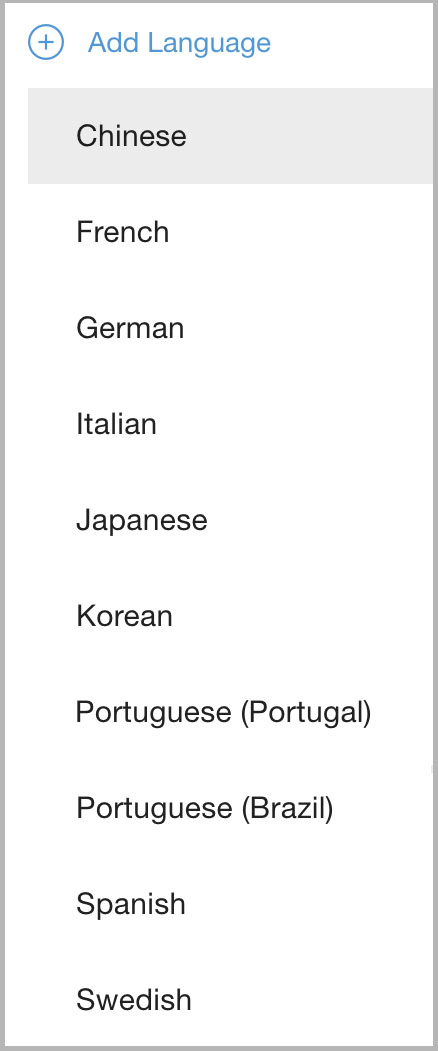
לוחצים על הוספת שפה ובוחרים שפה מהתפריט הנפתח.
התאמה אישית של הודעות בשפה
עוברים אל הגדרות > שפות והודעות.
בוחרים שפה מהתפריט הנפתח.

אם אתם משתמשים בכמה אפליקציות לנייד, אתם יכולים לבחור את האפליקציה מתוך תפריט הערוצים בצד שמאל כדי לעבור בין האפליקציות שהגדרתם.
אחרי שבוחרים את השפה, הדף מכיל את כל ההודעות שהמתקשרים שומעים. צריך להגדיר את ההודעות האלה בשפה החדשה.
(דוגמה ל-TTS שהוקלד בשפה החדשה)
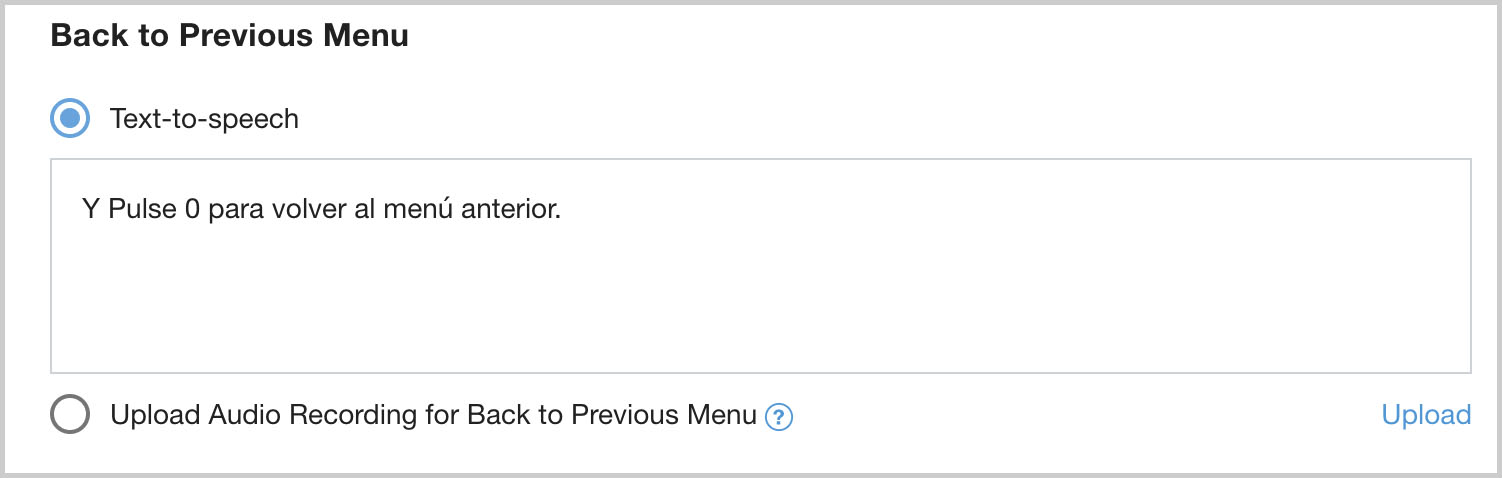
לוחצים על אישור כדי לשמור.
התאמה אישית של הגדרות התור לשפה
כל השפות מלבד אנגלית תלויות בהגדרת התורים באנגלית, כך שכשיוצרים שפות חדשות, עורכים את מבנה התור באנגלית כתבנית. כדי לשנות את מבנה התור, צריך להשתמש בהגדרות באנגלית.
לוחצים על התאמה אישית של תורים כדי לערוך כל ערוץ של תור בשידור חי בשפה החדשה. צריך לחזור על הפעולה הזו לכל הערוצים: IVR, נייד ואינטרנט.
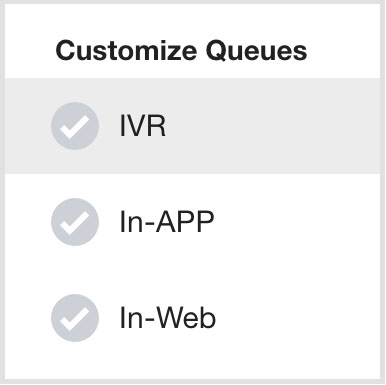
אפשר לערוך את שמות התורים בשפה החדשה.
לוחצים על השם של התור ומקלידים את השם החדש או המתורגם של התור. אם משתמשים בהמרת טקסט לדיבור להודעות ב-IVR, ישמעו את שם התור. אם משתמשים בערכות SDK לנייד או לאינטרנט, יראו את שם התור.
מסמנים את תיבת הסימון לצד שיחה קולית מיידית כדי לאפשר שיחות לתור הזה.
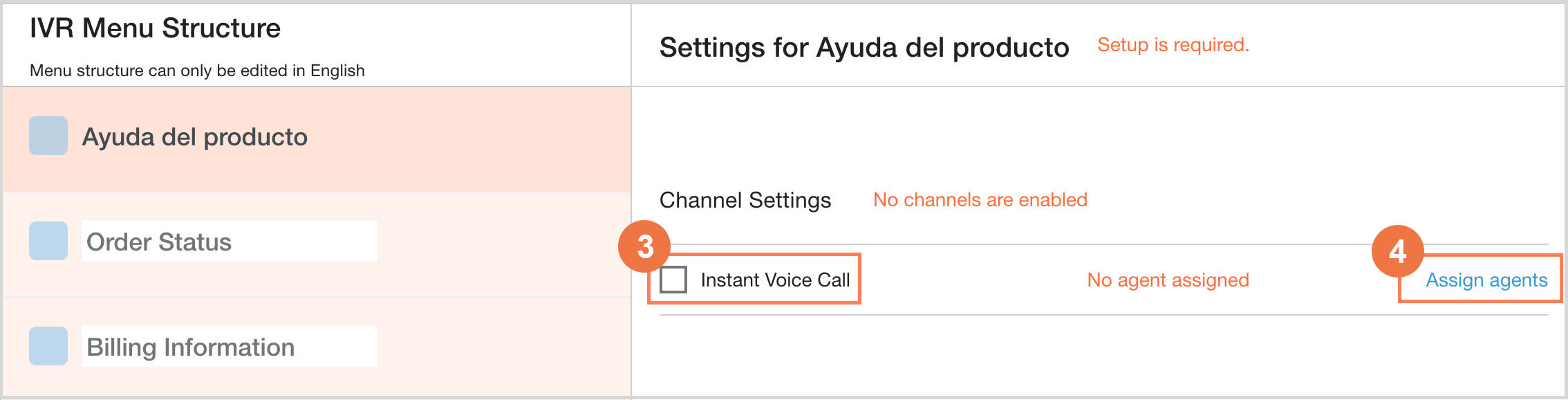
לוחצים על הקצאת נציגים כדי להקצות נציגים לתור הזה לשיחות נכנסות.
חוזרים על שלבים 2-4 לכל תפריט: התורים יהפכו מאדום ללבן כשהם יוגדרו במלואם ויהיו מוכנים לעלייה לאוויר.
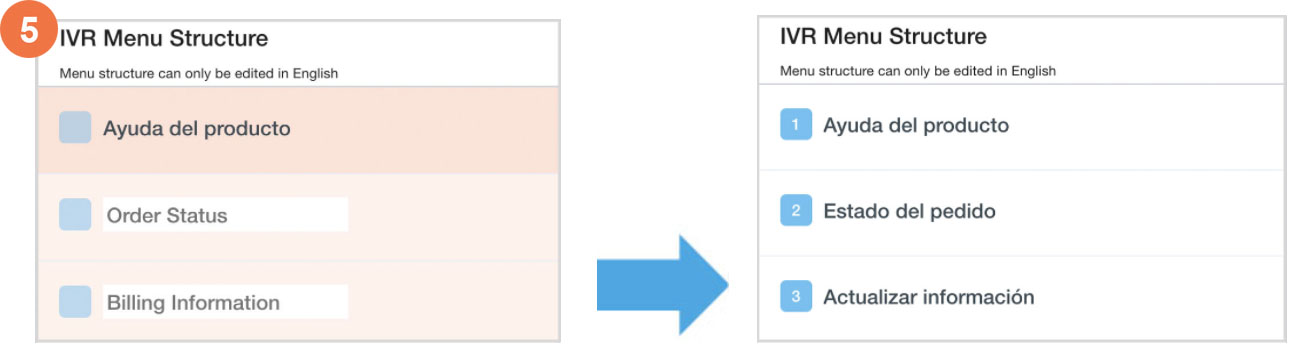
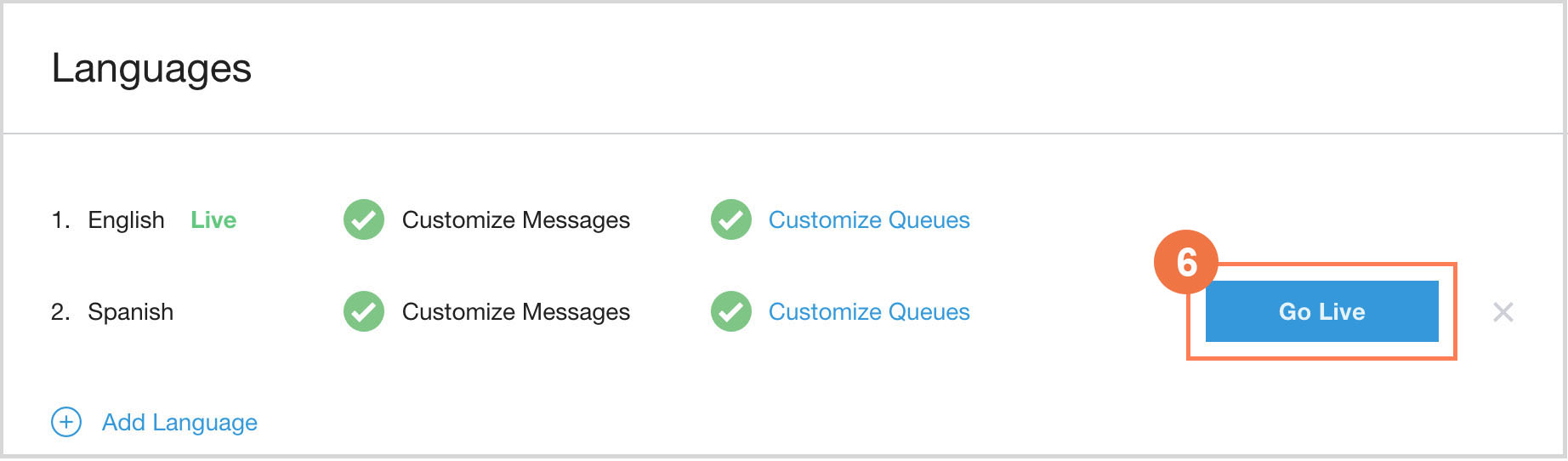
עוברים למצב פעיל: אפשר להפעיל שפות לפני שמגדירים את כל ההודעות והתורים, אבל חשוב לזכור שברגע שהשפה פעילה, הלקוחות יכולים לגשת אליה. מומלץ להגדיר שפה לשימוש בשיחות בזמן אמת רק אם הגדרתם את כל ההודעות והתורים הנדרשים. אחרי שהמערכת תעבור למצב פעיל, חשוב לבצע בדיקה על ידי התקשרות למספר שהוקצה או גישה לתורים באמצעות ה-SDK.
פתרון בעיות
אם הלחצן שידור חי לא פועל, אפשר לנסות את השלבים הבאים:
חשוב לוודא שכל אפשרויות התפריט בכל הערוצים נערכו. יכול להיות שחלק מהשמות יופיעו, אבל אלה רק שמות שעברו מהתור באנגלית (ארה"ב) בזמן היצירה, וצריך לערוך אותם.
חשוב לוודא שבכל הפרומפטים בקטע 'שפות והודעות' יש קובץ שהועלה או טקסט שנכתב בשדה 'המרת טקסט לדיבור'.
גם אם אתם לא משתמשים בערוץ מסוים, יכול להיות שתצטרכו להקצות סוכן אחד לתור בכל ערוץ כדי לוודא שהוא פעיל.