


אתם יכולים להגדיר הפניות אוטומטיות של שיחות נכנסות לקבוצות הפניה. אפשר לציין את יעד ההפניה האוטומטית לכל קבוצה, וגם את אחוז התנועה הנכנסת שמוקצה לכל קבוצה.
במדריך הזה מוסבר איך להגדיר את הקצאת ההפניות האוטומטיות ואיך לנהל אותה. שימו לב: כל התורים הקיימים עם הפניה יחידה הועברו להגדרה החדשה הזו, וההקצאות באחוזים שלהם הוגדרו אוטומטית ל-100%.
הרשאות
כדי להגדיר הפניה אוטומטית, צריך לוודא שהענקתם את ההרשאה All other features (כל התכונות האחרות) בהגדרה User & Teams settings: Roles and Permissions (הגדרות משתמשים וצוותים: תפקידים והרשאות).
אפשר להפעיל את כל התכונות האחרות בקטע הגדרות – תור בדף תפקידים והרשאות.
הפעלת הפניה אוטומטית
כדי להפעיל הפניות אוטומטיות:
עוברים אל הגדרות > תור > IVR > [כל רמות התור] כדי לגשת להגדרת אחוז ההקצאה של הניתוב האוטומטי. בדף הגדרות התור, מאתרים את הקטע הפניה אוטומטית.
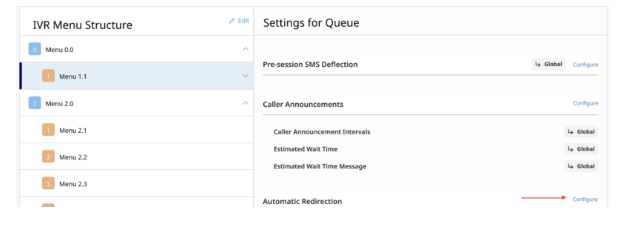
אם ההפניה האוטומטית לא מופעלת, מעבירים את המתג כדי להפעיל אותה ברמת התור. לוחצים על הגדרה.
הגדרת אחוז ההקצאה להפניה אוטומטית. מוודאים שההקצאה הכוללת לא עולה על 100%. אפשר להוסיף עד 100 הפניות אוטומטיות.
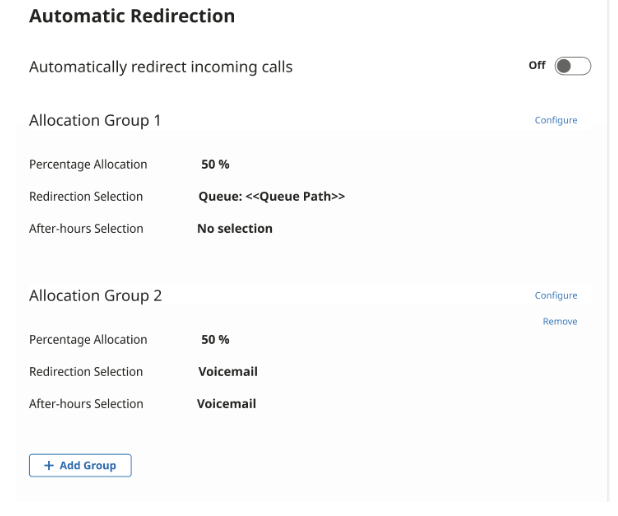
יצירת קבוצות להפניה אוטומטית
עוברים לקטע הפניה אוטומטית בדף *הגדרות לתור (תפריט הניווט למעלה).
לוחצים על הלחצן הוספת קבוצה כדי ליצור קבוצת הפניות אוטומטיות חדשה. אחוז ההפניה האוטומטית שמוגדר כברירת מחדל יהיה 0 לכל קבוצה חדשה.
מקצים תווית לקבוצת ההפניות האוטומטיות לצורך זיהוי.
מגדירים את אחוז ההקצאה לקבוצה. ההקצאה הכוללת בכל הקבוצות לא יכולה להיות יותר מ-100%.
בוחרים את יעד ההפניה לקבוצה (לדוגמה: הודעות, תורים, מספרי טלפון, דואר קולי, העברות SIP לשיחות יוצאות).
אם צריך, מגדירים את ההגדרות להעברת שיחות מחוץ לשעות הפעילות.
ניהול קבוצות של הפניות אוטומטיות
עריכת קבוצה: לוחצים על הלחצן הגדרה כדי לערוך את ההגדרות של קבוצה ספציפית.
מחיקת קבוצה: אם צריך, לוחצים על הלחצן השבתה כדי למחוק קבוצת הפניות אוטומטיות.
שינוי ההקצאה: מעדכנים את אחוז ההקצאה לכל קבוצה לפי הצורך. הקבוצה הראשונה תשתנה אוטומטית בהתאם לשינויים בקבוצות אחרות.
הפניות אחרי שעות הפעילות
אם נדרשת הפניית שיחות אחרי שעות העבודה, מפעילים את המתג אחרי שעות העבודה של קבוצת ההפניה.
הגדרת ניתוב מותאם אישית לשיחות מחוץ לשעות הפעילות, כמו דואר קולי, תורים חלופיים או השמעת הודעה.
חשוב לוודא שרמות האחוזים של ההפניות מחוץ לשעות הפעילות נכונות בהתאם לצרכים העסקיים שלכם.
אפשרויות שמירה וגיבוי
אחרי שמבצעים שינויים, לוחצים על הלחצן שמירה כדי לשמור את ההגדרות.
אחרי ששומרים את ההגדרות, לוחצים על הלחצן חזרה להגדרות כדי לחזור להגדרות התור.
רישום ביומן
הפרמטר percentage_redirection מציין אם השיחה מנותבת דרך הפניה באחוזים או לא.
דוגמה
קטע ה-JSON הזה מייצג תרחיש שבו call id 200 הופנה מחדש אל Redirection Group 2, מה שהפעיל הפניה מחדש של SIP יוצאת במהלך שעות לא פעילות.
{
  "id": 200,
  ....
  "automation_redirection": {
    "percent_redirection": true,
    "redirection_group_settings": [
      {
        "group_label": "Redirection Group 2",
        "destination": null,
        "after_hours": true,
        "ah_destination": {
            "type": "SIP",
            "sip_address" : "sip:1-999-123-4567@voip-provider.example.net"
           }
      }
סוגי הפניות
סוג ההפניה ליעד והיעד שתועדו, אם רלוונטי:
הודעה
"type": "Message"
טלפון
"type": "Phone Number","phone_number" : "+12016441484"
רשימת סרטונים
"type": "Queue",
"queue_id" : 2938,
"queue_lang" : "en"
Voicemail
"type": "Voicemail"
SIP
"type": "SIP",
"sip_address" : "sip:1-999-123-4567@voip-provider.example.net"