


Les canaux sont configurables. Vous devez les activer et les configurer individuellement.
La réponse vocale interactive (RVI) est votre canal ou point d'entrée standard pour les lignes téléphoniques. Une fois activée, vous pouvez attribuer plusieurs langues, numéros et de nombreuses autres configurations.
Le mobile est utilisé une fois que le SDK CCAI Platform est installé dans votre application Android ou iOS destinée aux clients.
Le canal Web nécessite la configuration du SDK Web sur une ou plusieurs de vos pages Web.
Une fois les canaux activés et les canaux d'appel ou de chat attribués aux agents, vous êtes prêt à répondre aux questions et aux demandes des utilisateurs finaux.
Détails
Au moins un agent doit être attribué à une file d'attente d'appels ou de chat pour que la file d'attente soit activée.
Les agents ne peuvent être attribués qu'à une file d'attente feuille. Par conséquent, si une sous-file d'attente est associée, les agents doivent être attribués à l'une des sous-files d'attente.
Les menus de file d'attente sont configurés et prêts à être utilisés lorsque la couleur passe du rouge au blanc.
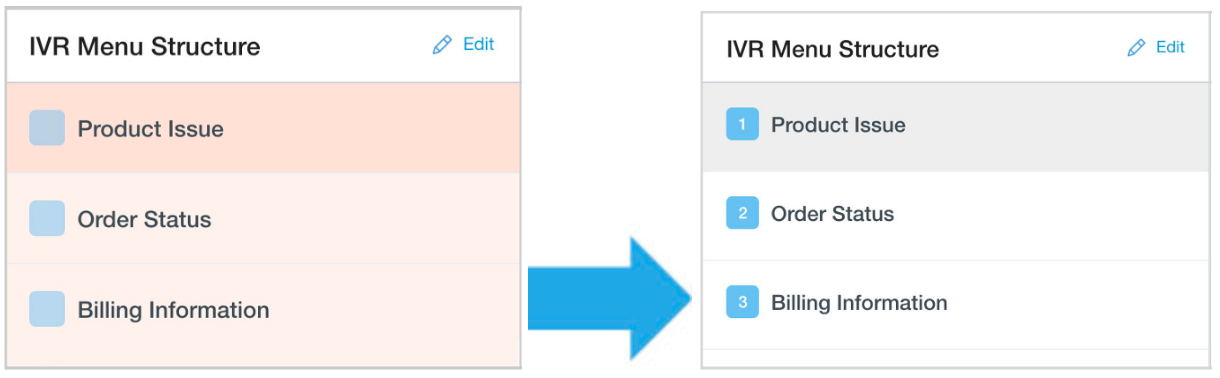
Si vous activez plusieurs langues, consultez Activer plusieurs langues pour les canaux IVR, mobile et Web.
Attribuer des agents au canal SVI
Accédez à Paramètres > File d'attente.
Activez le bouton bascule.
Cliquez sur Modifier / Afficher.
Les noms des menus de file d'attente sont listés dans le panneau de gauche. Pour sélectionner une file d'attente à modifier, cliquez n'importe où à côté de son nom.
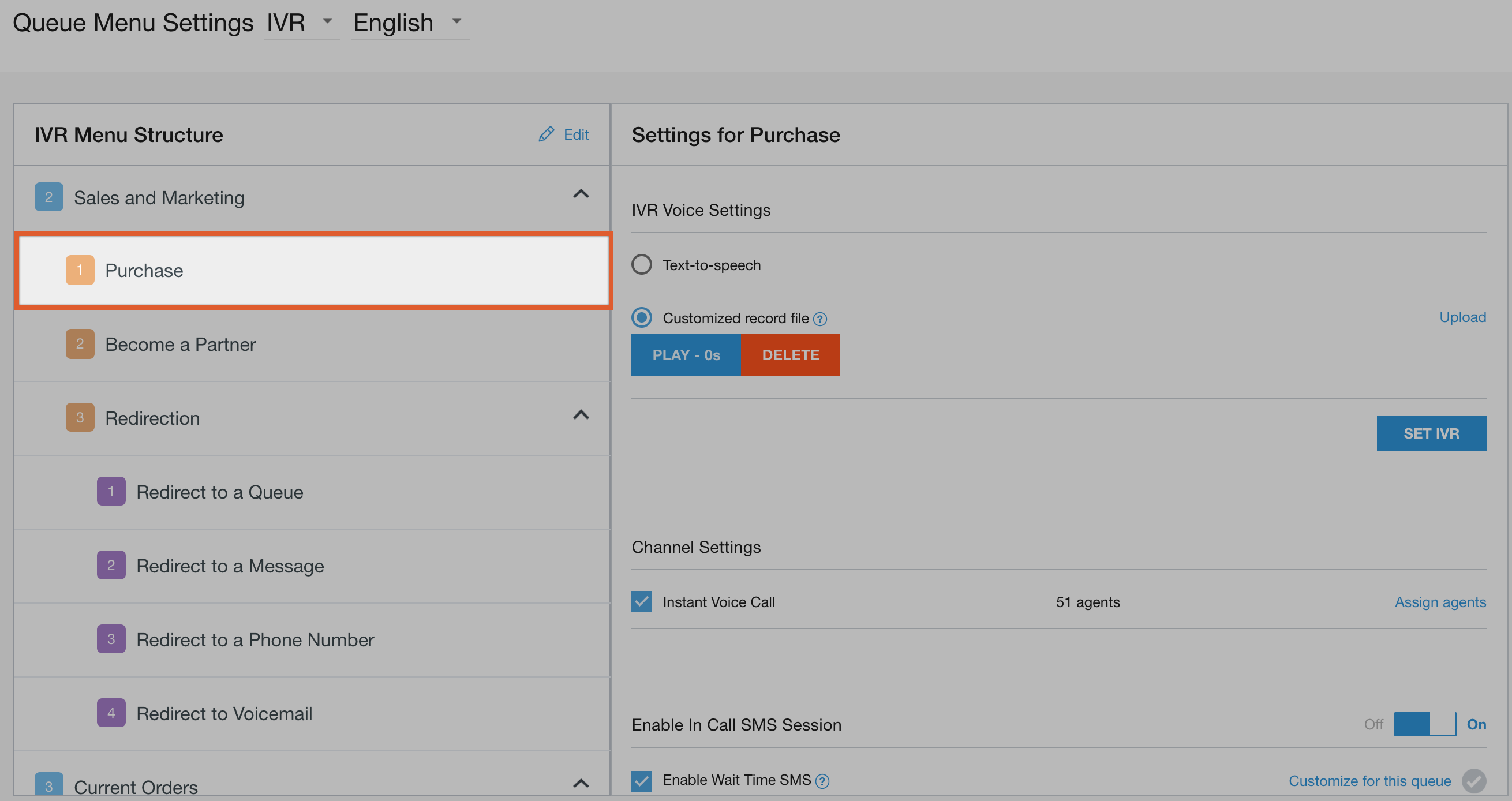
Cochez la case à côté de Appel vocal instantané.
Cliquez sur Attribuer des agents pour accéder à la page d'attribution des agents.
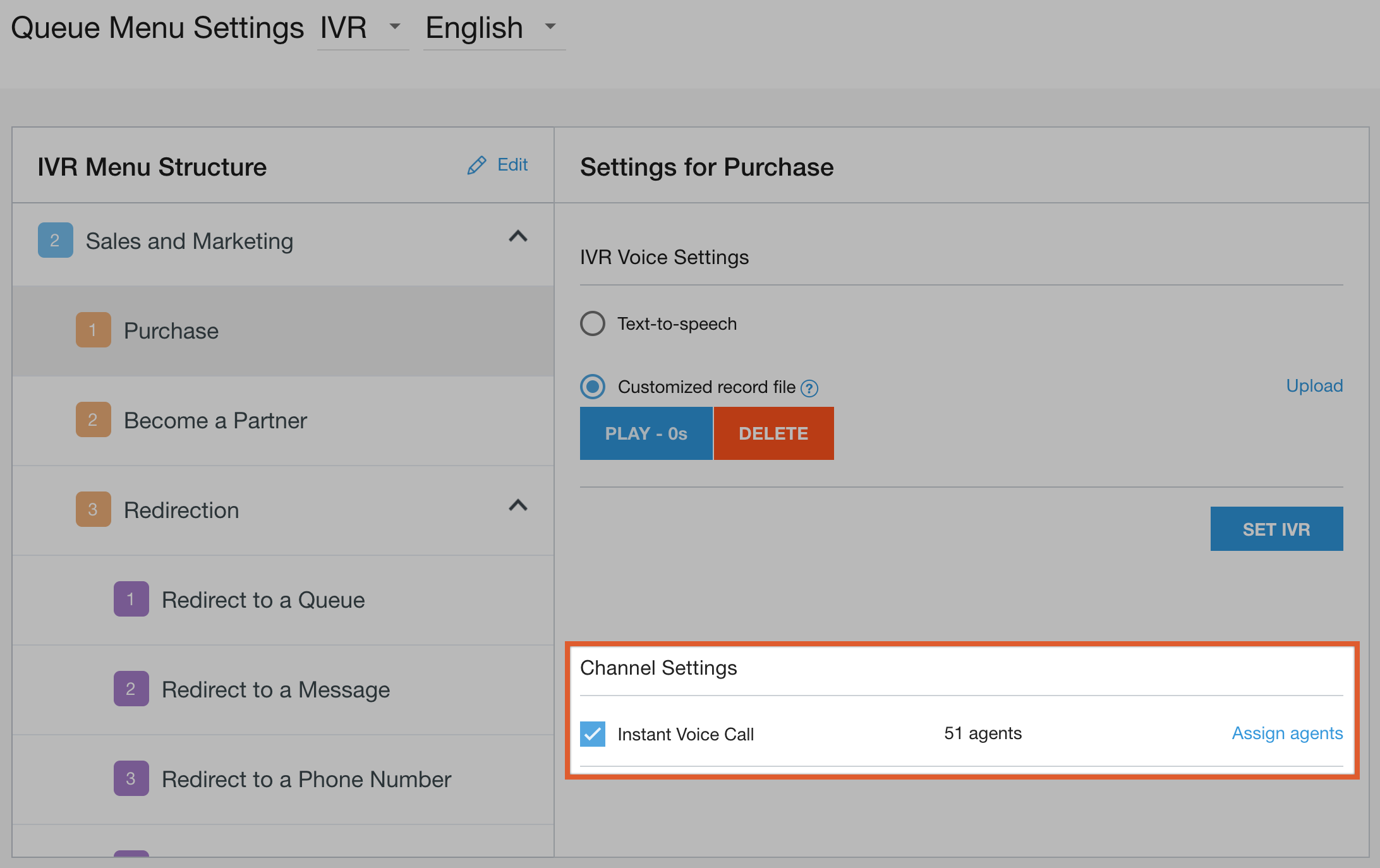
Saisissez les noms des agents ou des équipes, puis cliquez sur Enregistrer.
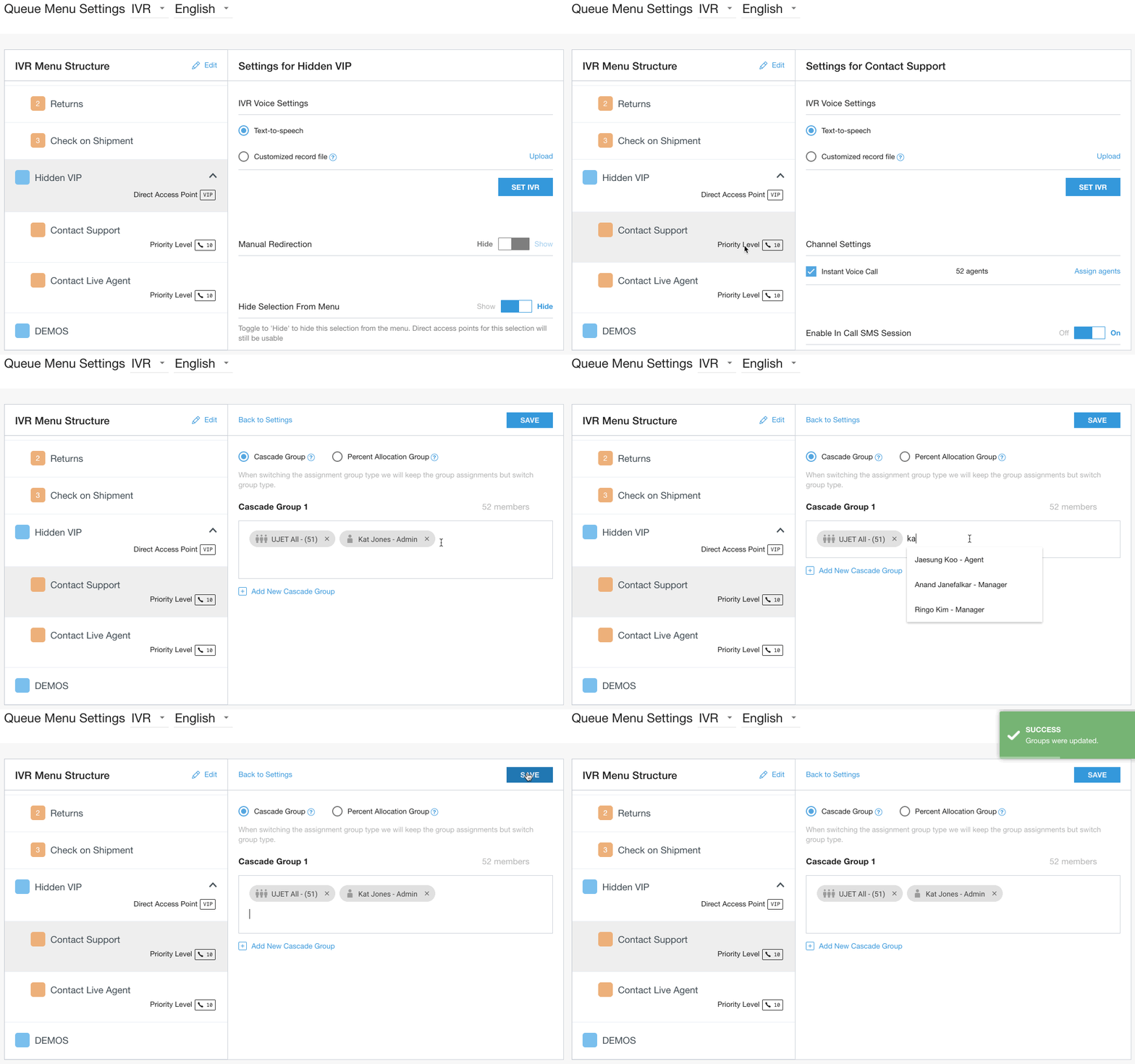
Suivez la procédure pour les groupes en cascade ou les groupes d'allocation en pourcentage afin d'utiliser une configuration de routage avancée.
Attribuer des agents et configurer le canal mobile
Accédez à Paramètres > Queuex.
Cliquez sur Modifier / Afficher dans le panneau "Mobile".
Les noms des menus de file d'attente sont listés dans le panneau de gauche. Pour sélectionner une file d'attente à modifier, cliquez n'importe où à côté de son nom.
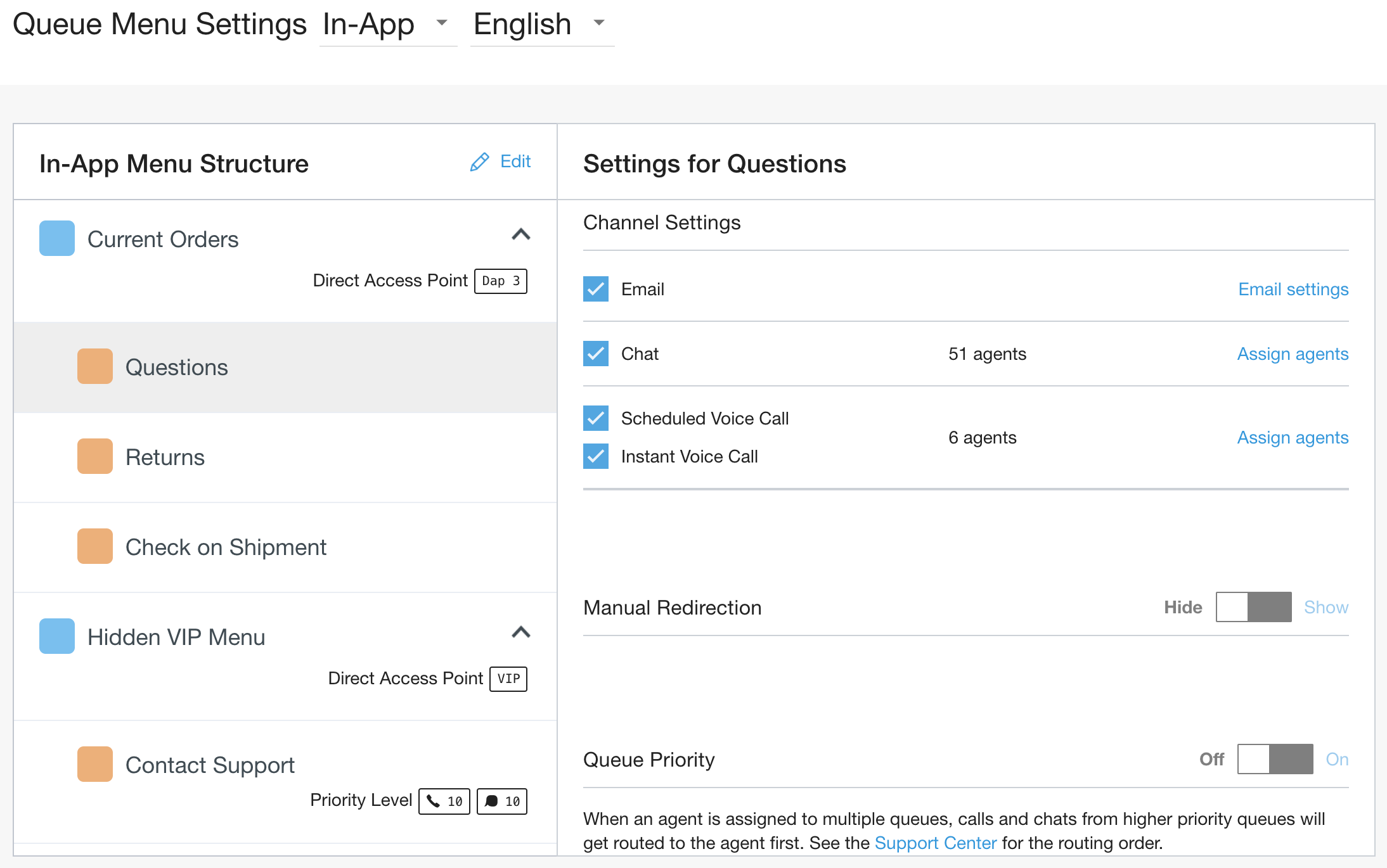
Cochez la case E-mail pour afficher une option d'e-mail aux clients. Définissez l'adresse e-mail et les instructions pour le champ "Message", puis cliquez sur Enregistrer l'e-mail.
Saisissez une adresse e-mail qui s 'affichera en tant qu'expéditeur, puis cochez la case "E-mail". L'adresse e-mail que vous avez saisie sera automatiquement enregistrée.
(Facultatif) Saisissez les instructions à afficher juste au-dessus du champ "Message".
Si vous avez activé l'un des paramètres facultatifs, veillez à cliquer sur Enregistrer l'e-mail .
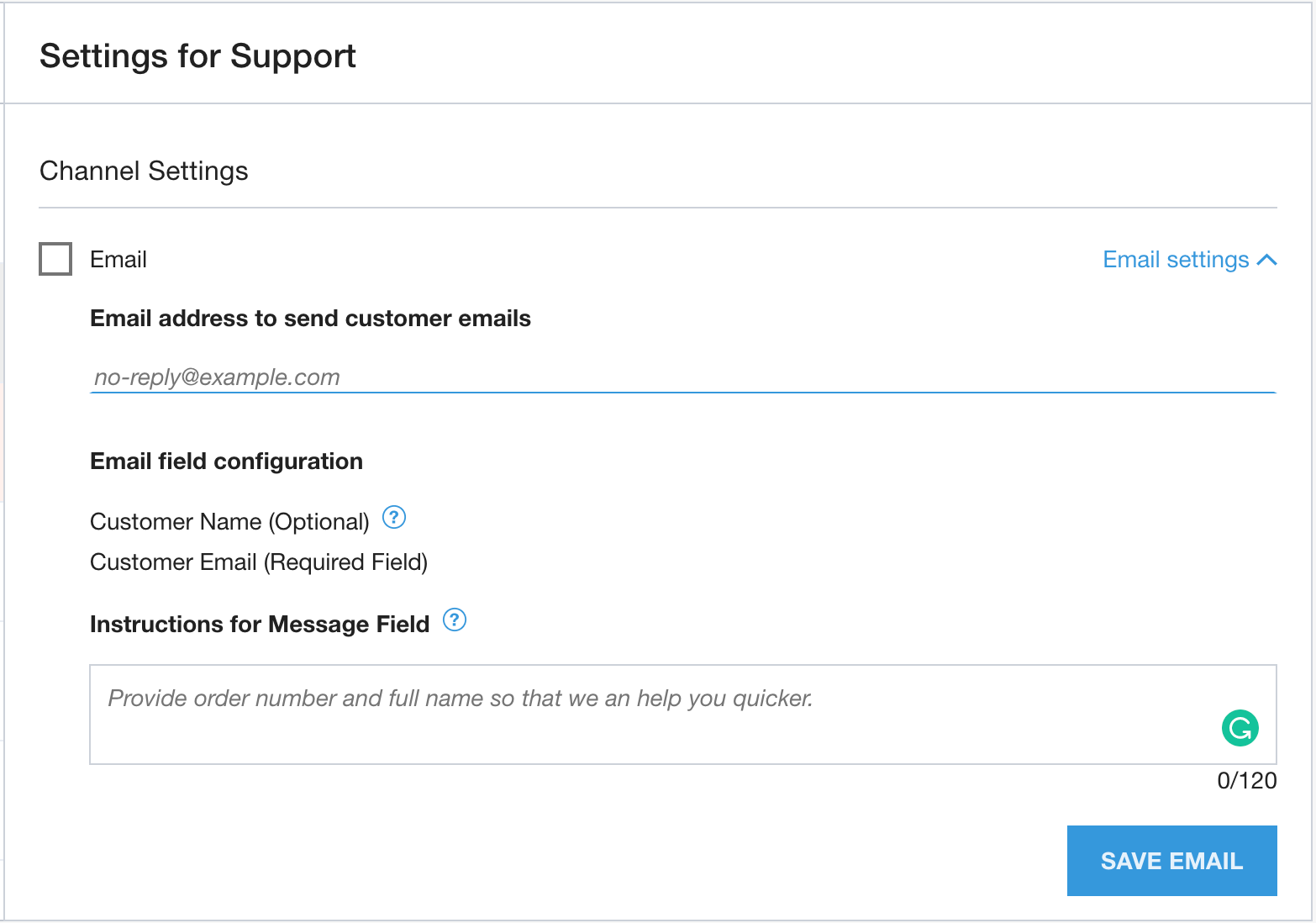
Cochez la case Chat pour que le chat soit proposé comme option pour cette file d'attente.
Cochez la case Appel vocal programmé pour permettre aux clients de sélectionner un créneau horaire dans une liste d'heures disponibles pour recevoir un appel. Vous devriez voir ce qui suit :
Cochez la case Appel vocal instantané pour afficher une option dans le SDK permettant aux clients de passer un appel à l'aide de l'application.
Cliquez sur Attribuer des agents à côté de chacune des options activées pour la file d'attente.
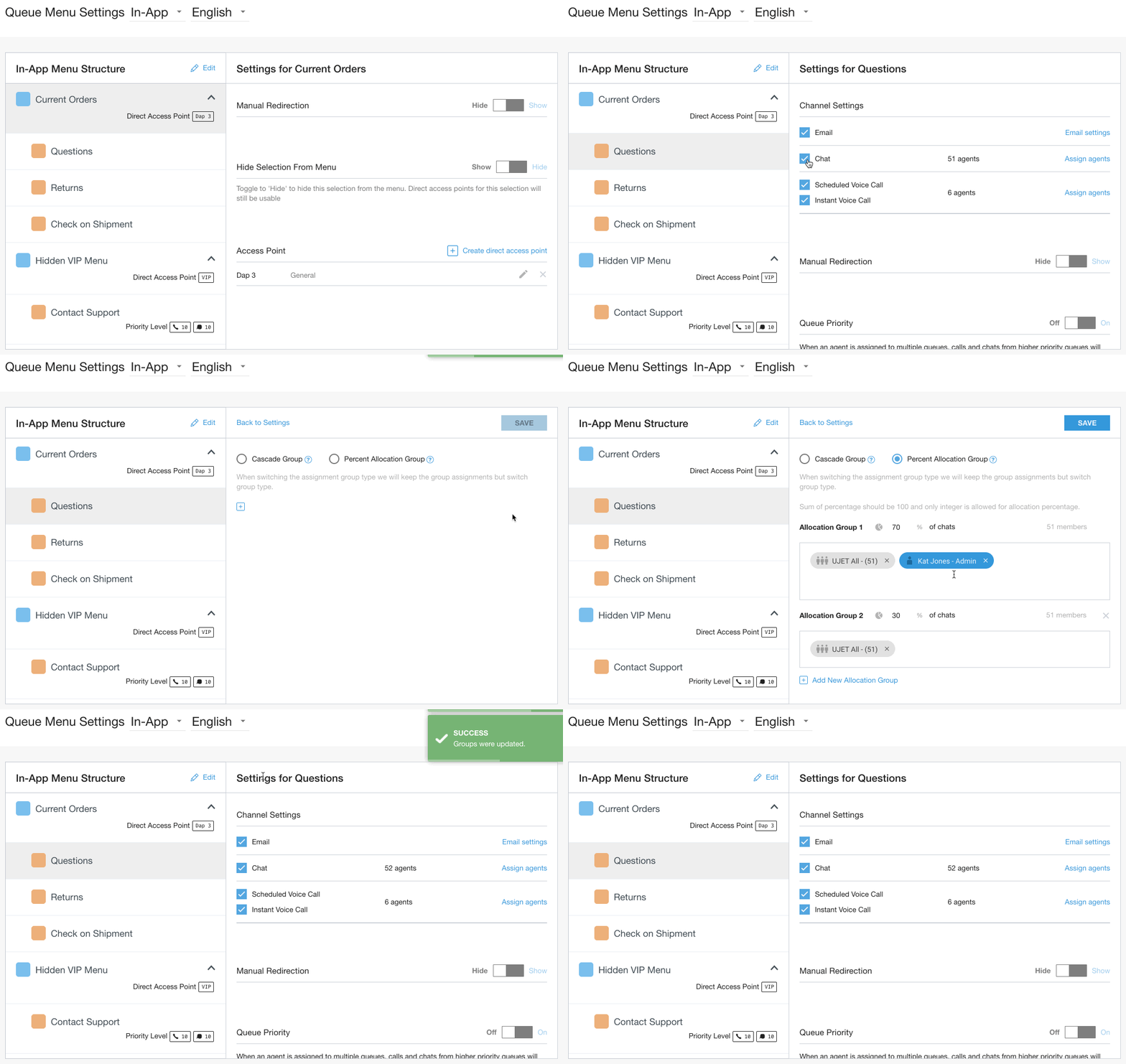
Suivez la procédure pour les groupes en cascade ou les groupes d'allocation en pourcentage afin d'utiliser une configuration de routage avancée.
Si vous utilisez les appels mobiles, configurez le paramètre de redirection vers le RVI pour chaque file d'attente. Pour obtenir des instructions détaillées, consultez Mobile : secours PSTN.
Pour masquer l'option de menu afin qu'elle ne s'affiche pas dans le SDK, définissez "Masquer la sélection du menu" sur "Masquer".

Pour rediriger les consommateurs vers un message, un numéro de téléphone ou une messagerie vocale, utilisez la redirection automatique. Pour en savoir plus, consultez Redirection automatique.
Pour en savoir plus sur les options de déviation des messages hors horaires d'ouverture personnalisés pour les mobiles et sur l'affichage des messages de déviation hors horaires d'ouverture, consultez Messages pour les mobiles et le SDK.
Activer et ajouter des agents au canal Web
Accédez à Paramètres > File d'attente.
Activez le bouton bascule.
Cliquez sur Modifier / Afficher pour accéder à la section de modification des files d'attente de ce canal.
Les noms des files d'attente sont listés dans le panneau de gauche. Sélectionnez une file d'attente à modifier en cliquant n'importe où à côté de son nom.
Cochez la case E-mail pour afficher une option d'e-mail aux clients.
Saisissez une adresse e-mail qui s 'affichera en tant qu'expéditeur, puis cochez la case "E-mail". L'adresse e-mail que vous avez saisie sera automatiquement enregistrée.
(Facultatif) Saisissez les instructions à afficher juste au-dessus du champ "Message".
(Facultatif) Cochez la case Activer reCAPTCHA pour éviter les spams.
Si vous avez activé l'un des paramètres facultatifs, veillez à cliquer sur Enregistrer l'e-mail.
Cochez la case Chat pour que le chat soit proposé comme option pour cette file d'attente.
Cochez la case Appel vocal programmé pour permettre aux clients de sélectionner un créneau horaire dans une liste d'heures disponibles pour recevoir un appel.
Cochez la case Appel vocal instantané pour permettre aux clients de recevoir un appel sur le numéro de téléphone qu'ils saisissent.
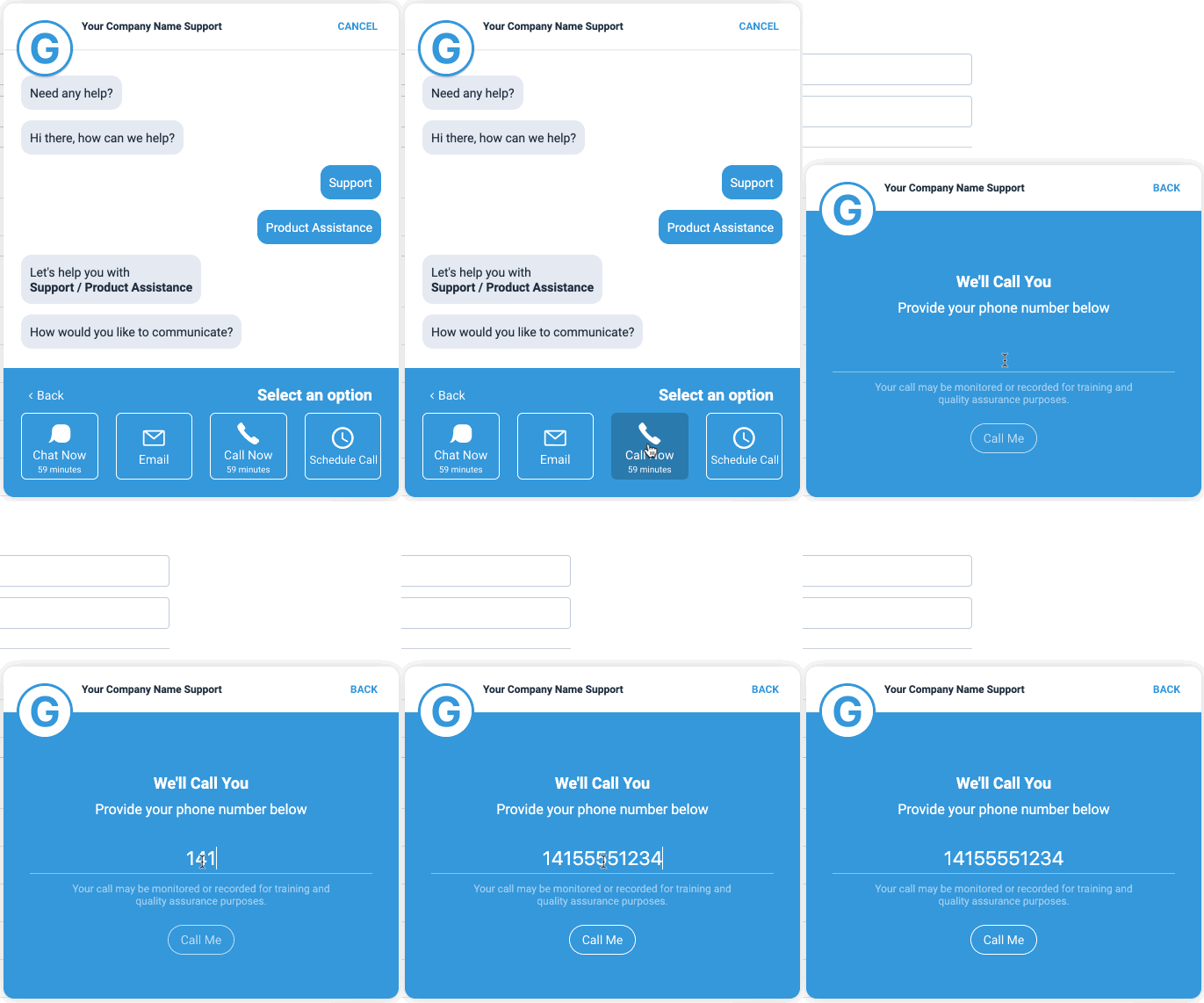
Cliquez sur Attribuer des agents à côté de chacune des options activées pour la file d'attente.
Saisissez les noms des agents ou des équipes, puis cliquez sur Enregistrer.
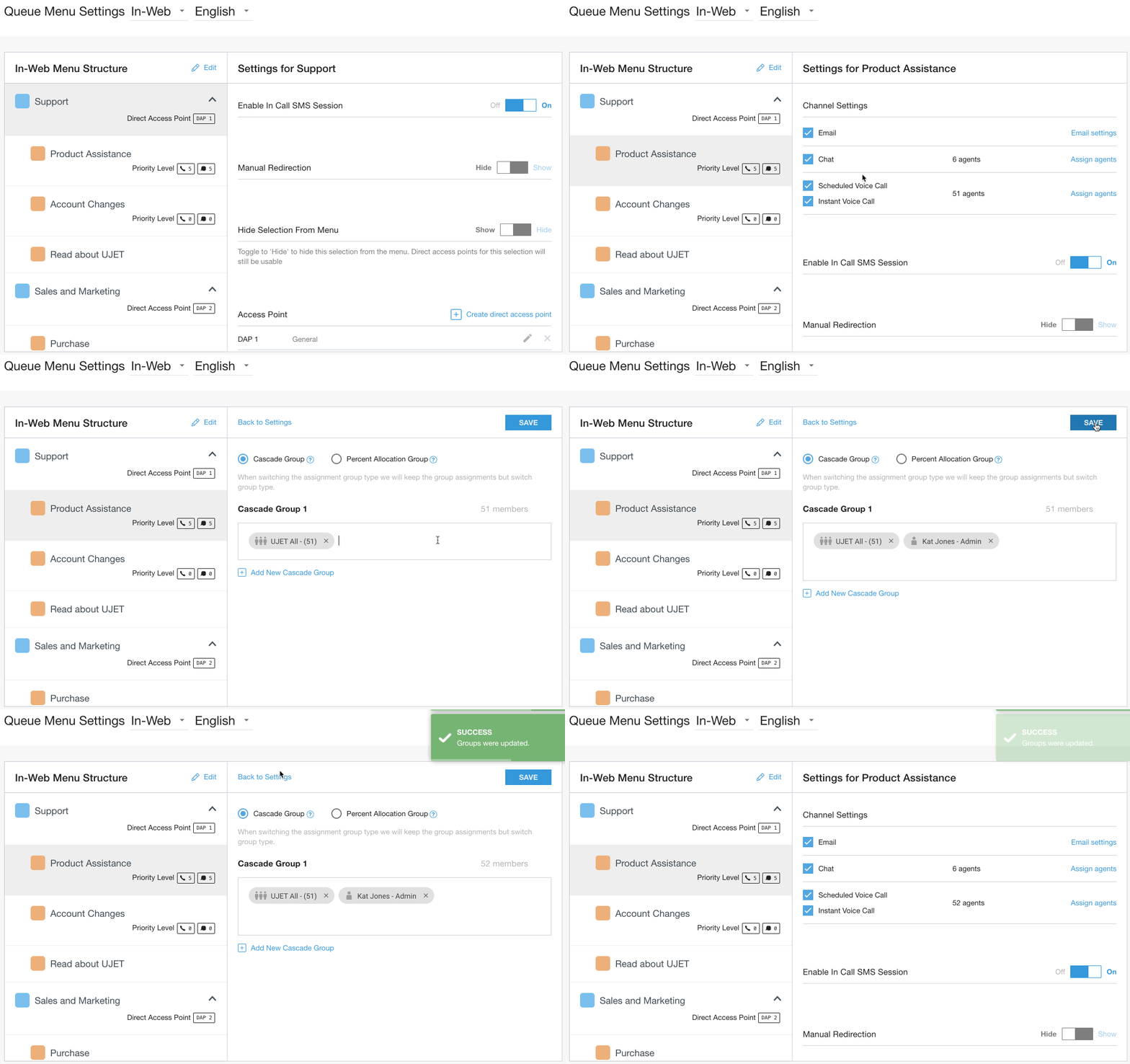
Suivez la procédure pour les groupes en cascade ou les groupes d'allocation en pourcentage afin d'utiliser une configuration de routage avancée.
Pour masquer l'option de menu afin qu'elle ne s'affiche pas dans le SDK, définissez "Masquer la sélection du menu" sur "Masquer".
Pour proposer d'autres options que la redirection directe des consommateurs vers un agent, utilisez la redirection automatique. Pour en savoir plus, consultez Redirection automatique.
Pour rediriger un utilisateur final directement vers cette file d'attente, utilisez un point d'accès direct. Consultez Points d'accès direct.
Pour les paramètres d'affichage des messages de redirection hors horaires d'ouverture, consultez Messages du SDK mobile et Web.