


Une fois les SDK pour mobile et Web installés, vous pouvez personnaliser les messages opportuns affichés aux consommateurs.
Les messages peuvent être configurés dans les paramètres généraux et au niveau de la file d'attente.
Définir les messages mobiles dans les paramètres généraux
Les messages du canal mobile sont disponibles pour les SDK Android et iOS, et peuvent être configurés par langue et par application si vous en utilisez plusieurs.
Les messages généraux se trouvent dans Paramètres > Langues et messages.
Pour mettre à jour Mobile Messages, sélectionnez Original App (Application d'origine) comme canal.
Pour mettre à jour les messages du SDK Web, sélectionnez le canal SDK Web.
Une fois l'option Afficher un message hors horaires d'ouverture sur mobile activée dans Paramètres > Informations du centre d'assistance, les messages hors horaires d'ouverture peuvent également être configurés par file d'attente dans Paramètres > File d'attente > Mobile > Paramètres du menu de la file d'attente sélectionnée.
Message d'accueil par défaut : premier message envoyé au consommateur lorsqu'il entame une conversation par chat.
Exemple de message mobile par défaut : Merci de nous avoir contactés, Kat Jones. Veuillez nous fournir tous les détails dont vous disposez pendant que nous vous mettons en relation avec un agent.
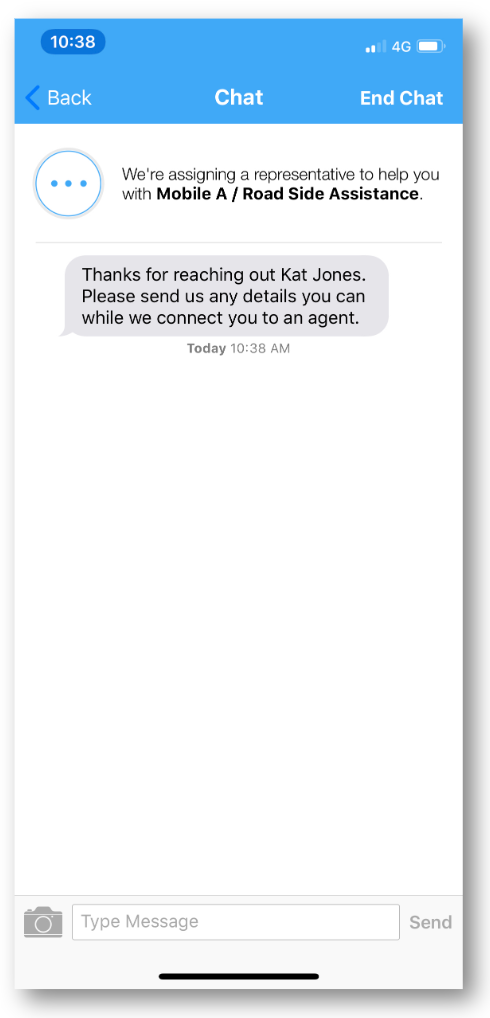
Message en dehors des heures d'ouverture : ce message s'affiche dans l'application lorsque l'option d'appel ou de chat est sélectionnée pour une file d'attente en dehors des heures d'ouverture.
- Appel : s'affiche une fois l'option d'appel sélectionnée.
Exemple de message hors horaires d'ouverture pour les appels sur mobile : Nous sommes partis pour la journée ! Nous vous rappellerons du lundi au vendredi, entre 9h et 18h (PST). Si vous avez encore besoin d'aide, envoyez un e-mail à support@votreentreprise.com.
- Chat : s'affiche une fois l'option de chat sélectionnée, avec la possibilité de redémarrer le flux du menu mobile.
Exemple de message hors horaires d'ouverture pour le chat mobile : Nous sommes partis pour la journée ! Rappel entre 9h et 18h (PST), du lundi au vendredi.
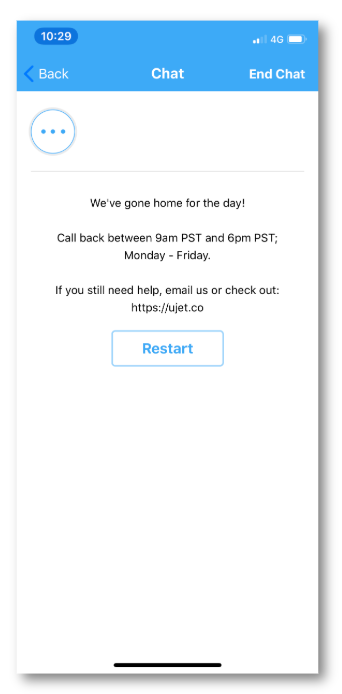
Messages du canal SDK Web
Les messages du canal SDK Web sont destinés à être utilisés avec les SDK Web installés sur vos pages Web et peuvent être configurés par langue.
Message d'accueil par défaut : premier message envoyé au client une fois l'agent attribué à une session de chat.
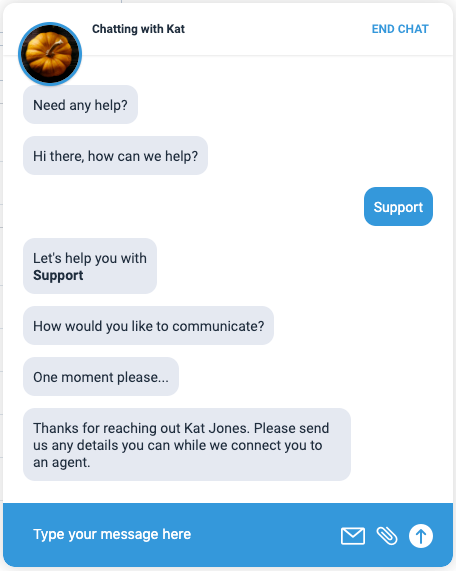
Message hors des heures de travail : ce message s'affiche dans l'application lorsque l'option d'appel ou de chat est sélectionnée pour une file d'attente en dehors des heures d'ouverture, et que la déviation hors des heures de travail et la déviation en cas de dépassement de capacité sont toutes deux désactivées.
- Appel : s'affiche une fois l'option d'appel sélectionnée, avec la possibilité de démarrer une nouvelle conversation dans un autre canal.
Exemple de message d'appel en dehors des heures d'ouverture : Nous sommes partis pour la journée. Rappel entre 9h et 18h PST du lundi au vendredi. Si vous avez encore besoin d'aide, envoyez un e-mail à support@votreentreprise.com
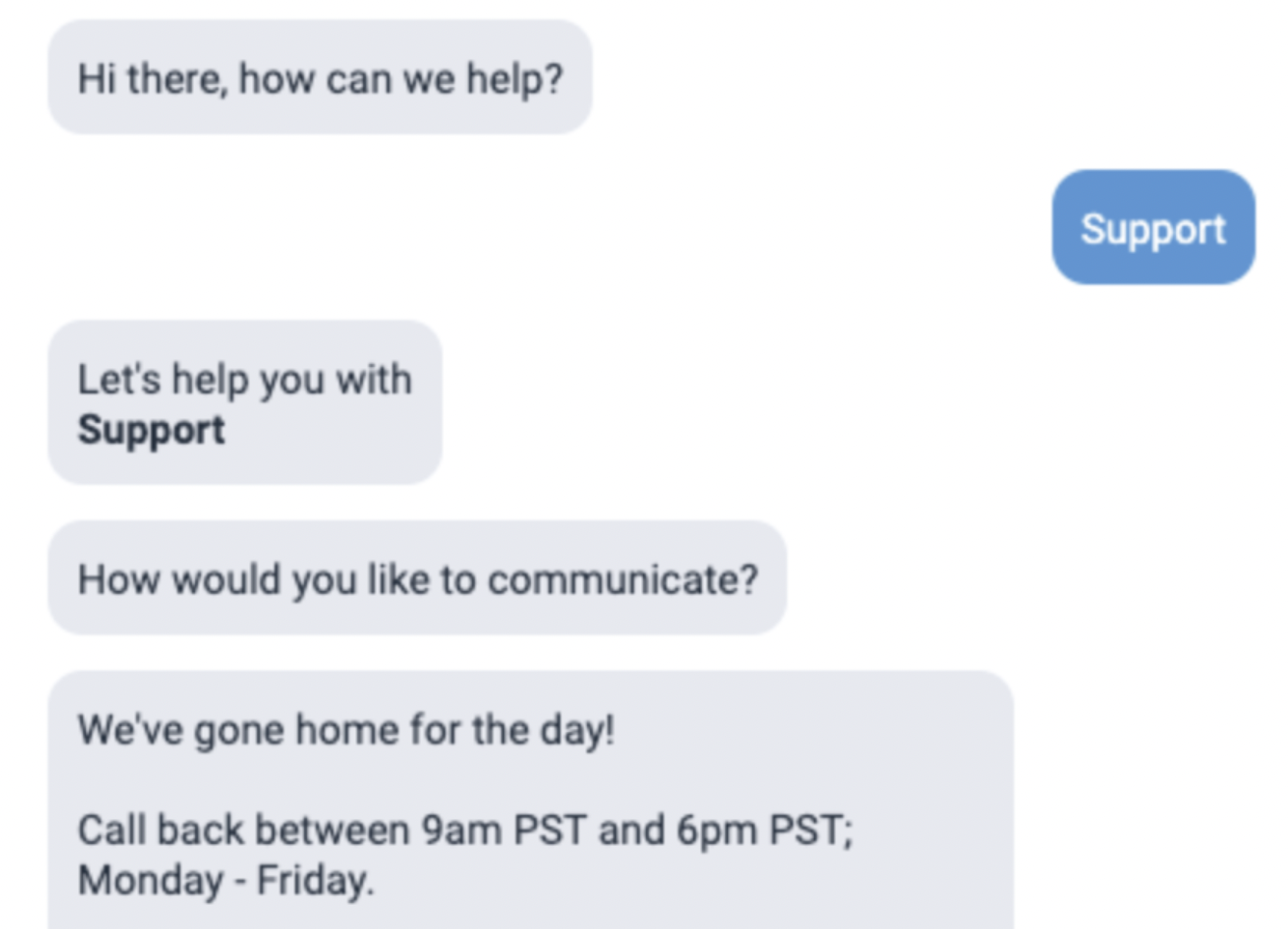
- Chat : s'affiche une fois l'option de chat sélectionnée, avec d'autres files d'attente disponibles
Exemple d'écran de chat en dehors des heures d'ouverture :
Exemples d'attributs de variables pour personnaliser les messages Web et mobiles
Les variables suivantes peuvent être insérées dans les messages des SDK Web et mobile. Elles font référence aux informations transmises par le SDK ou aux informations d'attente.
Pour obtenir la liste complète, consultez Utiliser des variables pour les messages dynamiques aux consommateurs.
@{END_USER}
Description : insère le nom du consommateur.
Si vous avez configuré le SDK Web sur une page non authentifiée (aucune connexion requise par le consommateur), Contact Center AI Platform (CCAI Platform) ne pourra pas transmettre d'informations individuelles sur le consommateur.
Une fois l'utilisateur authentifié, Full name s'affiche.
Lorsque l'utilisateur n'est pas authentifié, le terme Customer s'affiche.
@{AGENT}
Description : insère le nom de l'agent.
@{NEXT_REOPEN_HOUR}
Description : incluez cette variable pour afficher automatiquement l'heure d'ouverture en fonction des horaires d'ouverture.
Par exemple : We are closed for today, please try again tomorrow. We open {NEXT_REOPEN_HOUR}.
@{ESTIMATED_WAIT_TIME_IN_MINUTES}
Description : la valeur numérique des minutes ou des heures pour le temps d'attente estimé actuel dans la file d'attente est insérée. Il peut être utilisé dans les messages d'accueil et de redirection.
Le mot Minutes sera ajouté après la valeur numérique et sera traduit dans la langue associée.
Exemples d'entrées
Allemand : Jemand wird so schnell wie möglich bei Ihnen sein. Die derzeitige
geschätzte Wartezeit beträgt @{ESTIMATED_WAIT_TIME_IN_MINUTES}.
Anglais :A representative will be with you ASAP. The current estimated wait
is @{ESTIMATED_WAIT_TIME_IN_MINUTES}.
Sortie pour le consommateur
Allemand : Jemand wird so schnell wie möglich bei Ihnen sein. Die derzeitige geschätzte Wartezeit beträgt 5 Minuten.
Anglais : Un représentant vous contactera dès que possible. Le temps d'attente estimé est actuellement de cinq minutes.
@{QUEUE_SIZE}
Description : la valeur numérique représentant le nombre total actuel de consommateurs en file d'attente, y compris celui qui voit le numéro, est insérée. Cela concerne spécifiquement le message d'accueil du chat.
Lorsque vous configurez le message, ajoutez supporting label à la fin de la variable dans la langue associée. Dans cet exemple, nous avons ajouté in line.
Exemple d'entrée
A representative will be with you ASAP. You are number @{QUEUE_SIZE} in line.
Sortie pour le consommateur
Un représentant va vous contacter dès que possible. Vous êtes en troisième position.
@{TIME_UNTIL_DISMISSAL}
Description : cette variable contient le temps restant avant la fermeture du chat.
Par exemple, si le minuteur de fermeture du chat est défini sur 3 minutes, le minuteur de notification de fermeture est défini sur 1 minute. TIME_UNTIL_DISMISSAL insérera la valeur 2.
Lorsque vous configurez ce message, ajoutez supporting label à la fin de la variable dans la langue associée (minute(s)).
Configurer les messages d'accueil et hors horaires d'ouverture par défaut
Accédez à Settings > Support Center Details (Paramètres > Informations du centre d'assistance).
Accédez à Afficher un message hors horaires d'ouverture sur mobile, puis activez l'option en cliquant sur Activé.
Accédez à Paramètres > Langues et messages.
Accédez à la section "SDK Web et mobile".
Sélectionnez la langue et la chaîne pour lesquelles vous souhaitez définir les messages.
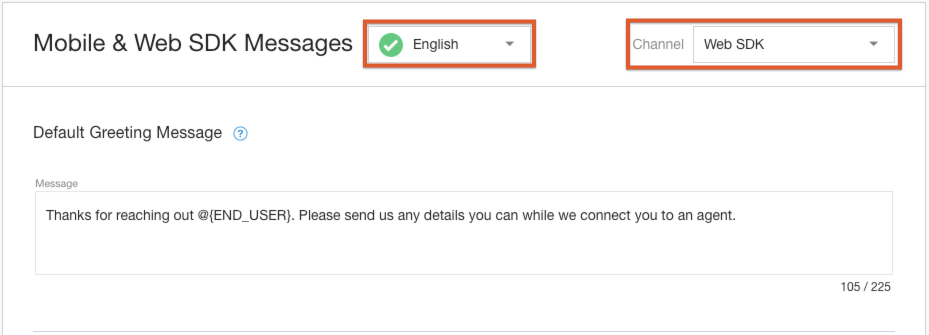
Lorsque vous sélectionnez une application mobile, le menu déroulant Canal ajuste automatiquement toutes les configurations de messages listées dans les sections "SDK pour mobile et Web" et "Messages audio" pour l'application mobile sélectionnée, à l'exception des éléments suivants :
Messages du parcours d'achat par système de réponse vocale interactive
Tous les messages SVI personnalisés pour une utilisation dans une application mobile ne peuvent être configurés qu'en anglais (États-Unis).
Messages à saisir avec des exemples
Message d'accueil par défaut : message envoyé par chat lorsque la discussion est lancée.
Bonjour @{END_USER}, Nous sommes désolés d'apprendre que vous rencontrez un problème. Veuillez patienter pendant que nous vous mettons en relation avec un agent.
Titre des messages en dehors des heures d'ouverture
Désolé, nous sommes fermés.
Message en dehors des heures d'ouverture
Nous sommes fermés pour aujourd'hui. Réessayez demain après 9h (heure du Pacifique).
Message "En attente d'attribution d'un agent" : message envoyé au consommateur juste après la sélection de la file d'attente. Si un DAP est utilisé, ce message est envoyé immédiatement, car la file d'attente est sélectionnée automatiquement.
Nous vous trouvons un conseiller pour vous aider avec @{QUEUE}.
Message d'agent attribué : message envoyé au client une fois qu'un agent a été attribué à la session. @{AGENT} va discuter avec vous de @{QUEUE}
Notification d'avertissement de fermeture (Web uniquement) : lorsque les discussions inactives sont configurées pour fermer automatiquement les messages, ce message est envoyé au client en fonction du minuteur défini dans Paramètres > Chat. Vous êtes toujours là ? Répondez dans les @{TIME_UNTIL_DISMISSAL} minutes, sinon la session de chat sera fermée.
Saisissez le message.
Incluez les attributs de variable si nécessaire.
Pour ajouter des liens hypertextes au message, suivez la structure indiquée. La sortie dans le SDK dépendra de la version du SDK pour mobile ou Web installée par votre entreprise :
Structure du format de texte :
{{https://www.yourcompany.co | Visit our website}}Versions 0.34.1 ou ultérieures des SDK Web et mobile
Texte affiché : Consultez notre site Web
Versions du SDK mobile < 0.34.1
Texte affiché : Consultez notre site Web [https://www.yourcompany.co](http://)
Cliquez sur Appliquer.
Répétez l'opération en modifiant le paramètre Channel et définissez les messages pour les autres SDK, le cas échéant.
Configurer les messages hors horaires d'ouverture pour mobile par file d'attente
Accédez à Paramètres > File d'attente > Modifier/Afficher sur mobile.
Sélectionnez une file d'attente.
Basculez le bouton Afficher le message de déviation hors horaires d'ouverture sur Activé.
Sélectionnez Utiliser un message personnalisé en dehors des heures de classe.
Saisissez le message personnalisé pour cette file d'attente.
Pour ajouter des liens hypertextes au message, suivez la structure. La sortie dans le SDK dépendra de la version du SDK pour mobile ou Web installée par votre entreprise :
Structure du format de texte :
{{https://www.yourcompany.co | Visit our website}}Pour les versions du SDK Web >= 1.15 et les versions du SDK mobile >= 0.34.
Texte affiché : Consultez notre site Web
Pour les versions du SDK Web < 1.15 et les versions du SDK Mobile < 0.34
Texte affiché : Visitez notre site Web https://www.votreentreprise.co
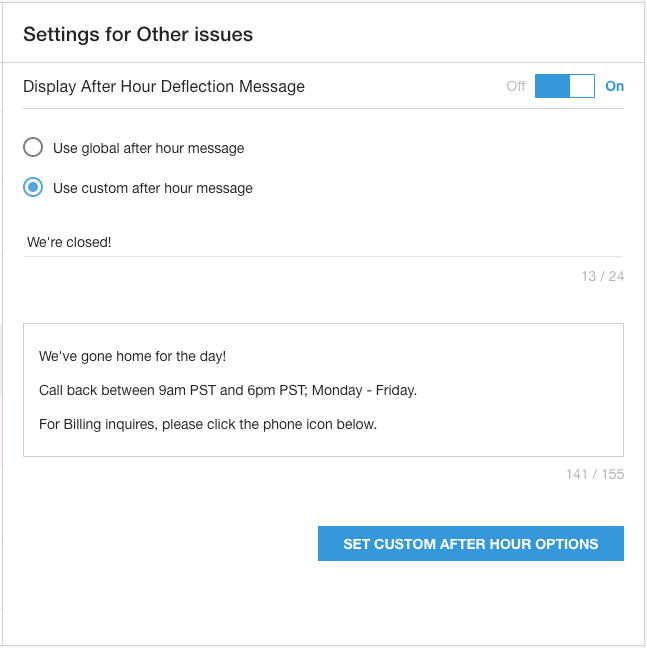
Cliquez sur Définir des options personnalisées pour les heures creuses pour enregistrer.