


Contact Center AI Platform (CCAI Platform) propose plusieurs fonctionnalités qui vous permettent d'automatiser l'acheminement des appels et des discussions entre les agents et les utilisateurs finaux. Le routage peut réduire les temps d'attente des utilisateurs finaux et améliorer l'efficacité des agents.
Le multicast est la configuration de routage par défaut pour toutes les sessions, qui sont des communications entre un agent et un utilisateur final. Il transfère les sessions aux agents affectés à une file d'attente spécifique. Tous les agents ont la possibilité de répondre, et l'appel ou le chat est attribué au plus rapide.
Deltacast est un système de routage intelligent propre à la plate-forme CCAI. Il utilise la logique pour répartir les appels entre les agents individuels, plutôt que de donner à tous les agents la même possibilité de répondre.
Deltacast pour les appels
Si elle est activée, la diffusion DeltaCast s'étend aux éléments suivants :
- Transferts
- Appels planifiés
- Appels acheminés à l'aide de points d'accès direct
- Files d'attente pour lesquelles les groupes en cascade sont activés
- Files d'attente avec des groupes avec pourcentage attribué
Cette section décrit la logique de routage Deltacast et explique comment activer cette fonctionnalité.
État d'un appel manqué
L'état d'agent Appel manqué est utilisé pour les sessions avec deltacast activé. Les appels manqués sont des appels deltacast qui sont redirigés vers un agent, mais auxquels il n'a pas répondu dans le délai d'expiration du deltacast. Les appels multicast manqués ne changent pas l'état d'un agent en "Appel manqué".
Si un agent est défini sur l'état "Appel manqué", il ne pourra pas recevoir de nouveaux appels tant que lui ou un administrateur n'aura pas manuellement rétabli son état sur "Disponible". Les administrateurs peuvent consulter le nombre d'agents dont l'état est "Appel manqué" dans le tableau de bord des appels, sur la page "Agent" et dans les rapports. Les informations sur l'état et l'activité de l'agent sont également disponibles via l'API. Pour que l'état d'un agent passe à "Appel manqué", il doit avoir été défini sur "Disponible". Si l'état est différent, l'événement "Appel manqué" s'affichera toujours dans les rapports, mais pas dans l'adaptateur d'agent.
L'état "Appel manqué" est indépendant du seuil "Chat manqué". Les appels ne sont pas attribués aux agents dont l'état est "Appel manqué". Ils ne sont transférés qu'aux agents dont l'état est "Disponible" ou "En discussion".
Logique de routage Deltacast pour les appels
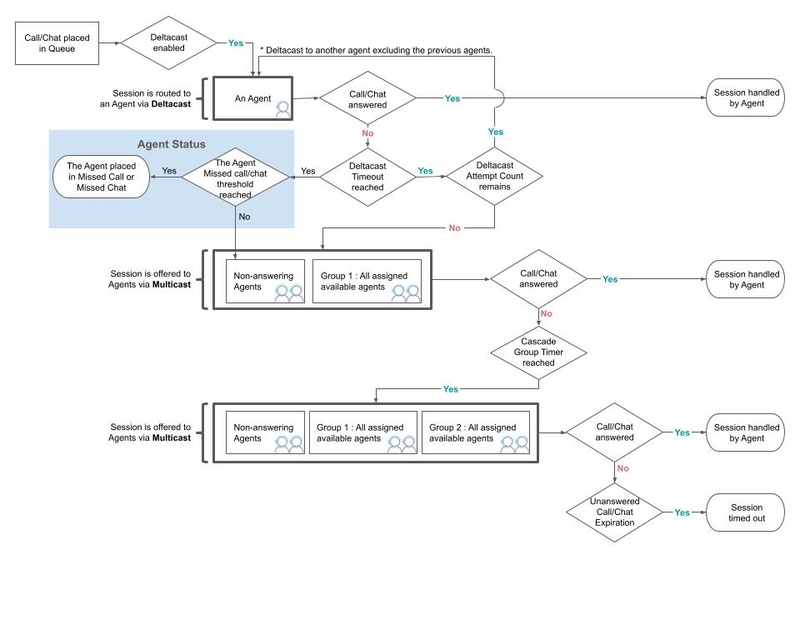
Un appel entrant est adressé à l'agent dont l'état est "Disponible" et qui a le plus long délai d'inactivité depuis son dernier appel.
Si l'agent ne répond pas dans le délai défini par le paramètre de délai avant expiration deltacast :
S'il reste des tentatives deltacast pour l'appel, celui-ci est redirigé vers un agent disponible ayant le deuxième plus long délai d'inactivité.
S'il ne reste plus de tentatives deltacast, l'appel est acheminé par le biais du multicast au reste des agents affectés à la file d'attente.
Si des groupes en cascade sont également utilisés
Si un appel deltacast est redirigé vers un agent et que celui-ci ne répond pas dans le délai défini par le paramètre de délai avant expiration deltacast :
S'il reste des tentatives deltacast pour l'appel, celui-ci est redirigé vers un agent disponible ayant le deuxième plus long délai d'inactivité.
Lorsque le nombre de tentatives deltacast est épuisé, l'appel est diffusé en multicast à tous les agents affectés au groupe en cascade 1.
Si l'appel multicast au groupe en cascade 1 reste sans réponse dans le délai en secondes défini, il est transmis en multicast à tous les agents affectés aux groupes en cascade 1 et 2.
Si l'appel multicast proposé aux groupes 1 et 2 reste sans réponse dans le délai en secondes défini, il est proposé en multicast à tous les agents affectés aux groupes en cascade 1, 2 et 3.
Le multicast continue à proposer l'appel aux groupes en cascade successifs jusqu'à ce qu'un agent prenne l'appel.
Si la réponse automatique est également utilisée
Un appel entrant est acheminé, à l'aide du deltacast, vers l'agent dont l'état est "Disponible" et qui a le plus long délai d'inactivité depuis son dernier appel. La réponse automatique met immédiatement l'appelant en relation avec l'agent. L'agent reçoit une notification sonore et son adaptateur d'appel commence le compte à rebours 3-2-1.
Le schéma suivant illustre le flux de routage de Deltacast :
Activer le deltacast pour les appels dans le monde entier
Cette section vous explique comment passer du routage multicast par défaut au routage deltacast. Les paramètres globaux du deltacast sont hérités par toutes les files d'attente éligibles, sauf si vous les modifiez au niveau de la file d'attente. Vous n'êtes pas obligé d'activer Deltacast globalement pour l'activer pour des files d'attente individuelles. Pour en savoir plus, consultez Activer Deltacast pour les appels au niveau de la file d'attente.
Pour activer Deltacast pour les appels dans le monde entier, procédez comme suit :
Dans le portail CCAI Platform, cliquez sur Settings > Operation Management (Paramètres > Gestion des opérations). Si le menu Paramètres ne s'affiche pas, cliquez sur Menu. La page Gestion des opérations s'affiche.
Accédez au volet Routage.
Sous Routage des appels, sélectionnez Deltacast. Les paramètres de configuration suivants s'affichent :
- Réponse automatique : met en relation les appels entrants avec un agent sans qu'il ait besoin de cliquer pour répondre. Pour en savoir plus, consultez Activer la réponse automatique aux appels à l'échelle mondiale.
- Nombre de tentatives de deltacast : nombre de fois où le deltacast doit proposer un appel entrant à un seul agent éligible avant de passer au multicast.
- Désactiver le retour au multicast après toutes les tentatives deltacast : cochez cette case pour désactiver le retour au multicast après toutes les tentatives deltacast. Le système n'utilise que les tentatives de diffusion delta pour trouver un agent. Si aucun agent n'accepte le deltacast, l'appel n'est pas transmis en multicast à tous les agents disponibles. Il suit plutôt vos paramètres pour les groupes en cascade ou la déviation en cas de dépassement de capacité. Toutes les autres règles Deltacast, telles que la durée maximale de la file d'attente, restent en vigueur.
- Délai avant expiration du deltacast pour les appels : durée en secondes dont dispose un agent pour répondre à un appel avant qu'il ne soit proposé à l'agent ou à la file d'attente suivants. Vous pouvez configurer différents seuils de temps pour les agents travaillant sur un ordinateur et ceux utilisant la fonctionnalité de jumelage pour répondre aux appels sur un téléphone mobile. Les agents qui répondent sur un téléphone mobile peuvent avoir besoin de plus de temps pour répondre que ceux qui travaillent sur un ordinateur.
- Seuil d'appels manqués : définissez le nombre d'appels consécutifs qu'un agent peut manquer (c'est-à-dire ne pas décrocher dans le délai imparti) avant de passer à l'état "Appel manqué".
- Seuil d'inactivité : définissez le nombre de fois où un appel ne parvient pas à joindre l'adaptateur d'agent avant que l'agent ne soit placé dans l'état
Unresponsive.- Facultatif : Cochez la case Appliquer les seuils d'inactivité lorsque l'agent est en session de chat ou d'appel active pour appliquer le nombre de seuils d'inactivité aux agents qui deviennent inactifs lors d'une session active.
- Sélection du délai d'application de la cascade : cochez cette case pour ignorer le délai d'application du groupe en cascade si aucun agent n'est disponible dans le groupe en cascade.
Configurez vos paramètres Deltacast, puis cliquez sur Enregistrer le routage.
Activer le deltacast pour les appels au niveau de la file d'attente
Les paramètres Deltacast pour les files d'attente sont automatiquement hérités des paramètres généraux, sauf si vous les modifiez pour des files d'attente spécifiques. Vous n'avez pas besoin d'activer Deltacast de manière globale pour l'activer pour des files d'attente spécifiques.
Pour activer Deltacast pour les appels au niveau de la file d'attente :
Dans le portail CCAI Platform, cliquez sur Settings> Queue (Paramètres > File d'attente). Si le menu Paramètres ne s'affiche pas, cliquez sur Menu. La page Paramètres du menu de file d'attente s'affiche.
Selon le type de file d'attente que vous souhaitez modifier, cliquez sur Modifier / Afficher dans le volet Réponse vocale interactive, Mobile ou Web.
Cliquez sur la file d'attente que vous souhaitez modifier.
Dans le volet Paramètres, accédez à la section Routage. Sous Routage, chaque fonctionnalité de routage est marquée d'un libellé Global ou File d'attente. Ces libellés indiquent si cette fonctionnalité est configurée au niveau global ou au niveau de la file d'attente.
Cliquez sur Configurer.
Dans le volet Routage, accédez à la section Routage des appels, puis cliquez sur Deltacast. Les paramètres de configuration suivants s'affichent :
- Réponse automatique : met en relation les appels entrants avec un agent sans qu'il ait besoin de cliquer pour répondre. Pour en savoir plus, consultez Activer la réponse automatique aux appels au niveau de la file d'attente.
- Nombre de tentatives de deltacast : nombre de fois où le deltacast doit proposer un appel entrant à un seul agent éligible avant de passer au multicast.
- Désactiver le retour au multicast après toutes les tentatives deltacast : cochez cette case pour désactiver le retour au multicast après toutes les tentatives deltacast. Le système n'utilise que les tentatives de diffusion delta pour trouver un agent. Si aucun agent n'accepte le deltacast, l'appel n'est pas transmis en multicast à tous les agents disponibles. Il suit plutôt vos paramètres pour les groupes en cascade ou la déviation en cas de dépassement de capacité. Toutes les autres règles Deltacast, telles que la durée maximale de la file d'attente, restent en vigueur.
- Délai avant expiration du deltacast pour les appels : durée en secondes dont dispose un agent pour répondre à un appel avant qu'il ne soit proposé à l'agent ou à la file d'attente suivants. Vous pouvez configurer différents seuils de temps pour les agents travaillant sur un ordinateur et ceux utilisant la fonctionnalité de jumelage pour répondre aux appels sur un téléphone mobile. Les agents qui répondent sur un téléphone mobile peuvent avoir besoin de plus de temps pour répondre que ceux qui travaillent sur un ordinateur.
- Seuil d'appels manqués : définissez le nombre d'appels consécutifs qu'un agent peut manquer (c'est-à-dire ne pas décrocher dans le délai imparti) avant de passer à l'état "Appel manqué".
- Seuil d'inactivité : définissez le nombre de fois où un appel ne parvient pas à joindre l'adaptateur d'agent avant que l'agent ne soit placé dans l'état
Unresponsive.- Facultatif : Cochez la case Appliquer les seuils d'inactivité lorsque l'agent est en session de chat ou d'appel active pour appliquer le nombre de seuils d'inactivité aux agents qui deviennent inactifs lors d'une session active.
- Sélection du délai d'application de la cascade : cochez cette case pour ignorer le délai d'application du groupe en cascade si aucun agent n'est disponible dans le groupe en cascade.
Configurez vos paramètres Deltacast, puis cliquez sur Enregistrer.
Facultatif : Ignorer le délai d'application des groupes en cascade
Les fonctionnalités Ignorer le minuteur du groupe en cascade vous permettent de contourner les paramètres du minuteur en cascade et de transférer un appel ou une discussion vers le prochain agent disponible, quel que soit votre groupe en cascade. Lorsque cette fonctionnalité est activée, l'appel est immédiatement transféré aux agents s'ils sont disponibles dans le prochain groupe de cascade.
Lorsqu'il est désactivé, la plate-forme respecte les paramètres du minuteur en cascade et attend le délai spécifié avant de passer au groupe suivant.
Dans le portail CCAI Platform, accédez à Settings (Paramètres) > Operation Management (Gestion des opérations) > Routing (Routage).
Sous Sélection du minuteur en cascade, cochez la case Ignorer le minuteur du groupe en cascade. Par défaut, cette case est décochée.
Cliquez sur Enregistrer le routage.
Surveillance et rapports pour les appels
Les administrateurs et les responsables peuvent voir les agents dont l'état est "Appel manqué" dans la section Agents connectés du tableau de bord des appels. Les agents dont l'état est "Appel manqué" sont également visibles sur la page Paramètres > Agents > Agent. Vous pouvez cliquer sur le menu Paramètres de filtrage sur cette page pour filtrer les résultats en fonction de l'état des agents.
Afficher les données des appels deltacast et multicast
Toutes les notifications proposées, les tentatives de récupération et les appels auxquels il a été répondu sont enregistrés et peuvent être consultés dans les rapports et les API de reporting. Les rapports suivants sont disponibles :
Activité des agents : rapport récapitulatif
Activité de l'agent : rapport chronologique
Pour télécharger un rapport :
Accédez à Rapports > Agents et équipes.
Choisissez un agent ou une équipe pour lesquels vous souhaitez afficher les données.
Sous Select Session Type (Sélectionner le type de session), sélectionnez Calls (Appels).
Sous Sélectionnez les rapports souhaités, sélectionnez le ou les types de rapports que vous souhaitez.
Sélectionnez la période et le fuseau horaire.
Cliquez sur Télécharger. Les métriques Deltacast sont indiquées dans le rapport téléchargé.
Deltacast pour le chat
Si elle est activée, la fonctionnalité Deltacast s'étend à tous les canaux et à toutes les files d'attente qui utilisent le chat. Elle s'applique à tous les types de chat et aux flux de chat suivants :
- Transferts
- Chats acheminés via des points d'accès direct
- Files d'attente pour lesquelles les groupes en cascade sont activés
- Files d'attente pour lesquelles les groupes avec pourcentage attribué sont activés
Agents éligibles
Pour recevoir un appel Deltacast, un agent doit répondre à l'une des exigences suivantes :
L'état est défini sur "Disponible".
L'état est "En chat" et l'agent n'a pas atteint le seuil de simultanéité des chats.
- La simultanéité du chat est configurée globalement dans Paramètres > Chat et individuellement dans Paramètres > Utilisateurs et équipes > Modifier un utilisateur (icône en forme de crayon).
- Si l'agent est affecté à des sessions de chat et d'appel, un appel est comptabilisé comme un chat pour le seuil de chat.
État "Discussion manquée"
L'état "Chat manqué" est utilisé pour les sessions avec Deltacast activé. Les chats manqués sont définis comme des chats Deltacast redirigés vers un agent et auxquels il n'a pas répondu dans le délai Deltacast Timeout. Les discussions multicast manquées ne sont pas comptabilisées dans les discussions manquées.
Si un agent est placé dans l'état "Chat manqué", il ne pourra pas recevoir de nouveaux chats tant que lui ou un administrateur n'auront pas manuellement rétabli son état sur "Disponible". Les administrateurs peuvent consulter le nombre d'agents dont l'état est "Chat manqué" dans le tableau de bord Chat, sur la page "Agents" et dans les rapports. Les informations sur l'état et l'activité de l'agent sont également disponibles via l'API. Pour que l'agent soit placé dans l'état "Chat manqué", il doit avoir été dans l'état "Disponible". Si l'état est différent, "Chat manqué" s'affiche toujours dans les rapports, mais pas dans l'adaptateur d'agent.
L'état "Chat manqué" est indépendant du seuil "Appel manqué". Les chats ne sont pas projetés aux agents dont l'état est "Chat manqué". Ils ne sont acheminés que vers les agents dont l'état est "Disponible" ou "En chat".
Logique de routage Deltacast pour le chat
La logique de routage Deltacast détermine l'agent éligible sélectionné chaque fois que Deltacast propose un chat.
Routage de base sans groupes de files d'attente
Lorsqu'un chat entre dans la file d'attente, le deltacast l'achemine comme suit :
Le chat est proposé à un agent éligible. Le système choisit l'agent en fonction de l'une des options de routage suivantes :
Routage vers le véhicule le plus longtemps inactif : Répartit la charge de travail de manière égale entre les agents.
Routage vers l'agent le moins occupé : Optimise l'utilisation et la disponibilité des appels. Cette option permet de rediriger les discussions vers les agents qui en ont déjà, sans dépasser les limites de simultanéité. Cela permet de rendre plus d'agents disponibles pour les appels ou d'autres tâches.
Si l'agent ne répond pas au chat dans le délai avant expiration deltacast configuré pour les chats, l'une des situations suivantes se produit :
S'il reste des tentatives deltacast, la discussion est acheminée vers l'agent éligible suivant, selon la même logique de routage.
S'il ne reste plus de tentatives, le chat est proposé à tous les agents éligibles affectés à cette file d'attente à l'aide du multicast.
Routage de la période d'inactivité la plus longue
Le routage du plus long temps d'inactivité répartit la charge de travail de manière plus équitable. Le comportement de routage est le suivant :
Si plusieurs agents sont disponibles, le système transfère le chat à l'agent qui a le plus long délai d'inactivité depuis son dernier chat.
Si tous les agents attribués sont en communication téléphonique ou en discussion par chat, le système transfère le chat à l'agent qui a le moins de chats simultanés. Si un agent a un appel en cours, l'appel compte comme le nombre de chats spécifié par l'administrateur.
Si plusieurs agents ont le même nombre de chats simultanés, le système attribue le chat à l'agent dont la durée depuis la réception ou la proposition d'un chat est la plus longue.
Routage vers le moins d'agents
Le routage vers le plus petit nombre d'agents concentre les chats sur les agents qui en gèrent déjà, tout en respectant les seuils de simultanéité. Le comportement de routage est le suivant :
Le système préfère transférer la demande aux agents éligibles qui sont déjà en discussion et qui n'ont pas encore atteint leur seuil maximal de discussions.
Parmi ces agents, le système donne la priorité à ceux qui ont le plus de discussions simultanées, ce qui permet de réduire le nombre total d'agents utilisés.
Si aucun agent éligible n'est disponible ou si tous ont atteint le seuil maximal de discussion, le routage revient à l'éligibilité normale (par exemple, en choisissant parmi les agents disponibles).
Important : Le routage vers l'agent le moins occupé modifie l'agent sélectionné. Les autres mécanismes de Deltacast, tels que les tentatives, le délai avant expiration, le retour au multicast et le seuil de chat manqué, restent les mêmes.
Routage avec des groupes en cascade
Le routage avec des groupes en cascade fonctionne comme suit :
La discussion est proposée à un agent éligible du groupe en cascade A pendant la durée du minuteur Délai avant expiration du deltacast pour les discussions. Si vous n'avez pas trouvé la réponse à votre question :
S'il reste des tentatives deltacast pour le chat, celui-ci est redirigé vers un agent éligible ayant le deuxième plus long délai d'inactivité.
S'il ne reste plus de tentatives deltacast, la discussion est proposée à l'aide du multicast à tous les agents du groupe en cascade A, qu'ils soient disponibles ou en discussion, y compris l'agent initial vers lequel la discussion a été transférée (s'il n'a pas atteint le seuil de discussion manquée).
Si aucun agent ne prend en charge le chat et que le délai du groupe en cascade expire : le chat est proposé en multicast à tous les agents du groupe en cascade A dont l'état est "Disponible" ou "En discussion", y compris l'agent initialement affecté au chat.
Si aucun agent ne prend le chat et que le minuteur du groupe en cascade expire : le chat est proposé en multicast à tous les agents éligibles du groupe en cascade B, et continue d'être proposé en multicast à tous les agents éligibles du groupe en cascade A.
Si le délai du groupe en cascade expire et que le groupe B est le dernier groupe : le chat continue d'être acheminé à l'aide du multicast jusqu'à l'expiration du délai du chat sans réponse, tel qu'il est défini dans Paramètres > Chat.
Routage avec réponse automatique activée
Lorsque la réponse automatique est activée, les discussions entrantes sont redirigées à l'aide du deltacast vers un agent éligible, selon la logique de routage décrite précédemment. La réponse automatique lance la discussion dans l'adaptateur d'agent. L'agent entend un signal sonore et l'onglet Nouvelle discussion clignote en rouge.
Activer Deltacast pour le chat à l'échelle mondiale
Cette section vous explique comment passer du routage multicast par défaut au routage deltacast. Les paramètres globaux du deltacast sont hérités par toutes les files d'attente éligibles, sauf si vous les modifiez au niveau de la file d'attente. Vous n'êtes pas obligé d'activer Deltacast globalement pour l'activer pour des files d'attente individuelles. Pour en savoir plus, consultez Activer Deltacast pour le chat au niveau de la file d'attente.
Pour activer Deltacast pour le chat à l'échelle mondiale, procédez comme suit :
Dans le portail CCAI Platform, cliquez sur Settings > Operation Management (Paramètres > Gestion des opérations). Si le menu Paramètres ne s'affiche pas, cliquez sur Menu.
Accédez au volet Routage.
Dans la section Routage du chat, sélectionnez Deltacast. Les paramètres de deltacast s'affichent.
Pour connecter automatiquement les chats aux agents sans qu'ils aient besoin de cliquer pour répondre (pour les files d'attente avec deltacast activé), cliquez sur le bouton Réponse automatique pour l'activer.
Dans la section Nombre de tentatives Deltacast, définissez le nombre de fois où Deltacast doit proposer une discussion entrante à un seul agent éligible avant de passer au multicast.
- Facultatif : Cochez la case Désactiver le basculement vers le multicast après toutes les tentatives Deltacast pour empêcher le routage vers le multicast.
Dans la section Logique de routage Deltacast, procédez comme suit :
Sélectionnez l'une des options de routage suivantes :
Le routage vers l'agent le plus longtemps inactif permet de répartir la charge de travail de manière égale entre les agents. Répartit la charge de travail de manière égale entre les agents.
Routage vers le plus petit nombre d'agents pour maximiser l'utilisation et la disponibilité des appels. Achemine les discussions vers les agents qui en ont déjà.
Pour en savoir plus, consultez Routage de base avec des groupes de files d'attente.
Définissez le nombre de chats simultanés qu'un appel doit comptabiliser.
Dans la section Délai avant expiration du Deltacast pour les discussions, définissez le délai avant expiration du Deltacast. Google recommande de définir cette valeur sur au moins 10 secondes pour laisser suffisamment de temps à la discussion pour se connecter.
Dans la section Seuil de discussion manquée, définissez le seuil de discussion manquée.
Dans la section Seuil de non-réponse, définissez le seuil de non-réponse.
Facultatif : Cochez la case Appliquer les seuils d'inactivité lorsque l'agent est en session de chat ou d'appel active.
Facultatif : Dans la section Sélection du minuteur de groupe en cascade, cochez la case Ignorer le minuteur de groupe en cascade lorsque les agents ne sont pas disponibles dans le groupe en cascade.
Cliquez sur Enregistrer le routage.
Activer le deltacast pour le chat au niveau de la file d'attente
Les paramètres Deltacast pour les files d'attente sont automatiquement hérités des paramètres généraux, sauf si vous les modifiez pour des files d'attente spécifiques. Vous n'avez pas besoin d'activer Deltacast de manière globale pour le configurer pour des files d'attente spécifiques.
Pour activer Deltacast pour le chat au niveau de la file d'attente, procédez comme suit :
Accédez à Paramètres > Files d'attente > {canal Web ou mobile} > {
QUEUE_NAME}.Accédez à la section Routage. Si vous avez activé les paramètres globaux de Deltacast, le tag Global s'affiche. Toutes les files d'attente héritent automatiquement des paramètres Deltacast globaux, sauf si vous les modifiez au niveau de la file d'attente.
Cliquez sur Configurer, puis sur Deltacast pour l'activer pour cette file d'attente.
Définissez vos valeurs de configuration Deltacast, puis cliquez sur Enregistrer. Pour en savoir plus sur les paramètres de configuration de deltacast, consultez Activer deltacast pour le chat de manière globale.
Surveillance et création de rapports pour le chat
Les administrateurs et les responsables peuvent voir les agents dont l'état est "Chat manqué" dans la section Agent connecté du tableau de bord Chat de la plate-forme CCAI, dans le portail de la plate-forme CCAI. Les agents dont l'état est "Discussion manquée" sont également visibles dans le portail CCAI Platform, sur la page Agents > Agent. Vous pouvez cliquer sur le menu Paramètres de filtrage en haut de cette page pour filtrer les agents par état.
Afficher les données de chat deltacast et multicast
Toutes les notifications proposées, les tentatives de retrait et les discussions auxquelles il a été répondu sont enregistrées et peuvent être consultées dans les rapports et les API de reporting. Les rapports suivants sont disponibles :
- Activité des agents : rapport récapitulatif
- Activité de l'agent : rapport chronologique
Pour télécharger un rapport :
Accédez à Rapports > Agents et équipes.
Choisissez un agent ou une équipe pour lesquels vous souhaitez afficher les données.
Sous Select Session Type (Sélectionner le type de session), sélectionnez Chats.
Sous Sélectionnez les rapports souhaités, sélectionnez le ou les types de rapports que vous souhaitez.
Sélectionnez la période et le fuseau horaire.
Cliquez sur Télécharger. Les métriques Deltacast sont indiquées dans le rapport téléchargé.