

SOAR 권한을 Google Cloud IAM으로 이전
이 문서는 기존 SOAR 권한 그룹에서 액세스 제어를 위해 Google Cloud ID 및 액세스 관리 (IAM)로 환경을 이전해야 하는 Google Security Operations 통합 고객과 SOAR 독립형 사용자를 위한 가이드입니다. 이 절차에 대한 동영상 둘러보기는 SOAR IAM 마이그레이션 동영상을 참고하세요.
참고: 이전 도구를 사용하면 기존 SOAR 설정 권한에 대한 새 커스텀 IAM 바인딩을 제안할 수 있습니다.
Google Cloud 콘솔 확인 프로세스는 다음 주요 단계를 실행하여 SOAR 권한에서Google Cloud IAM으로의 전환을 자동화합니다.
- 맞춤 권한 그룹 및 사용자 할당을 비롯한 기존 권한 구성을 읽습니다.
- 기존 권한 그룹을 복제하는 맞춤 IAM 역할을 생성합니다.
- 모든 액세스 권한이 유지되도록 기존 사용자 및 그룹을 새로 생성된 IAM 역할에 매핑합니다.
- 사용자와 그룹을 할당된 역할에 바인딩하는 IAM 정책을 만듭니다.
시작하기 전에
마이그레이션을 시작하기 전에 다음 요구사항을 충족하는지 확인하세요.
- IdP 그룹 매핑: 모든 사용자가 Google SecOps 플랫폼의 ID 공급업체 (IdP) 그룹에 매핑되었는지 확인합니다. IdP 그룹 매핑에 관한 자세한 내용은 플랫폼에서 사용자 매핑을 참고하세요. 마이그레이션 도구는 이러한 매핑을 사용하여 사용자 메일 또는 그룹을 IAM 보안 주체에 바인딩하는 스크립트를 만듭니다.
이메일 그룹 매핑 Cloud ID를 사용하는 경우 모든 사용자가 Google SecOps 플랫폼의 이메일 그룹에 매핑되는지 확인합니다. 이메일 매핑에 대한 자세한 내용은 Cloud ID를 사용하여 플랫폼에서 사용자 매핑을 참고하세요.
권한: 필요한 권한이 있는지 확인합니다.
사용자는 사용자 인증 정보로 플랫폼에 로그인하여 SOAR 설정에서 그룹 매핑 페이지를 볼 수 있는지 확인해야 합니다. SOAR 권한을 이전하는 방법에는 두 가지가 있습니다.
Google Cloud CLI를 사용하여 SOAR 권한 이전
SOAR 권한을 Google Cloud IAM으로 이전하려면 다음 단계를 따르세요.
- Google Cloud 콘솔에서 Google SecOps 관리 설정으로 이동합니다.
- SOAR IAM Migration(SOAR IAM 마이그레이션) 탭을 클릭합니다.
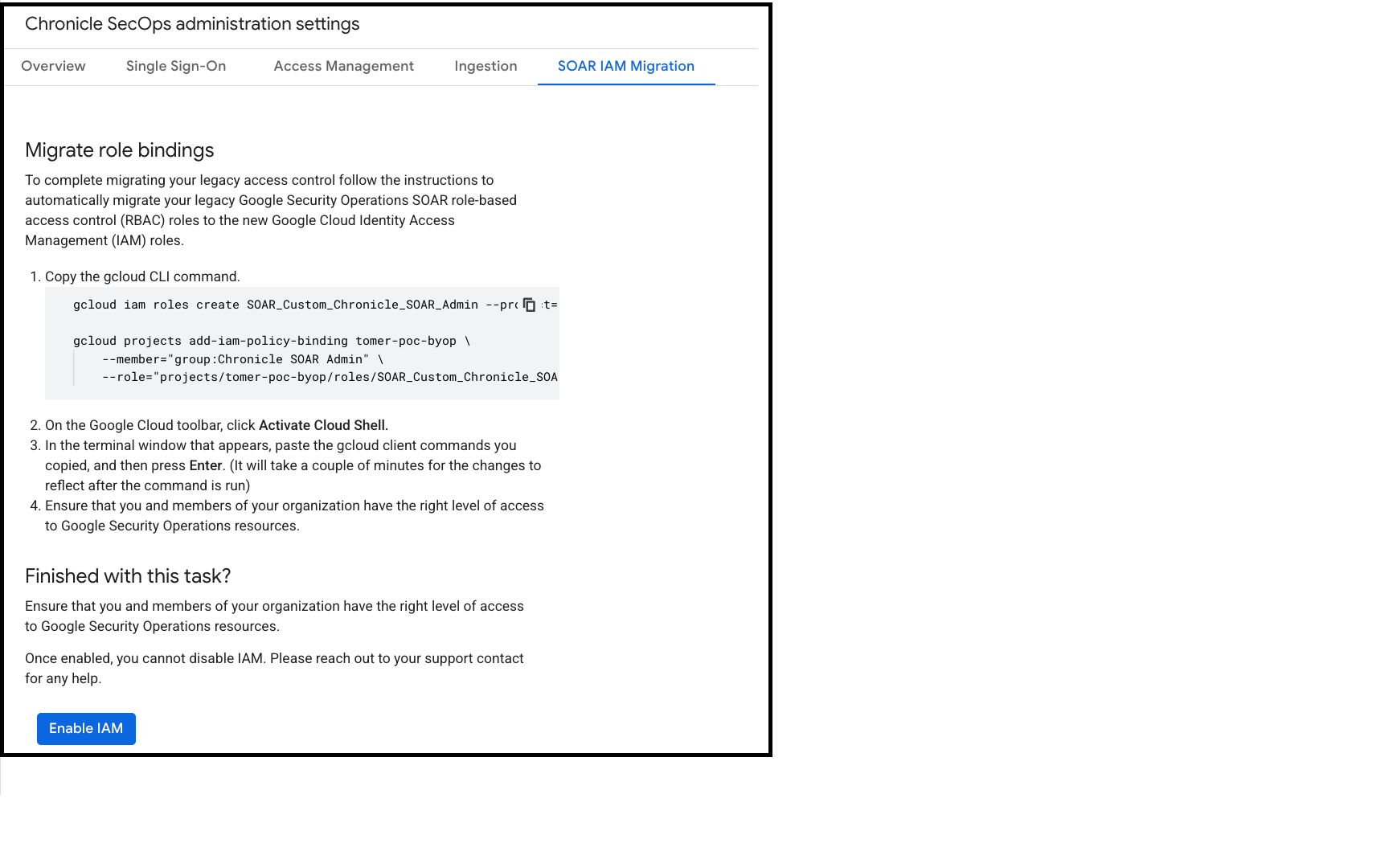
- 역할 바인딩 마이그레이션 섹션에서 Google Cloud CLI 명령어를 복사합니다.
- Google Cloud 툴바에서 Cloud Shell 활성화를 클릭합니다.
- 터미널 창에 Google Cloud CLI 명령어를 붙여넣고 Enter 키를 누릅니다.
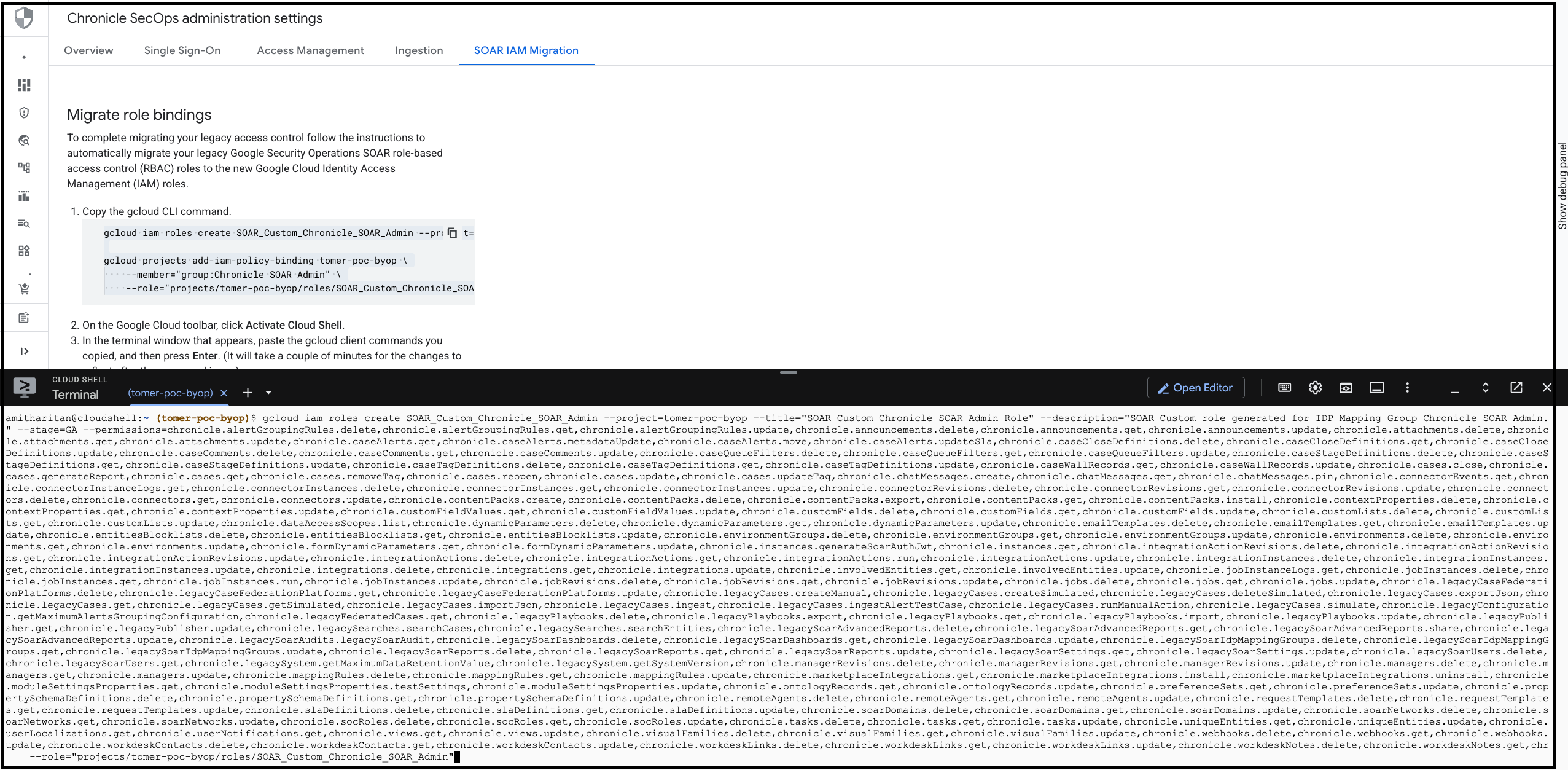
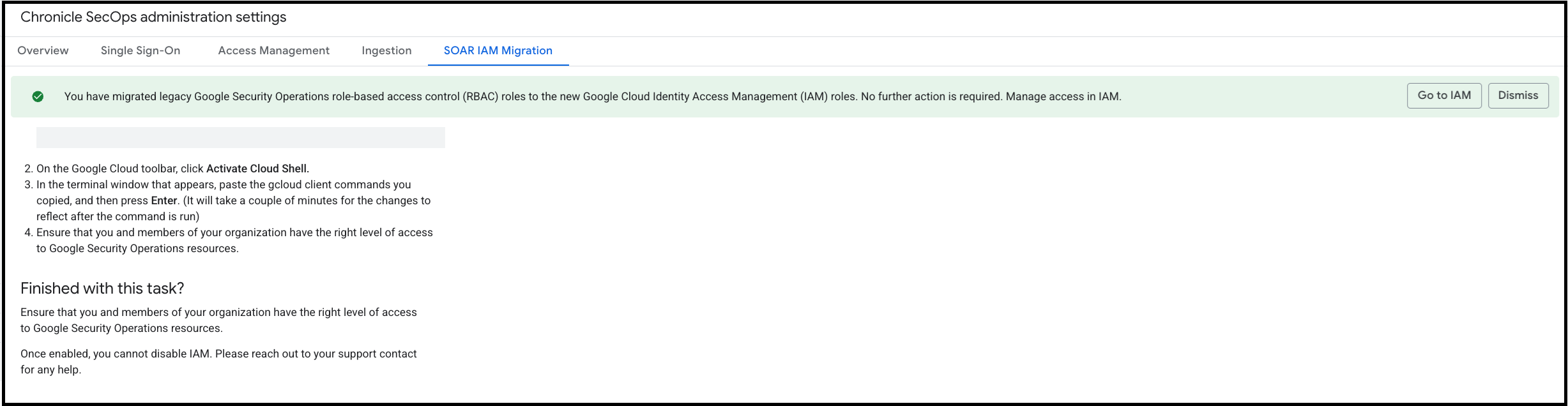
- 스크립트가 성공적으로 실행되었는지 확인합니다.
- Google Cloud 콘솔로 돌아가 이 작업 완료 섹션에서 IAM 사용 설정을 클릭합니다.
Terraform을 사용하여 SOAR 권한 이전
Terraform을 사용하여 SOAR 권한을 Google Cloud IAM으로 이전하려면 다음 단계를 따르세요.
- Google Cloud 콘솔에서 Google SecOps 관리 설정으로 이동합니다.
- SOAR IAM Migration(SOAR IAM 마이그레이션) 탭을 클릭합니다.
- 역할 바인딩 마이그레이션 섹션에서 Google Cloud CLI 명령어를 복사합니다.
- Terraform 저장소로 이동하여 Google Cloud CLI 명령어를 해당 Terraform 명령어로 매핑합니다. 다음 표에서는 Google Cloud CLI create custom role 명령어와 Terraform 명령어를 매핑합니다.
| gcloud 플래그 | Terraform 인수 | 참고 |
|---|---|---|
ROLE_ID (위치) |
role_id |
Terraform에서는 projects/PROJECT_ID/roles/ 접두사를 포함하지 마세요. ID 문자열 (예: myCustomRole)만 사용합니다. |
--project |
project |
커스텀 역할이 정의된 프로젝트의 ID입니다. |
--title |
title |
역할에 대해 사람이 읽을 수 있는 제목입니다. |
--description |
description |
역할의 목적과 권한에 대한 요약입니다. |
--permissions |
permissions |
gcloud는 쉼표로 구분된 문자열을 허용합니다. Terraform에는 문자열 목록(["perm.a", "perm.b"])이 필요합니다. |
--stage |
stage |
유효한 값: ALPHA, BETA, GA,
DEPRECATED, DISABLED, EAP. |
Terraform 예시에 대한 Google Cloud CLI 매핑
Google Cloud CLI 명령어:
gcloud iam roles create SOAR_Custom_managedUser_google.com --project="{customer project}"
--title="SOAR Custom managedUser Role"
--description="SOAR Custom role generated for IDP Mapping Group ManagedUser"
--stage=GA
--permissions=chronicle.cases.get
Terraform 명령어:
resource "google_project_iam_custom_role" "{terraform_name}" {
  role_id     = "SOAR_Custom_managedUser_google.com"
  title       = "SOAR Custom managedUser Role"
  project     = "{customer project}"
  stage       = "GA"
  permissions = [
    #This is an example!
    "chronicle.cases.get"
  ]
}
IAM 정책 바인딩 (역할 할당)
Google Cloud CLI projects add-iam-policy-binding을 사용하면 특정 구성원 (사용자, 서비스 계정 또는 그룹)에게 특정 역할을 부여합니다. 다음 표에서는 Google Cloud CLI 명령어와 Terraform 명령어를 매핑합니다. IAM 역할을 할당하기 위해 명령어를 매핑합니다.
| gcloud 플래그 | Terraform 인수 | 참고 |
|---|---|---|
PROJECT_ID (위치) |
project |
타겟 프로젝트의 ID입니다. |
--member |
member |
주 구성원 ID (예: user:email, serviceAccount:email, group:email)입니다. |
--role |
role |
역할 ID입니다. 맞춤 역할(projects/ID/roles/NAME)에는 전체 경로를 사용하고 표준 역할(roles/NAME)에는 짧은 이름을 사용합니다. |
역할 할당 예시
Google Cloud CLI 명령어:
gcloud projects add-iam-policy-binding
 {customer project}
--member="user:alice@example.com"
--role="projects/{customer project}/roles/SOAR_Custom_managedUser_google.com"
Terraform 명령어:
resource "google_project_iam_member" "{terraform_name}" {
  project = "{customer project}"
  role    = "projects/{customer project}/roles/SOAR_Custom_managedUser_google.com"
  member  = "user:alice@example.com"
}