

Google SecOps SOAR-Protokolle erfassen
Sie können Google Security Operations SOAR-Logs im Google Cloud Log-Explorer verwalten und überwachen. Sie können auch Google Cloud Tools verwenden, um spezielle Messwerte und Benachrichtigungen einzurichten, die durch bestimmte Ereignisse in Ihren SOAR-Vorgangsprotokollen ausgelöst werden.
Die Logs enthalten wichtige Daten aus den ETL-, Playbook- und Python-Funktionen von SOAR. Zu den erfassten Daten gehören die Ausführung von Python-Skripts, die Aufnahme von Benachrichtigungen und die Playbook-Leistung.
SOAR-Logerfassung aktivieren
Google SecOps stellt Betriebslogs für SOAR-Aktivitäten bereit, einschließlich Playbook-Ausführungen, Connector-Ausführungen und Python-Skriptausgaben.
- Google SecOps (SIEM + SOAR Unified): Die Erfassung von SOAR-Logs ist standardmäßig aktiviert. Die Plattform konfiguriert automatisch Logsenken, um diese Logs an Cloud Logging in Ihrem Google Cloud -Projekt weiterzuleiten. Es ist keine manuelle Konfiguration erforderlich.
- Eigenständiges SOAR:Sie müssen ein Dienstkonto manuell konfigurieren und die Anmeldedaten dem Google SecOps-Support zur Verfügung stellen, um den Protokollexport zu aktivieren. Weitere Informationen finden Sie unter SOAR-Logs einrichten.
Auf Google SecOps SOAR-Logs zugreifen
Google SecOps SOAR-Logs werden in einen separaten Namespace namens chronicle-soar geschrieben und nach dem Dienst kategorisiert, der das Log generiert hat.
So greifen Sie auf Google SecOps SOAR-Logs zu:
- Rufen Sie in der Google Cloud Console Logging > Log-Explorer auf.
- Wählen Sie das Google SecOps-Projekt Google Cloud aus.
Geben Sie den folgenden Filter in das Feld ein und klicken Sie auf Abfrage ausführen:
resource.labels.namespace_name="chronicle-soar"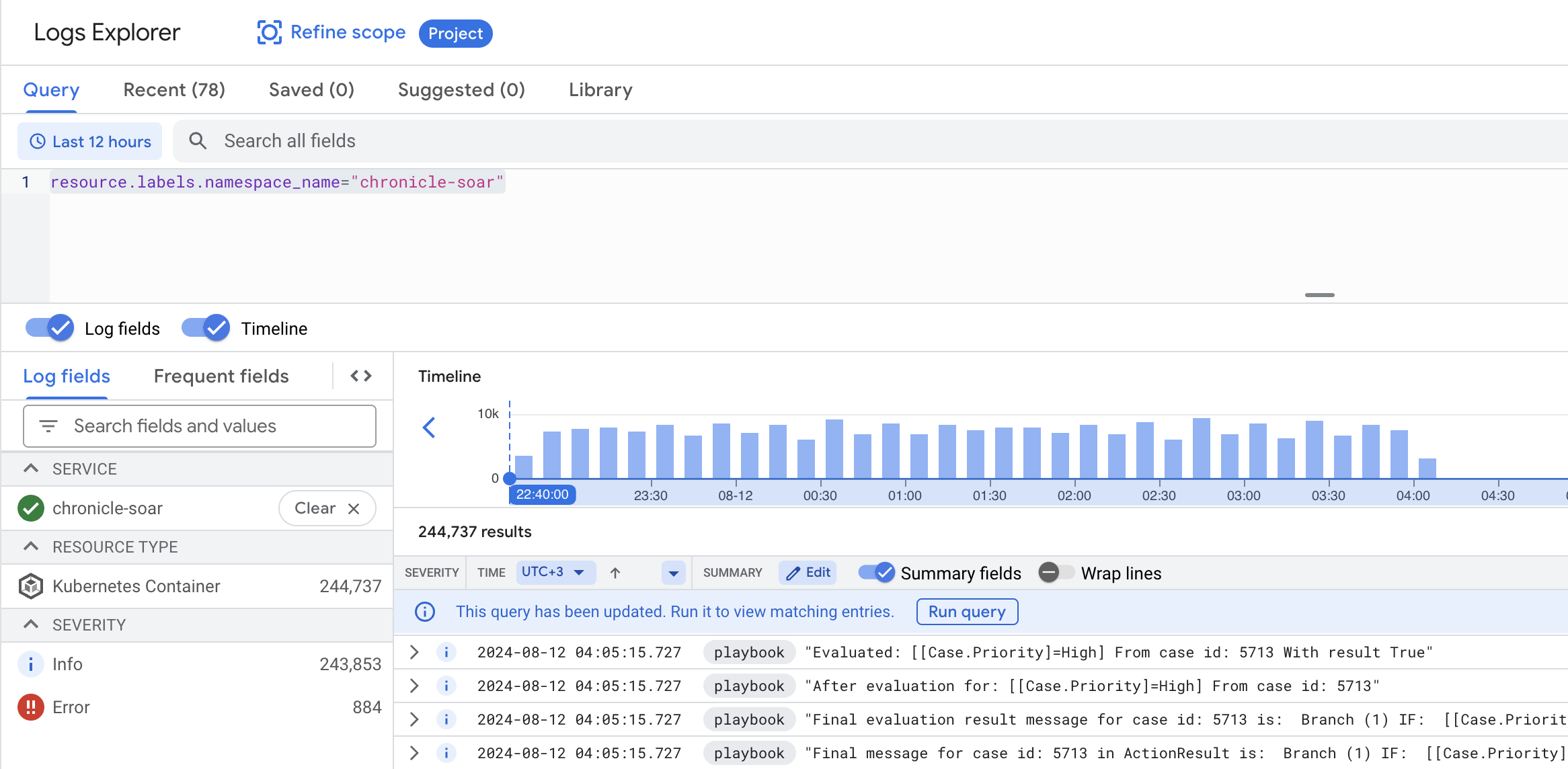
Wenn Sie Logs eines bestimmten Dienstes filtern möchten, geben Sie die folgenden Filter in das Feld ein und klicken Sie auf Abfrage ausführen:
    resource.labels.namespace_name="chronicle-soar"
    resource.labels.container_name="<container_name>"
Die Werte umfassen
playbook,pythonoderetl.
Fehlerbehebung bei Playbook-Schritten
Ausführungslogs für einen einzelnen Playbook-Schritt können Sie direkt auf dem Tab „Playbook“ auf der Seite „Vorgänge“ aufrufen. So können Sie die Logik und das Ergebnis jedes Schritts unabhängig von seinem Ausführungsstatus prüfen.
So rufen Sie Logs für einen bestimmten Schritt auf:
- Öffnen Sie in der Fallansicht den Tab Playbook.
- Wählen Sie einen Schritt aus, um die Ergebnisse anzusehen.
- Klicken Sie auf Log-Explorer aufrufen.
Über den Link wird der Log-Explorer in der Google Cloud Console mit einem vorkonfigurierten Filter für die spezifische Ausführungs-ID dieses Schritts geöffnet.
Playbook-Labels
Playbook-Loglabels bieten eine effizientere und bequemere Möglichkeit, den Umfang einer Abfrage einzugrenzen. Alle Labels befinden sich im Label-Abschnitt jeder Log-Nachricht:
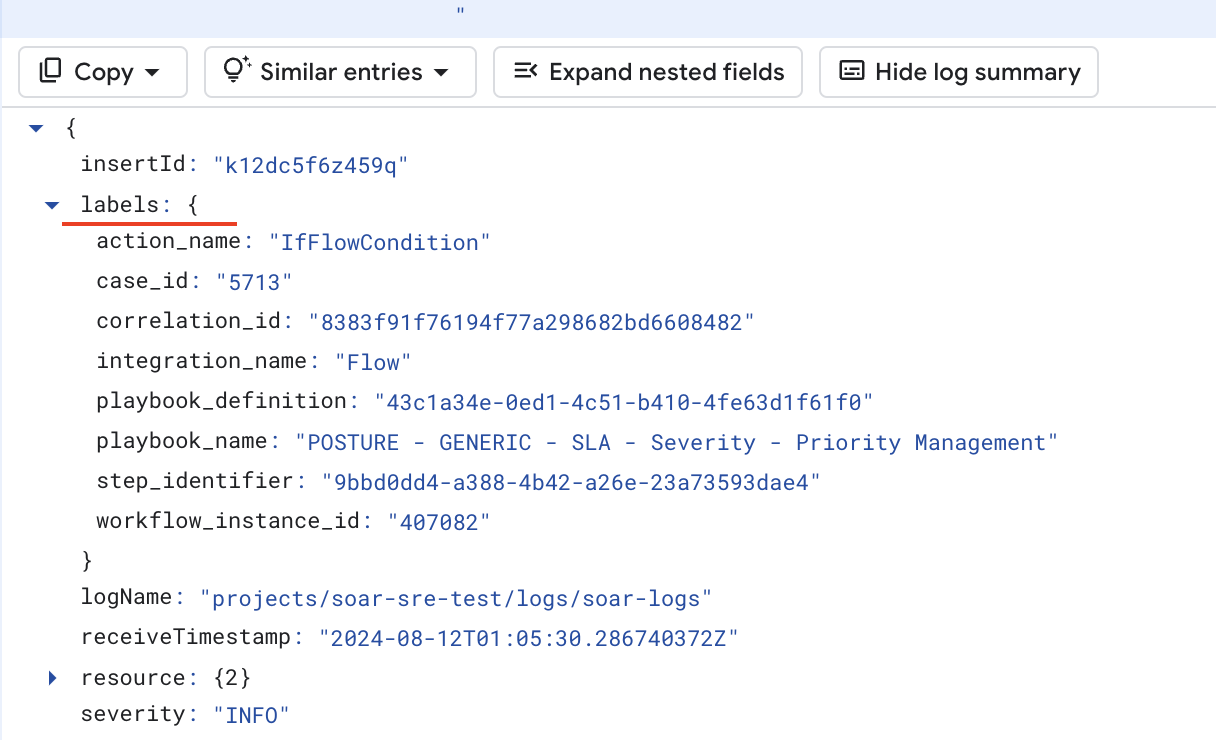
Wenn Sie den Logbereich eingrenzen möchten, maximieren Sie die Lognachricht, klicken Sie mit der rechten Maustaste auf die einzelnen Labels und blenden Sie bestimmte Logs ein oder aus:
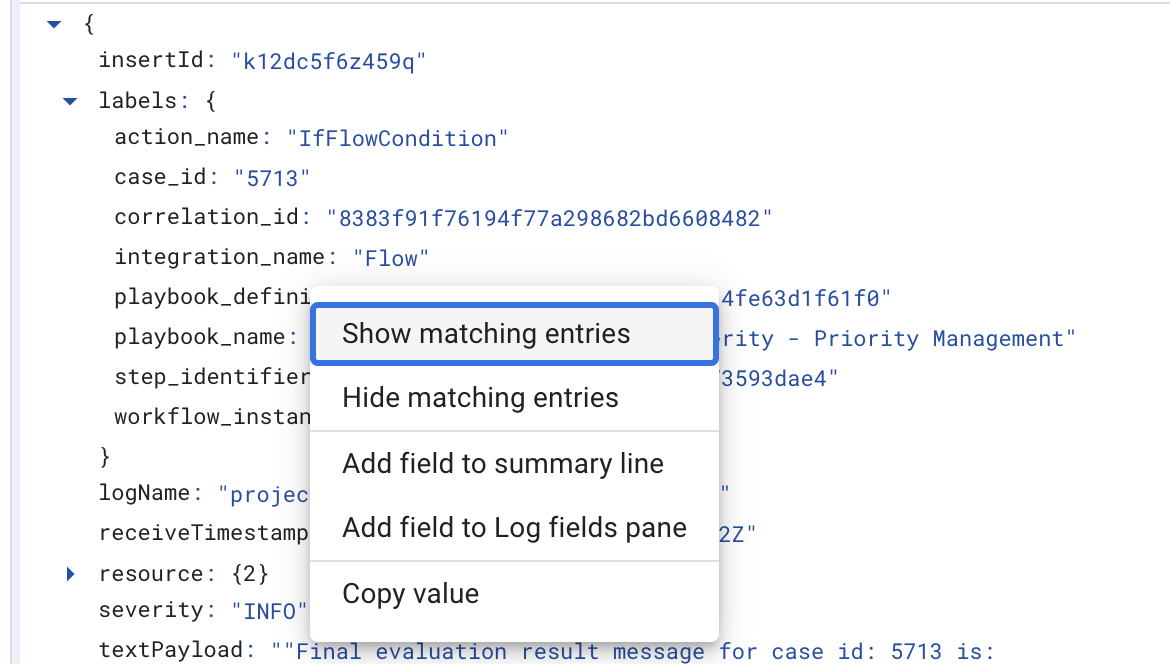
Die folgenden Labels sind verfügbar:
playbook_definitionplaybook_nameblock_nameblock_definitioncase_idcorrelation_idintegration_nameaction_name
Python-Logs
Die folgenden Logs sind für den Python-Dienst verfügbar:
resource.labels.container_name="python"
Labels für Integrationen und Connectors:
integration_nameintegration_versionconnector_nameconnector_instance
Job-Labels:
integration_nameintegration_versionjob_name
Aktionslabels:
integration_nameintegration_versionintegration_instancecorrelation_idaction_name
ETL-Logs
Für den ETL-Dienst sind die folgenden Logs verfügbar:
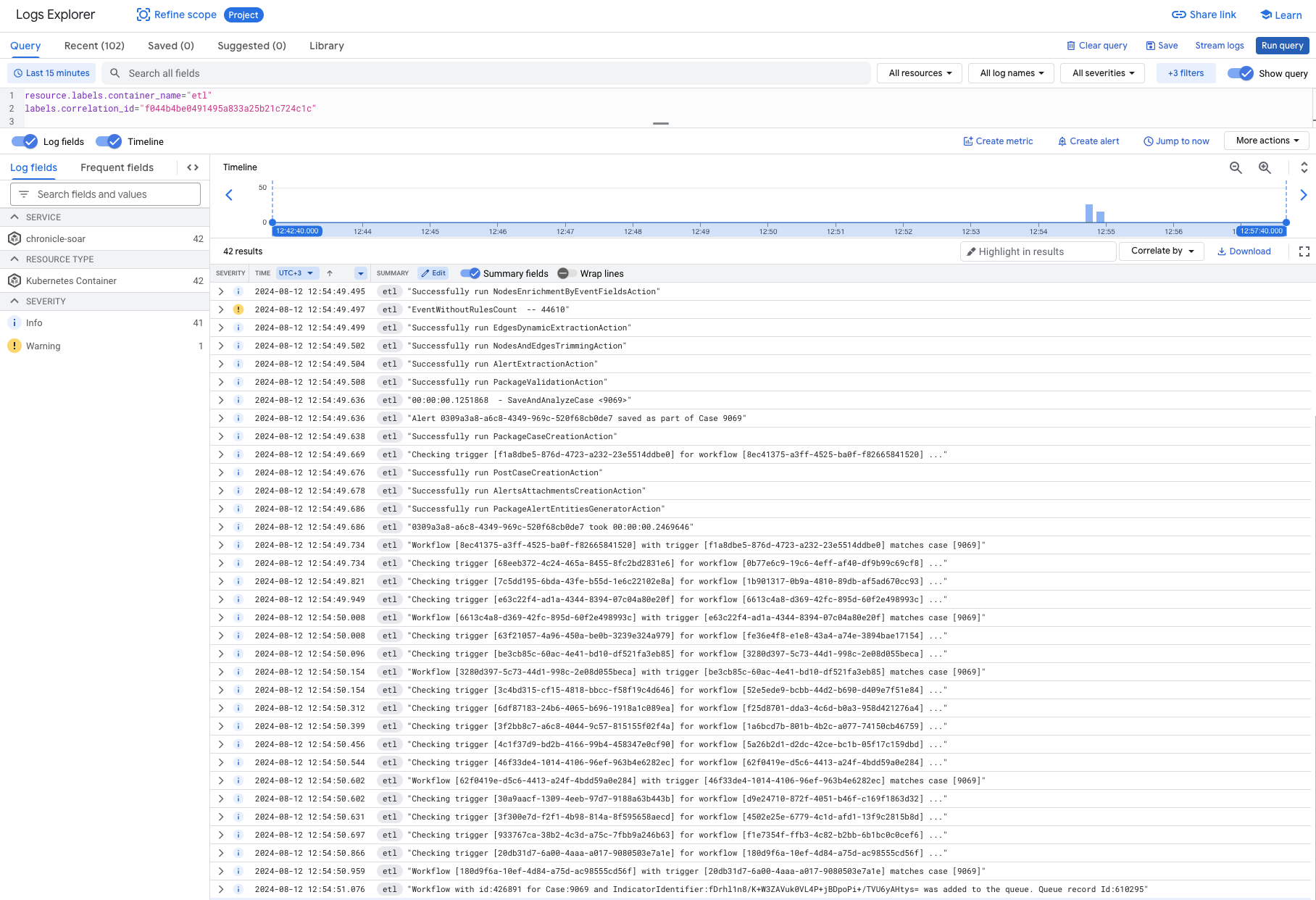
resource.labels.container_name="etl"
ETL-Labels:
correlation_id
Wenn Sie beispielsweise den Erfassungsablauf für eine Benachrichtigung bereitstellen möchten, filtern Sie nach correlation_id:
Benötigen Sie weitere Hilfe? Antworten von Community-Mitgliedern und Google SecOps-Experten erhalten