


本頁內容適用於 Apigee 和 Apigee Hybrid。
查看
Apigee Edge 說明文件。

在 Apigee 上呼叫具有 OAuth 安全性的 API Proxy 時,Apigee 會負責驗證存取權杖。您可以將 Apigee 視為守門員,只有通過驗證的存取權杖才能通過,
新增 VerifyAccessToken 政策
如要設定權杖驗證,請在 API Proxy 流程的開頭 (ProxyEndpoint Preflow 的開頭),放置具有「VerifyAccessToken」VerifyAccessToken作業的 OAuthV2 政策。如果放在該處,系統會在進行任何其他處理作業前驗證存取權杖,如果權杖遭拒,Apigee 會停止處理作業,並將錯誤傳回給用戶端。
如要使用 Apigee UI 存取 API Proxy 頁面,請按照下列步驟操作:
透過 Cloud 控制台使用 Apigee
在 Google Cloud 控制台中,前往「Proxy 開發」>「API Proxy」頁面。
- 從清單中選取要保護的 Proxy。
- 在 Proxy 詳細資料頁面中,按一下「開發」分頁標籤。
- 在導覽選單中,依序前往「Proxy endpoints」>「default」,然後點選下方的「PreFlow」。通常您需要的端點稱為「default」,但也可以建立多個 Proxy 端點。如果您有多個端點,可能需要按照下列步驟,在每個端點上執行權杖驗證。
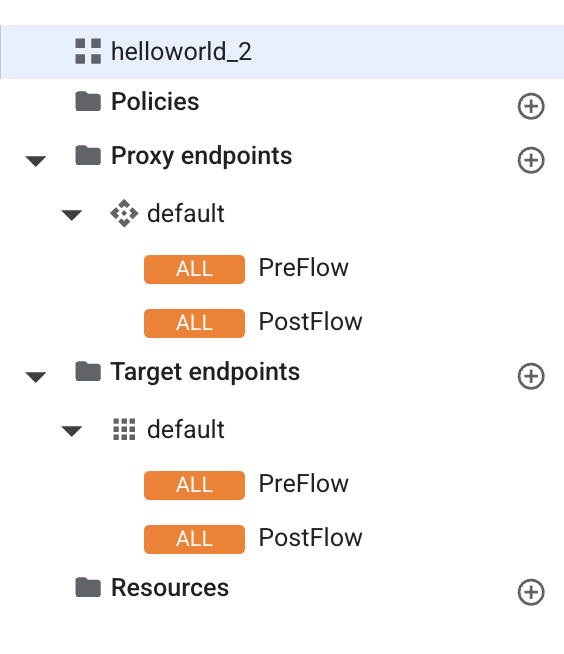
在 Proxy 流程編輯器中,按一下「Add policy step」。

- 在「Add policy step」對話方塊中,選取「Create new policy」。
- 在政策清單中,選取「Security」下方的「OAuth v2.0」。
- 視需要變更政策名稱和顯示名稱。舉例來說,為了提升可讀性,您可以將「顯示名稱」和「名稱」都變更為「VerifyAccessToken」。
- 按一下「新增」。
傳統版 UI
- 開啟 Apigee UI。
- 在左側導覽列中,依序選取「開發」>「API Proxy」。
- 從清單中選取要保護的 Proxy。
- 在總覽頁面中,按一下「開發」分頁標籤。
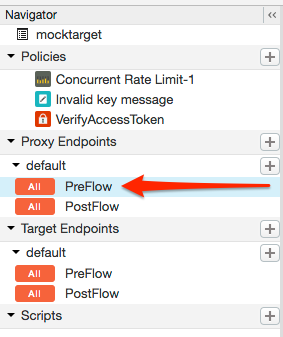
- 在 Navigator 中,選取 Proxy 端點下方列出的端點的「PreFlow」PreFlow。通常您需要的端點稱為「預設」,但也可以建立多個 Proxy 端點。如果您有多個端點,可能需要按照下列步驟,在每個端點上執行權杖驗證。
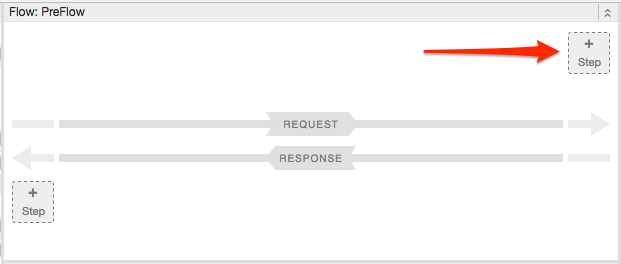
- 在 Proxy 流程編輯器中,點選「+ Step」。
- 選取「Policy Instance New」(新政策執行個體)。
- 從政策清單中選取「OAuth v2.0」。
- 視需要變更政策名稱和顯示名稱。舉例來說,為了提升可讀性,您可以將顯示名稱和名稱都變更為「VerifyAccessToken」。
- 按一下「新增」。
預設政策已設定 VerifyAccessToken 作業,因此您不必採取任何進一步行動:
<?xml version="1.0" encoding="UTF-8" standalone="yes"?>
<OAuthV2 async="false" continueOnError="false" enabled="true" name="OAuth-v20-1">
    <DisplayName>OAuth v2.0 1</DisplayName>
    <FaultRules/>
    <Properties/>
    <Attributes/>
    <ExternalAuthorization>false</ExternalAuthorization>
    <Operation>VerifyAccessToken</Operation>
    <SupportedGrantTypes/>
    <GenerateResponse enabled="true"/>
    <Tokens/>
</OAuthV2>