

Esta página se aplica a Apigee y Apigee hybrid.
Consulta la documentación de
Apigee Edge.

Configure la navegación para vincular las páginas que ha desarrollado a su portal, tal como se describe en las secciones siguientes.
Explorar la página Menús
Configura y publica los menús de navegación de tu portal con el editor de menús de la página Menús.
Para acceder a la página Menús, sigue estos pasos:
- En la consola de Apigee en Cloud, ve a la página Distribución > Portales.
Ve a Portales. - Haz clic en tu portal.
Haz clic en Menús.
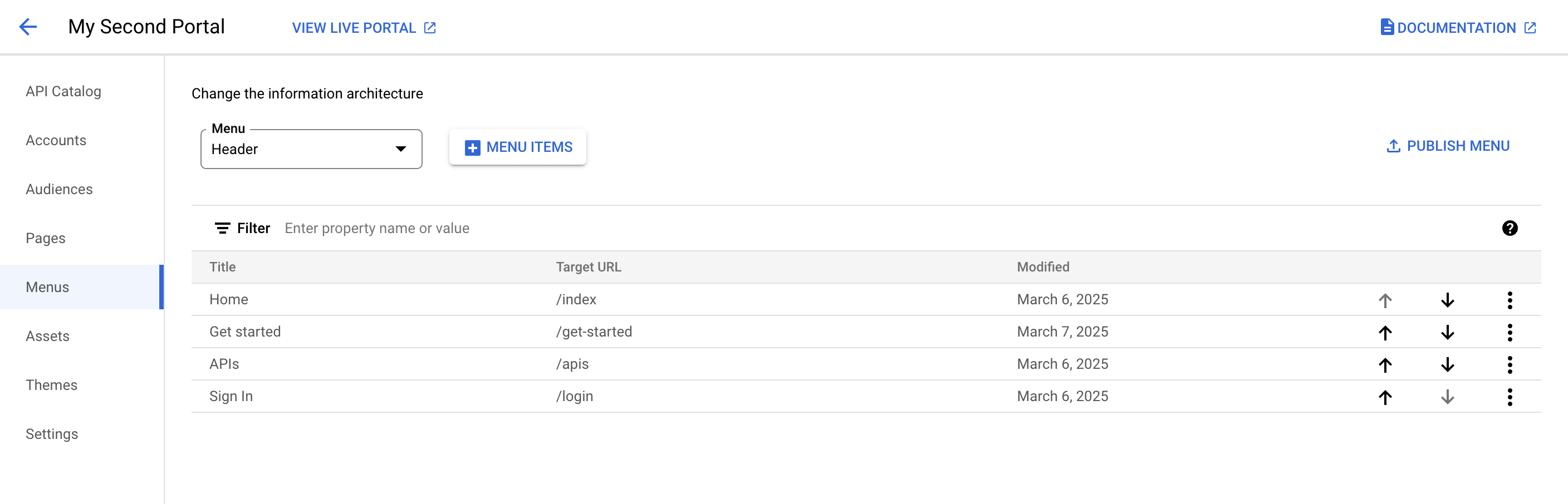
El editor del menú de navegación te permite hacer lo siguiente:
- Seleccione el menú que quiera editar (encabezado o pie de página) y vea los detalles del elemento de menú.
- Añadir elementos a un menú de navegación
- Crear submenús
- Editar o eliminar un elemento de menú
- Reorganizar elementos del menú
- Publicar un menú
Acerca de los menús de navegación predeterminados
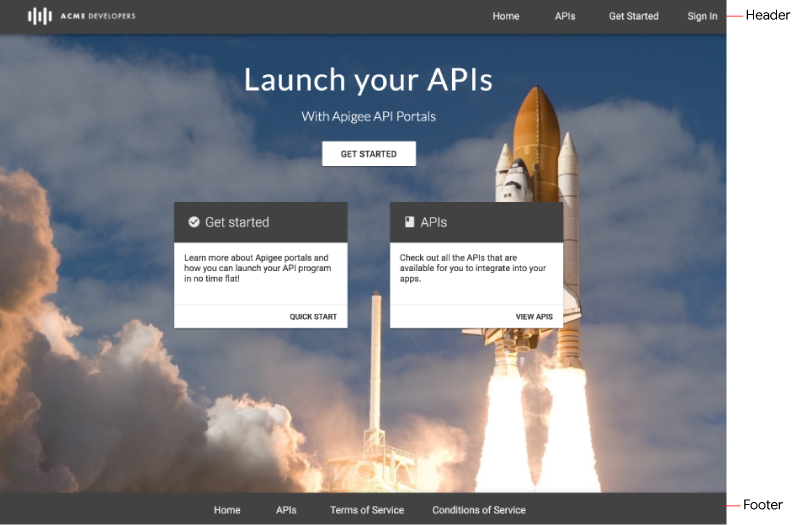
De forma predeterminada, se proporcionan dos menús de navegación: Encabezado y Pie de página. Los menús de navegación predeterminados aparecen en el conjunto de páginas de inicio proporcionadas y enlazan con ellas, como se muestra en la siguiente figura.
Añadir elementos a un menú de navegación
Para añadir un elemento a un menú de navegación, sigue estos pasos:
- Accede a la página Menús.
- En la lista desplegable, selecciona el menú que quieras editar (Encabezado o Pie de página).
- Haz clic en + Elemento de menú.
En el cuadro de diálogo del menú de navegación, introduce los siguientes datos:
Campo Descripción ¿Es obligatorio? Nombre Nombre del elemento de menú tal como aparecerá en el portal. Este valor puede ser diferente del nombre real de la página. Sí Ruta de página o URL Introduce una URL absoluta a una página externa, una URL absoluta o relativa a una página de tu portal, o haz clic en el campo de texto y selecciona una página de tu portal en la lista desplegable. Sí Haz clic en Crear.
Haz clic en Publicar para publicar los cambios en el portal activo.
Reorganizar los elementos del menú
Para cambiar el orden de un elemento en un menú de navegación, sigue estos pasos:
- Accede a la página Menús.
- En la lista desplegable, selecciona el menú que quieras editar.
- Mueve el elemento del menú. Haz clic en la flecha hacia arriba de una fila para subir el elemento. También puedes hacer clic en la flecha hacia abajo de una fila para bajar el elemento.
- Haz clic en Publicar para publicar los cambios en el portal activo.
Crear un submenú
Un submenú se muestra como un menú desplegable cuando colocas el cursor sobre el elemento superior.
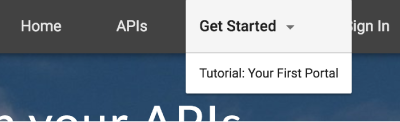
Para crear un submenú, sigue estos pasos:
- Accede a la página Menús.
- En la lista desplegable, selecciona el menú que quieras editar.
- Añade un elemento de menú que actuará como menú principal.
- Añade más elementos de menú que funcionarán como submenús.
- Reordena los elementos del submenú para que estén en el orden que quieras en el menú principal.
Cambiar una opción de menú a un submenú. Haz clic en Más, Convertir en elemento de submenú.
Para volver a colocar un elemento de un submenú en la jerarquía del menú de nivel superior, sigue estos pasos:
Haz clic en Más. Convertir en elemento de nivel superior.
En la siguiente imagen se muestra cómo aparece un elemento de submenú en la lista del menú:

Haz clic en Publicar para publicar los cambios en el portal activo.
Editar un elemento del menú de navegación
Para editar un elemento del menú de navegación, siga estos pasos:
- Accede a la página Menús.
- En la lista desplegable, selecciona el menú que quieras editar.
- Abre el editor. En el elemento que quieras editar, haz clic en Más Editar.
- Edita los detalles del elemento de menú.
- Haz clic en Guardar.
- Haz clic en Publicar para publicar los cambios en el portal activo.
Publicar un menú de navegación
Para publicar un menú de navegación, sigue estos pasos:
- Accede a la página Menús.
- Selecciona el menú que quieras publicar en la lista desplegable.
- Haz clic en Publicar para publicar el menú de navegación.
Eliminar un elemento de un menú de navegación
Para eliminar un elemento de un menú de navegación, sigue estos pasos:
- Accede a la página Menús.
- En la lista desplegable, selecciona el menú que quieras editar.
Elimina el elemento del menú. En el elemento que quieras eliminar, haz clic en Más Eliminar.
Haz clic en Eliminar para confirmar la operación.
Haz clic en Publicar para publicar los cambios en el portal activo.
Personalizar las opciones del menú y la barra de navegación
Personaliza el tamaño y el estilo de la fuente de los elementos del menú, así como otros aspectos de la barra de navegación, tal como se describe en el artículo Personalizar la barra de herramientas de navegación.