

Esta página aplica-se ao Apigee e ao Apigee Hybrid.
Veja a documentação do
Apigee Edge.

Configure a navegação para associar as páginas que desenvolveu ao seu portal, conforme descrito nas secções seguintes.
Explore a página Menus
Configure e publique os menus de navegação no seu portal através do editor de menus de navegação na página Menus.
Para aceder à página Menus:
- Na consola do Apigee in Cloud, aceda à página Distribuição > Portais.
Aceda a Portais - Clique no portal.
Clique em Menus.
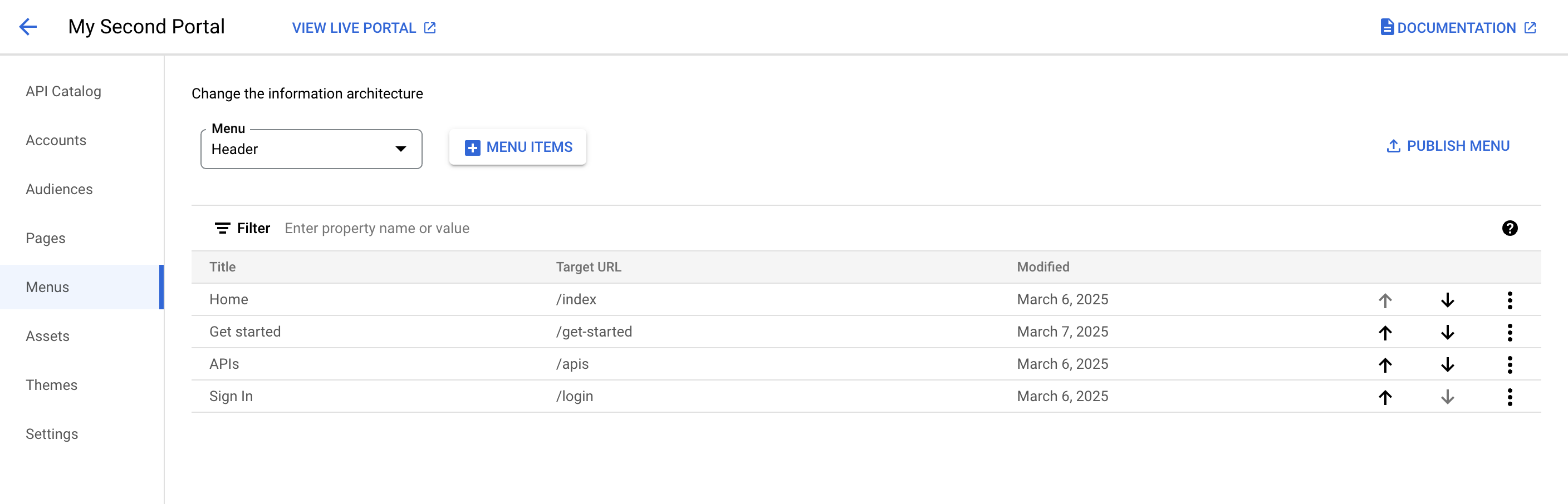
O Editor do menu de navegação permite-lhe:
- Selecione o menu que quer editar (cabeçalho ou rodapé) e veja os detalhes do item do menu
- Adicione itens a um menu de navegação
- Crie submenus
- Edite ou elimine um item de menu
- Reorganize os itens do menu
- Publique um menu
Acerca dos menus de navegação predefinidos
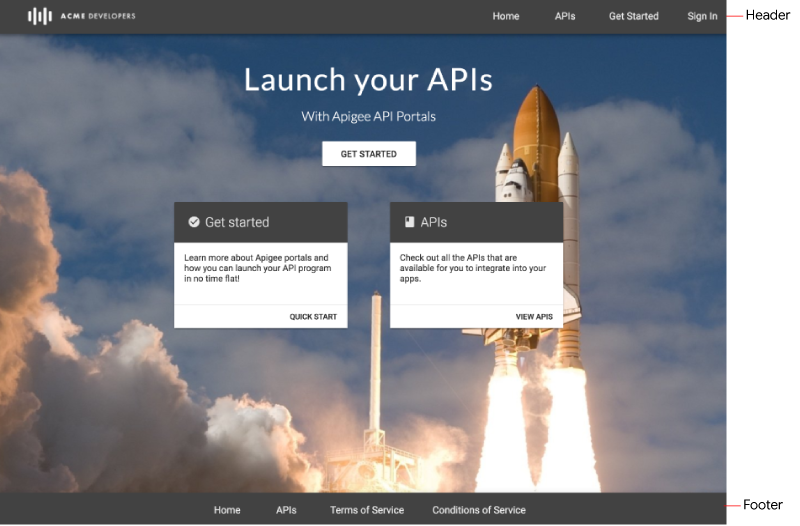
Por predefinição, são fornecidos dois menus de navegação: Cabeçalho e Rodapé. Os menus de navegação predefinidos são apresentados e direcionam para o conjunto de páginas iniciais fornecidas, conforme mostrado na figura seguinte.
Adicionar itens a um menu de navegação
Para adicionar um item a um menu de navegação:
- Aceda à página Menus.
- Selecione o menu que quer editar na lista pendente (Cabeçalho ou Rodapé).
- Clique em + Item de menu.
Na caixa de diálogo do menu de navegação, introduza os seguintes detalhes:
Campo Descrição Obrigatório? Nome Nome da opção do menu conforme aparece no portal. Este valor pode ser diferente do nome real da página. Sim Caminho da página ou URL Introduza um URL absoluto para uma página externa, um URL absoluto ou relativo para uma página no seu portal, ou clique no campo de texto e selecione uma página no seu portal a partir da lista pendente. Sim Clique em Criar.
Clique em Publicar para publicar as alterações no portal em direto.
Reorganizar itens de menu
Para reorganizar um item num menu de navegação:
- Aceda à página Menus.
- Selecione o menu que quer editar na lista pendente.
- Mova o item de menu. Clique na seta para cima numa linha para mover o item para cima. Em alternativa, clique na seta para baixo numa linha para mover o item para baixo.
- Clique em Publicar para publicar as alterações no portal em direto.
Criar um submenu
Um submenu é apresentado como um menu pendente quando sobrepõe o item principal.
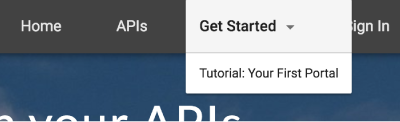
Para criar um submenu:
- Aceda à página Menus.
- Selecione o menu que quer editar na lista pendente.
- Adicione uma opção do menu que vai servir como menu principal.
- Adicione mais opções do menu que vão servir como submenus.
- Reorganize os itens do submenu para que fiquem no menu principal na ordem pretendida.
Alterar um item de menu para um submenu. Clique em Mais, Converter em item de submenu.
Para mover um item de submenu novamente para a hierarquia do menu de nível superior:
Clique em Mais, Converter em item de nível superior.
A figura seguinte mostra como um item de submenu aparece na lista de menus:
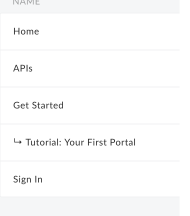
Clique em Publicar para publicar as alterações no portal em direto.
Editar um item do menu de navegação
Para editar um item no menu de navegação:
- Aceda à página Menus.
- Selecione o menu que quer editar na lista pendente.
- Abra o editor. Para o item que quer editar, clique em Mais, Editar.
- Edite os detalhes do item de menu.
- Clique em Guardar.
- Clique em Publicar para publicar as alterações no portal em direto.
Publicar um menu de navegação
Para publicar um menu de navegação:
- Aceda à página Menus.
- Selecione o menu que quer publicar na lista pendente.
- Clique em Publicar para publicar o menu de navegação.
Eliminar um item de um menu de navegação
Para eliminar um item de um menu de navegação:
- Aceda à página Menus.
- Selecione o menu que quer editar na lista pendente.
Elimine o item de menu. Para o item que quer eliminar, clique em Mais, Eliminar.
Clique em Eliminar para confirmar a operação de eliminação.
Clique em Publicar para publicar as alterações no portal em direto.
Personalizar os itens de menu e a barra de navegação
Personalize o tamanho do tipo de letra e o estilo dos itens de menu, bem como outros aspetos do aspeto da barra de navegação, conforme descrito no artigo Personalizar a barra de ferramentas de navegação.