

Esta página se aplica a Apigee y Apigee hybrid.
Consulta la documentación de
Apigee Edge.

Habilitar la versión preliminar de la función de equipos de desarrolladores
Para gestionar equipos de desarrolladores, debes registrarte en la versión preliminar de la función de equipos de desarrolladores.
Para registrarte en la función de equipo, sigue estos pasos:
En la consola de Apigee en Cloud, ve a la página Distribución > Portales.
Haga clic en el nombre de un portal.
Haz clic en Audiencias.
Haz clic en Enroll (Registrar).
Comprender los equipos
Los equipos permiten que los desarrolladores (usuarios del portal) compartan la responsabilidad de una aplicación con otros desarrolladores. Las aplicaciones que pertenecen a un equipo son accesibles para todos los miembros del equipo en función de su rol en el equipo de desarrollo.
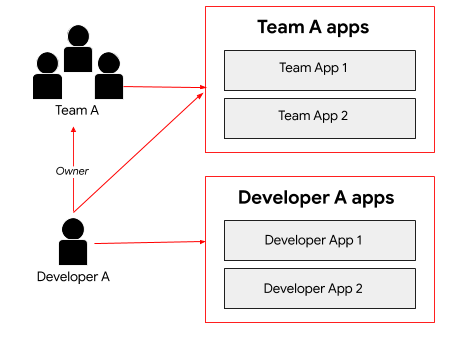
Como se muestra en la figura, el desarrollador A puede acceder a las aplicaciones que ha creado. Además, como miembro del equipo A, el desarrollador A comparte la responsabilidad de las aplicaciones propiedad del equipo. Como propietario, el desarrollador A tiene privilegios de lectura y escritura completos para los miembros del equipo de desarrollo, los detalles del equipo de desarrollo y las aplicaciones.
¿Cómo creo un equipo?
Como proveedor de APIs, no creas ningún equipo. Los usuarios del portal crean y gestionan equipos en tu portal, tal como se describe en el artículo Compartir la responsabilidad de una aplicación con equipos de desarrolladores (vista previa).
Puedes ver los detalles y los miembros de un equipo, asignar un equipo a una audiencia y aprobar o revocar el acceso de un equipo a una aplicación, tal como se describe en las siguientes secciones.
Explorar la página Equipos
En la página Equipos se muestran los equipos de desarrolladores que han creado los usuarios del portal para un programa de desarrolladores.
Para acceder a la página de equipos de desarrolladores, sigue estos pasos:
Muestra la lista de portales:
En la consola de Apigee en Cloud, ve a la página Distribución > Portales.
Haz clic en la fila del portal cuyos equipos quieras ver.
Haz clic en Cuentas.
Haz clic en la pestaña Equipos.
Ver los detalles de un equipo de desarrolladores
Para ver los detalles del equipo de desarrollo, sigue estos pasos:
- Accede a la página Equipos.
- Haz clic en el equipo del que quieras ver los detalles.
Se mostrará la página Equipo.
En la página Detalles del equipo se muestra la siguiente información sobre el equipo:
- Detalles del equipo, como el nombre, la descripción, el punto de contacto principal y la fecha de creación
- Miembros del equipo
- Aplicaciones asignadas al equipo
- Audiencias a las que se ha asignado el equipo
En la página Equipos, puedes hacer lo siguiente:
Asignar un equipo a una audiencia
Después de que un usuario del portal cree un equipo en tu portal, puede que quieras asignarlo a una audiencia para habilitar el acceso a un conjunto de recursos específicos. Por ejemplo, puede que quieras permitir que el equipo acceda a un conjunto de funciones de vista previa.
Para asignar un equipo a una audiencia, sigue estos pasos:
- Accede a la página Equipos.
- Haz clic en el equipo del que quieras ver los detalles.
Para asignar el equipo a una audiencia, sigue estos pasos:
- Haz clic en Editar.
- Selecciona una audiencia. Nota: Si no aparece ninguna, consulte el artículo Añadir una audiencia.
- Haz clic en Guardar.
Para quitar un equipo de una audiencia, sigue estos pasos:
- Haz clic en Editar.
- Desmarca una o varias casillas.
- Haz clic en Guardar.
Aprobar o revocar el acceso de un equipo a una aplicación
Para aprobar o revocar el acceso de un equipo a una aplicación, sigue estos pasos:
- Accede a la página Equipos.
- Haga clic en el equipo que quiera modificar.
- Haz clic en Nombre de la aplicación.
- Haz clic en Editar.
- En la sección Estado de la aplicación, selecciona Aprobada o Revocada.
- Haz clic en Guardar.
Ver la pertenencia a equipos por usuario
Para ver los miembros de cada equipo, consulta los detalles del usuario, tal como se describe en Ver los detalles de una cuenta de usuario.