

Esta página se aplica a Apigee y Apigee hybrid.
Consulta la documentación de
Apigee Edge.

La vista Cronología de monitorización de APIs muestra cronologías del tráfico de APIs reciente para ayudarte a diagnosticar e investigar problemas.
Para acceder a la vista Cronología, sigue los pasos que se indican en Acceder a la monitorización de APIs y selecciona Cronología.
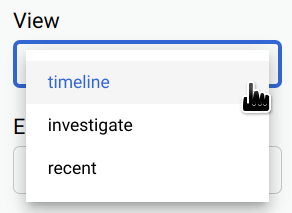
En la siguiente imagen se muestra la interfaz de usuario con la opción Cronología seleccionada.
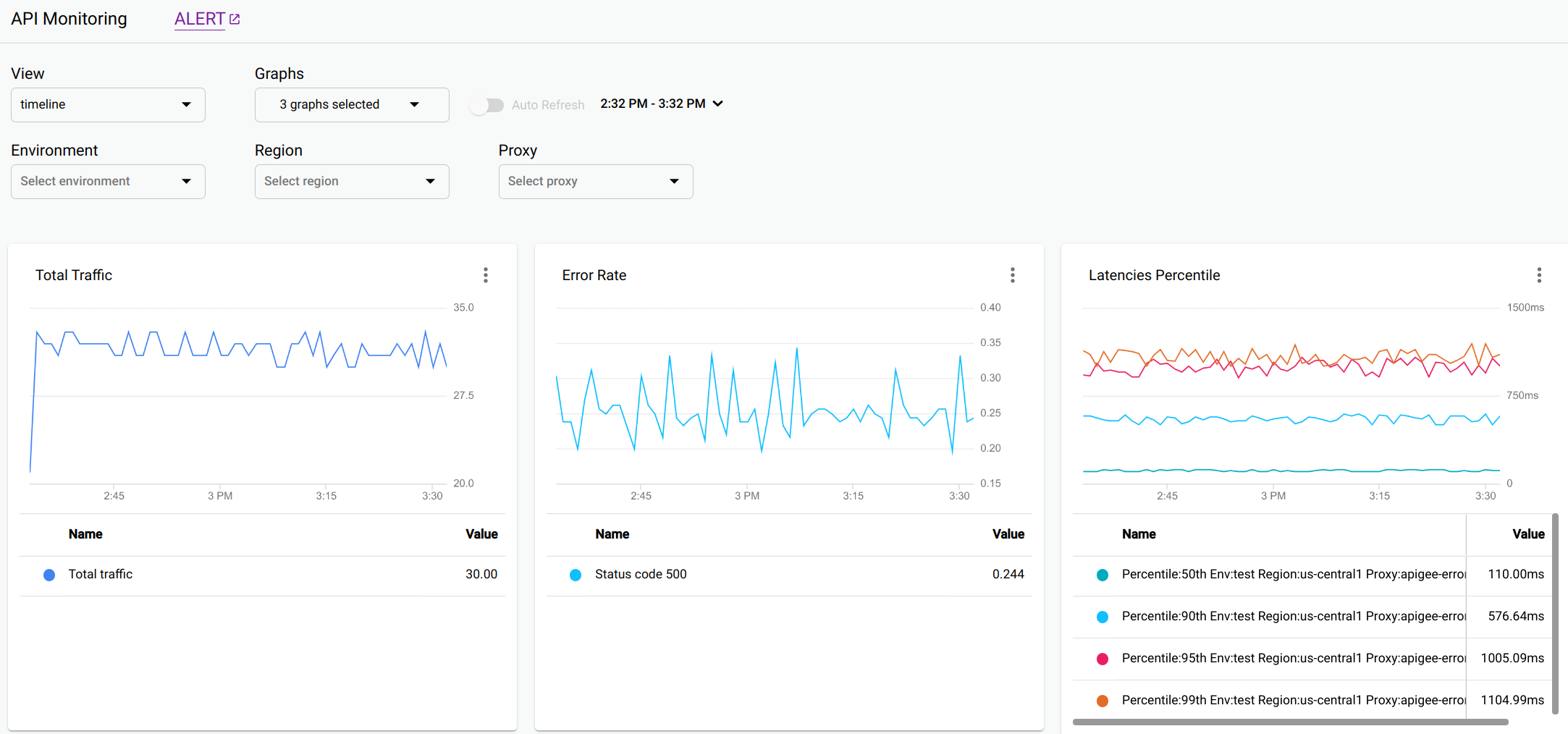
La vista Cronología muestra los siguientes gráficos:
- Tráfico total del proxy: número de solicitudes durante intervalos de 1 minuto del periodo.
- Tasa de errores de proxy: total de errores (4xx y 5xx) dividido entre el tráfico total de cada intervalo.
- Percentil de latencias de proxy: percentiles de la latencia de la API. El gráfico muestra los siguientes percentiles: 50 (mediana), 90, 95 y 99.
- Tráfico total objetivo
- Tasa de error objetivo
- Percentil de latencias objetivo
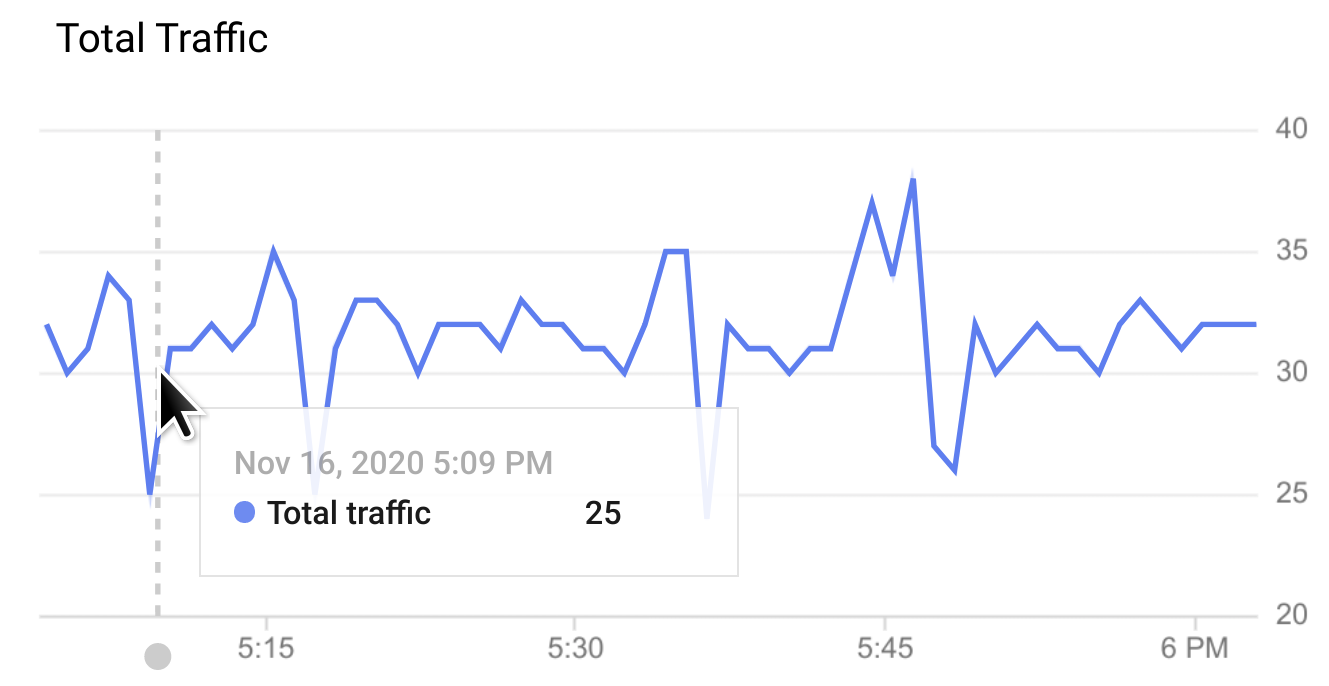
Coloque el cursor sobre cualquier punto de un gráfico para ver los valores correspondientes.
En el menú desplegable Gráficos, puede elegir los gráficos que quiere que se muestren.
Opciones de gráficos para todas las vistas
Las siguientes opciones de gráficos están disponibles en las tres vistas: Cronología, Investigar y Reciente:
- ALERTA: Haz clic en ALERTA para configurar alertas y notificaciones de eventos, como picos de tráfico o latencias.
Ver: selecciona una de las vistas de la monitorización de APIs:
- Cronología (se muestra arriba)
- Examinar
- Reciente
Gráficos: selecciona los gráficos que quieras mostrar en la lista desplegable.
Cuando seleccionas los gráficos, se muestran en el orden en el que los has seleccionado, empezando por el más reciente.
Periodo: selecciona la duración del periodo de los gráficos.
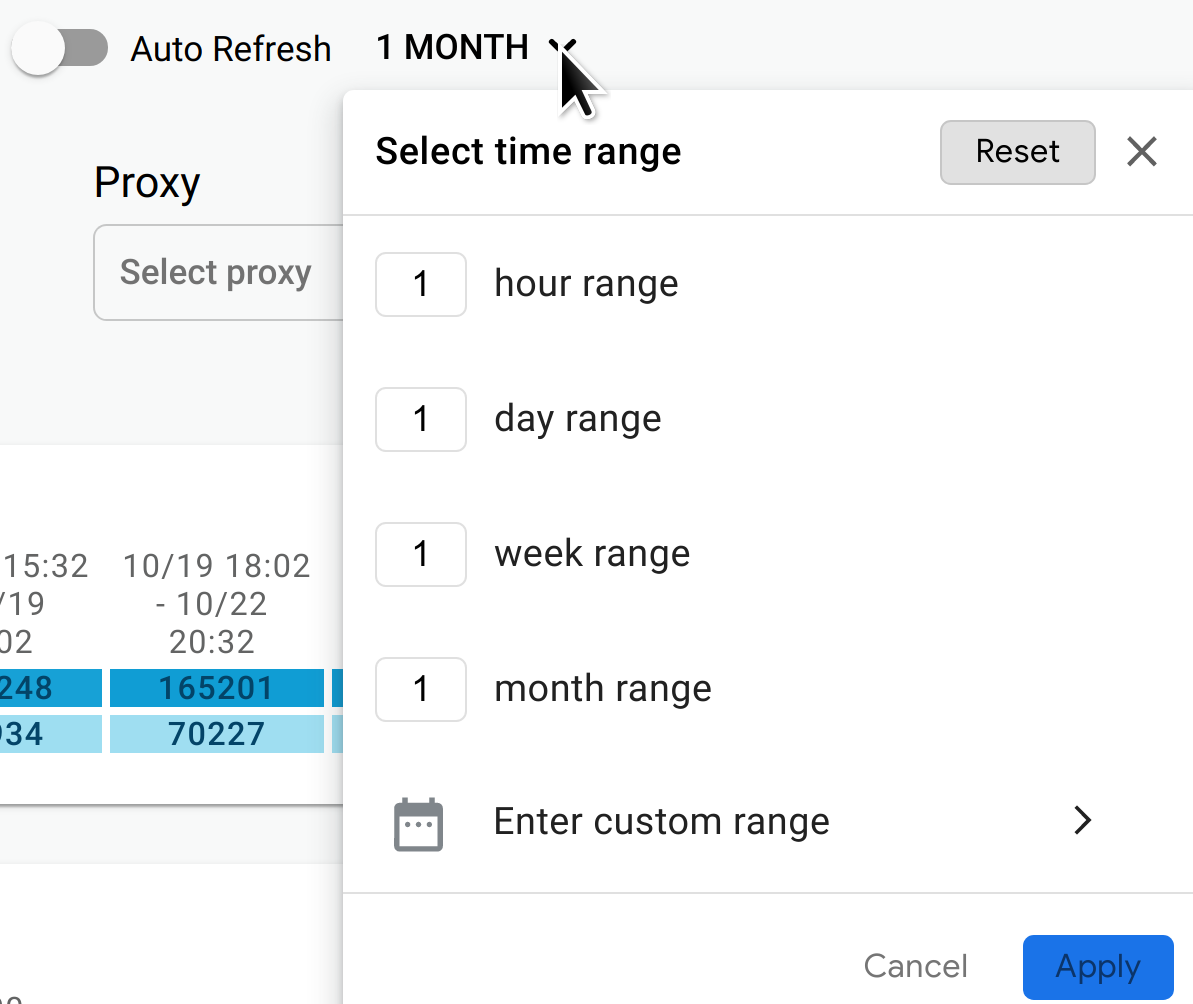
También puedes activar la opción Actualización automática para actualizar los datos automáticamente una vez por minuto.
Entorno: selecciona el entorno de la API.
Región (solo en las vistas Cronología e Investigación): selecciona la región de la API.
Proxy (solo en las vistas Cronología e Investigar): selecciona el proxy de la API.