

本頁內容適用於 Apigee 和 Apigee Hybrid。
查看
Apigee Edge 說明文件。

API 監控的「調查」檢視畫面會顯示所有 API 流量的指標和屬性樞紐分析表,方便您比較不同指標的活動。
如要存取「調查」檢視畫面,請按照「存取 API 監控」中的步驟操作,然後選取「調查」。

下圖顯示已選取「調查」的 UI。
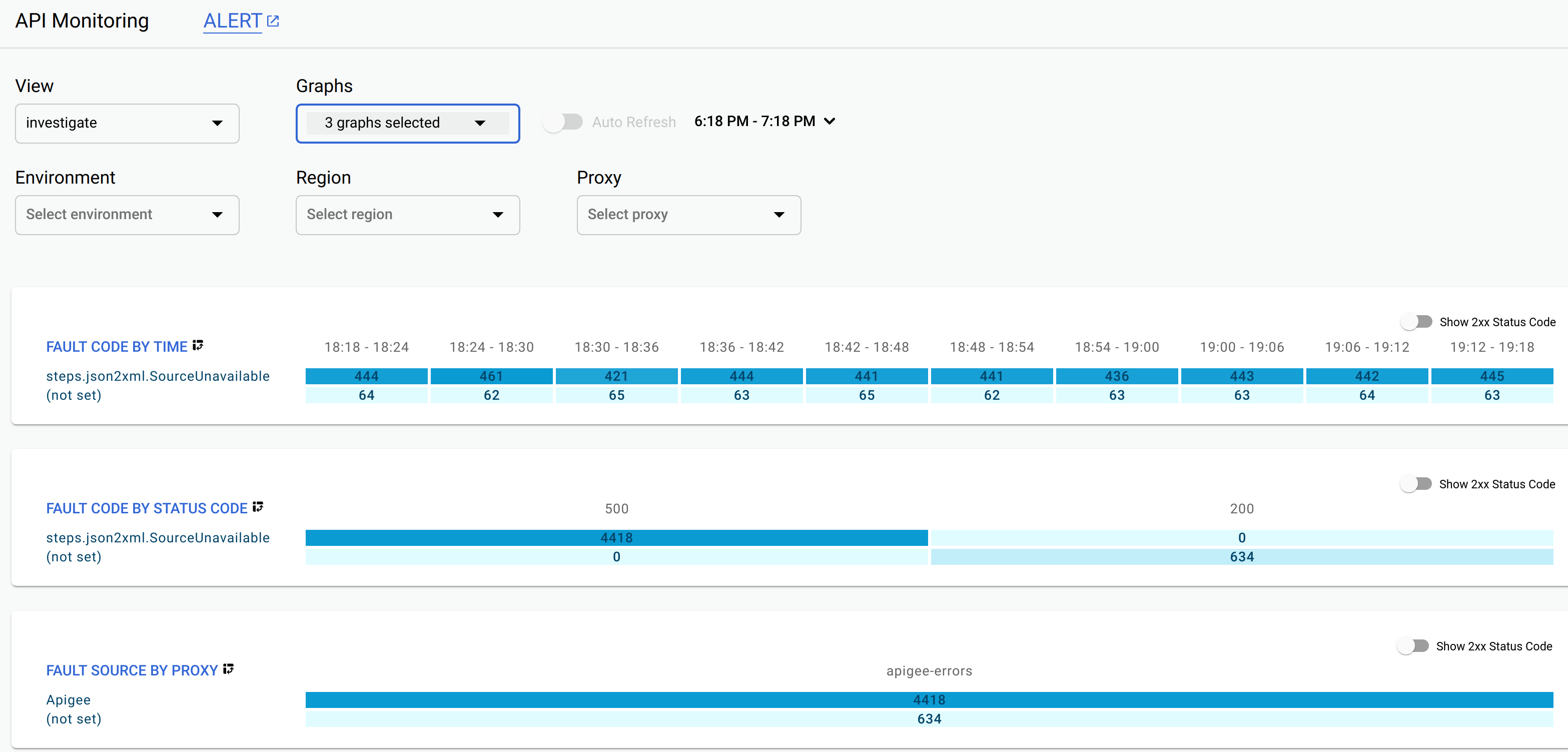
根據預設,「調查」檢視畫面會顯示三個表格:
- 按時間列出的錯誤碼
- 各狀態碼的錯誤碼
- 依 Proxy 劃分的錯誤來源
與時間軸檢視畫面相同,您可以從「圖表」選單選取要顯示的任意資料表組合。所有其他圖表選項與時間軸檢視畫面相同。
表格中的每個儲存格都會顯示部分資料的回覆次數。舉例來說,請查看「依時間顯示故障代碼」表格的前三欄。

第 1 列的第一個儲存格會顯示在所選日期,從 18:18 - 18:24 傳回的故障代碼 steps.json2xml.SourceUnavailable 回應數量 (444)。
第 2 列的第一個儲存格會顯示在相同時間間隔內,因故未設定故障代碼的回應數量 (64)。
如要瞭解這個特定錯誤代碼,請參閱「JSON 轉 XML 政策執行階段錯誤疑難排解」。
2xx 狀態碼
傳回 2xx 狀態碼的要求表示系統已成功接收並瞭解要求。通常,大多數要求都會傳回 2xx 狀態碼。如果您主要想查看要求失敗的資料,不妨將顯示的資料限制為狀態碼不是 2xx 的要求,這樣資料會更容易解讀。如要停用,請將「調查」檢視畫面右上方的「顯示 2xx 狀態碼」按鈕切換至左側 (關閉) 位置。

啟用這項設定後,「調查」檢視畫面只會顯示回應代碼不是 2xx 的要求資料。
查看儲存格資料的分布情形
如要查看個別表格儲存格的更精細資料,請按一下該儲存格。這項功能會依據多種不同屬性顯示儲存格資料的分佈情形。
如要查看這方面的範例,請先在「圖表」選單中選取「區域」,顯示下表。

在這個範例的資料中,只有一個區域,也就是 us-central1。如果其他區域有資料,資料表中就會顯示額外資料列。
接著,點選表格中的第一個儲存格。

「調查」檢視畫面的右側窗格會顯示多個表格。第一個表格如下所示。
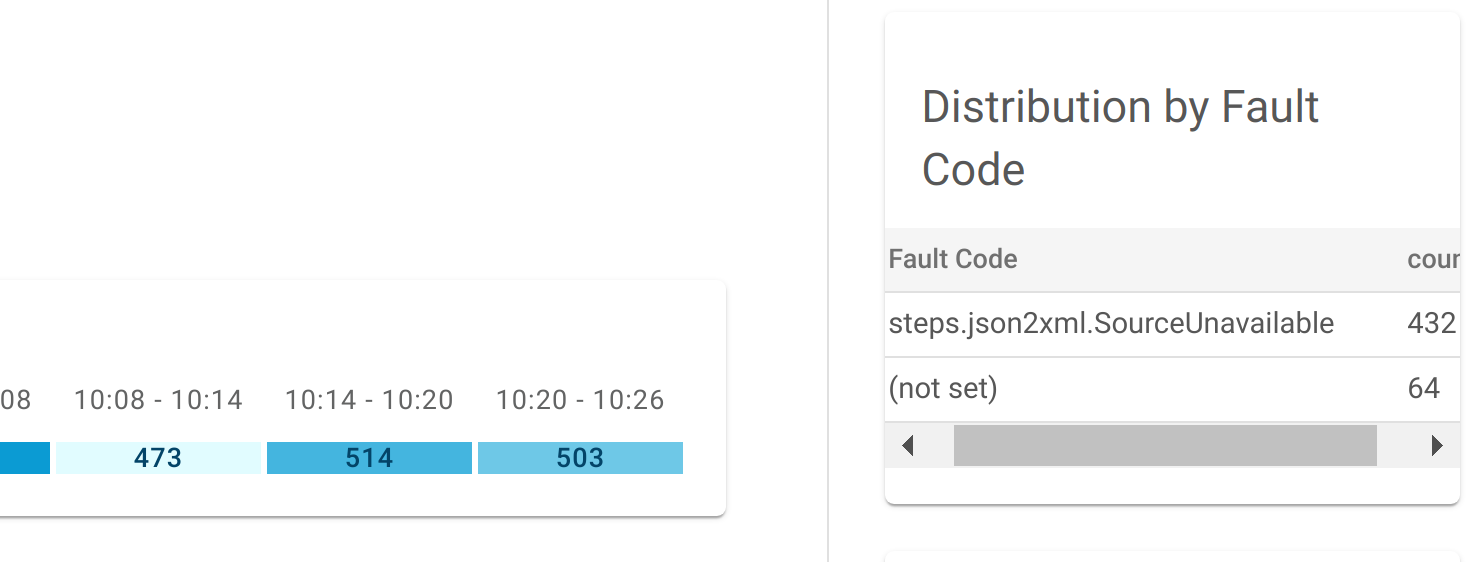
窗格頂端會顯示指定儲存格資料的條件,在本例中為區域和時間間隔。
下方的「依故障代碼分配」表格會顯示資料中每個故障代碼的回覆數量。在本例中,只有兩個故障代碼值:
| 故障代碼 | 數量 |
|---|---|
steps.json2xml.SourceUnavailable |
432 |
not set |
64 |
故障代碼的計數加總為 496,即儲存格中的總計數。
再舉一例,在右側窗格中向下捲動,直到看到標示為「依狀態碼分配」的表格,如下所示。

在本例中,資料中有兩個狀態碼:
500:432200:64
| 狀態碼 | 數量 |
|---|---|
500 |
432 |
200 |
64 |
同樣地,這些計數加總起來會是 496。
使用「調查」檢視畫面診斷問題
您可以使用「調查」檢視畫面診斷 API 問題。舉例來說,假設您收到快訊,指出 5xx 錯誤率超出指定門檻,如要調查這個問題,您可以在「調查」檢視畫面中執行下列工作:
- 查看「FAULT CODE BY TIME」(依時間顯示故障代碼) 表格,瞭解過去一小時的故障代碼活動。
- 查看「按狀態碼列出的錯誤代碼」表格,找出與錯誤代碼相關聯的特定 HTTP 狀態碼。如上一步所述,這些錯誤代碼的計數在過去一小時內有所增加。
- 查看「FAULT CODE BY PROXY」(依 Proxy 顯示的錯誤代碼) 矩陣,找出觸發上一個步驟中錯誤代碼的 API Proxy。
- 設定快訊,進一步協助診斷問題。