


I canali sono configurabili e devono essere abilitati e configurati singolarmente.
La IVR (risposta vocale interattiva) è il canale o il punto di accesso della linea telefonica standard. Una volta abilitata, puoi assegnare più lingue, numeri e molte altre configurazioni.
Il canale mobile viene utilizzato dopo l'installazione dell'SDK CCAI Platform nell'app Android o iOS rivolta ai clienti.
Il canale web richiede la configurazione dell'SDK web su una o più pagine web.
Una volta abilitati i canali e assegnati gli agenti ai canali di chiamata o chat, puoi gestire le domande e le richieste degli utenti finali.
Dettagli
Per abilitare una coda, è necessario assegnarle almeno un agente.
Gli agenti possono essere assegnati solo a una coda foglia, quindi se è associata una sottocoda, gli agenti devono essere assegnati a una delle sottocode.
I menu delle code sono configurati e pronti all'uso quando il colore passa da rosso a bianco.
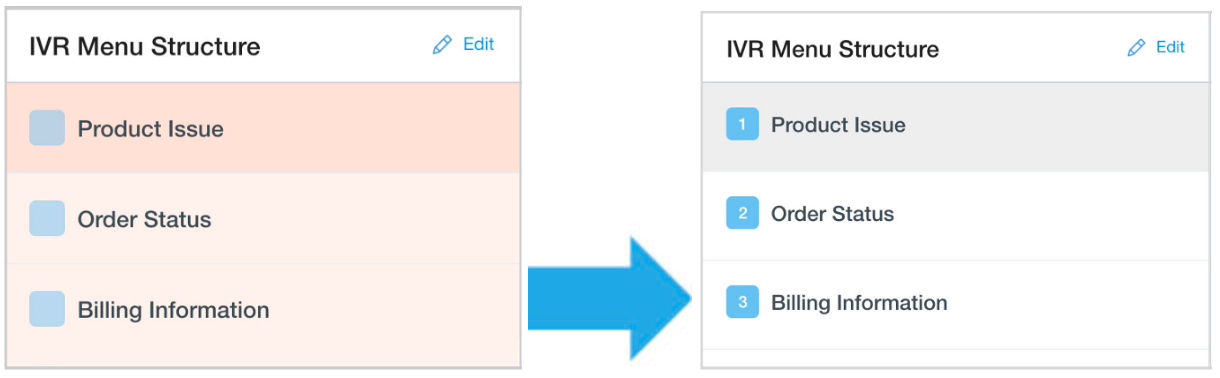
Se abiliti più lingue, consulta Abilitare più lingue per i canali IVR, mobile e web.
Assegnare agenti al canale IVR
Vai a Impostazioni > Coda.
Attiva l'opzione On.
Fai clic su Modifica / Visualizza.
I nomi dei menu delle code sono elencati nel riquadro a sinistra. Seleziona una coda da modificare facendo clic in un punto qualsiasi accanto al nome della coda.
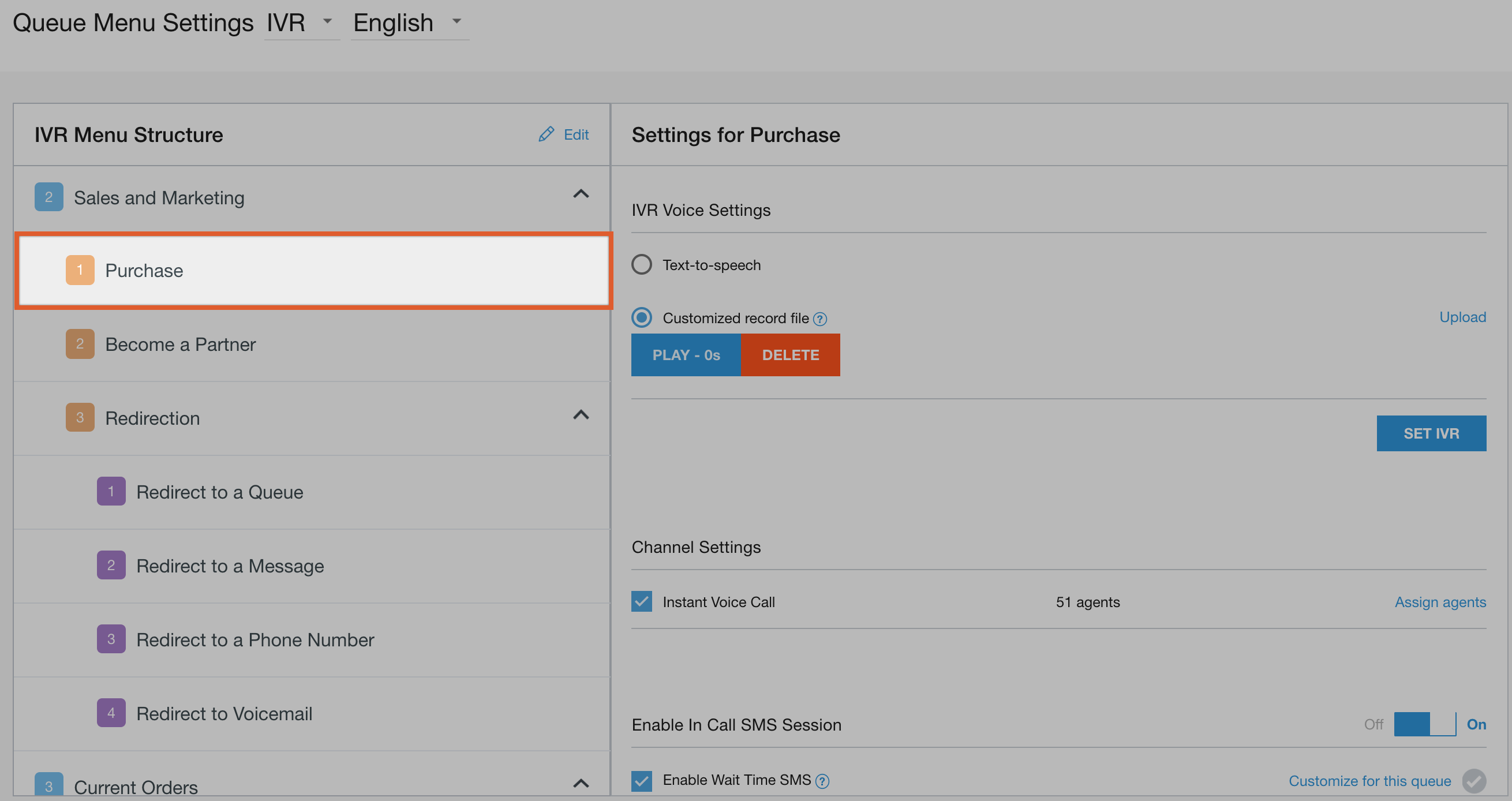
Seleziona la casella accanto a Chiamata vocale immediata.
Fai clic su Assegna agenti per andare alla pagina di assegnazione degli agenti.
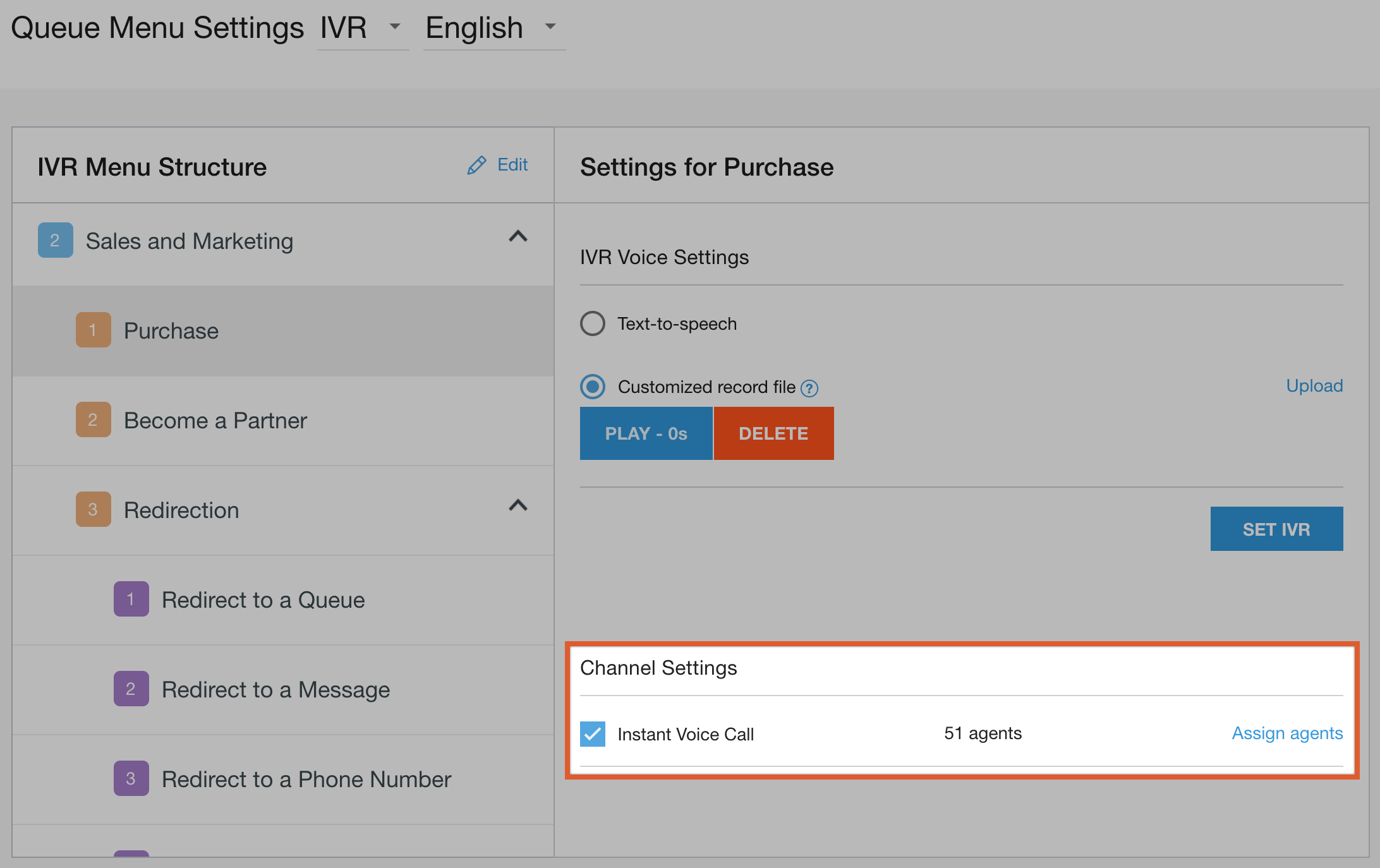
Inserisci i nomi degli agenti o dei team, quindi fai clic su Salva.
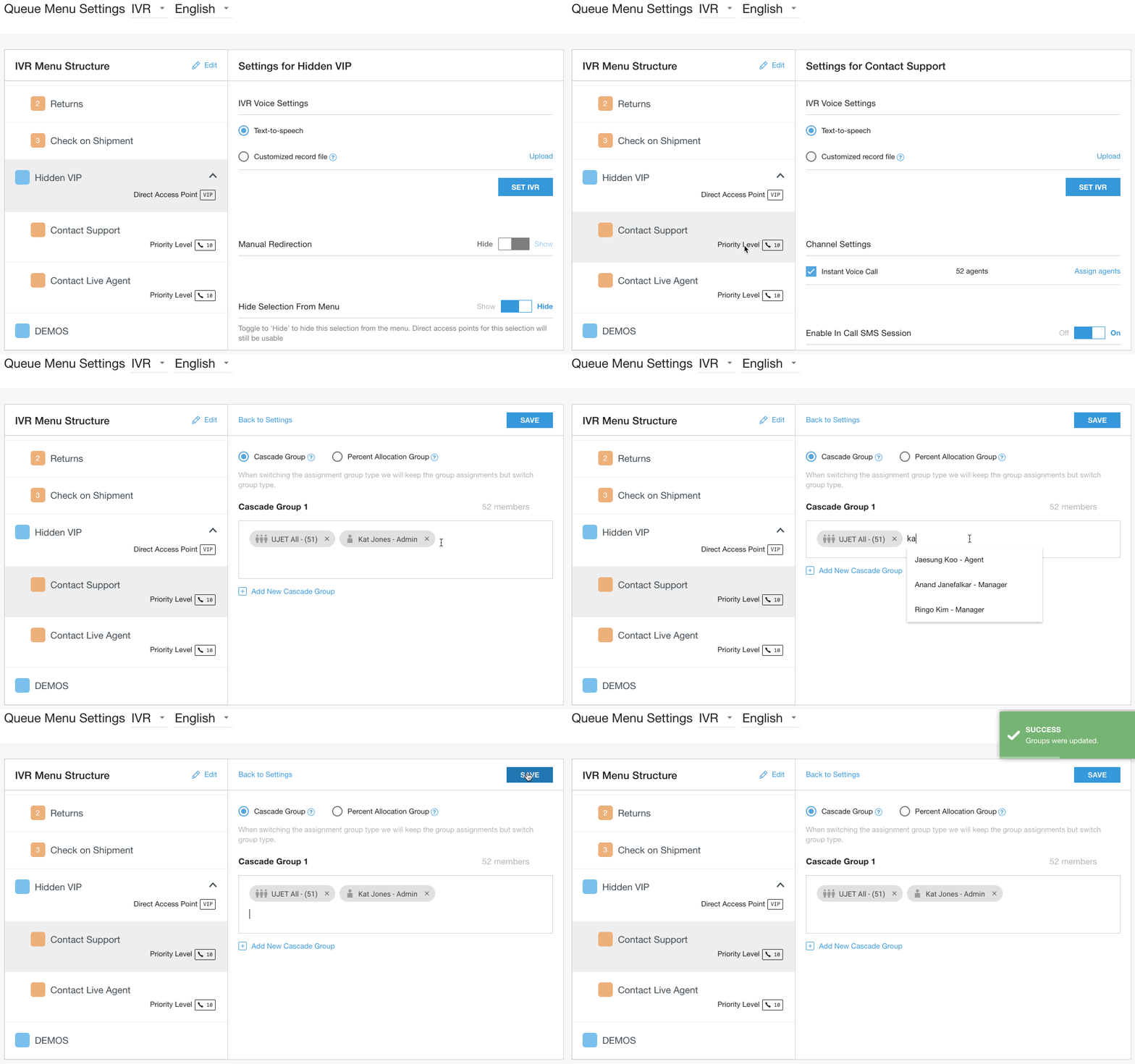
Segui i passaggi per i gruppi a cascata o i gruppi di allocazione percentuale per utilizzare una configurazione di routing avanzata.
Assegnare agenti e configurare il canale mobile
Vai a Impostazioni > Code.
Fai clic su Modifica / Visualizza nel riquadro Mobile.
I nomi dei menu delle code sono elencati nel riquadro a sinistra. Seleziona una coda da modificare facendo clic in un punto qualsiasi accanto al nome della coda.
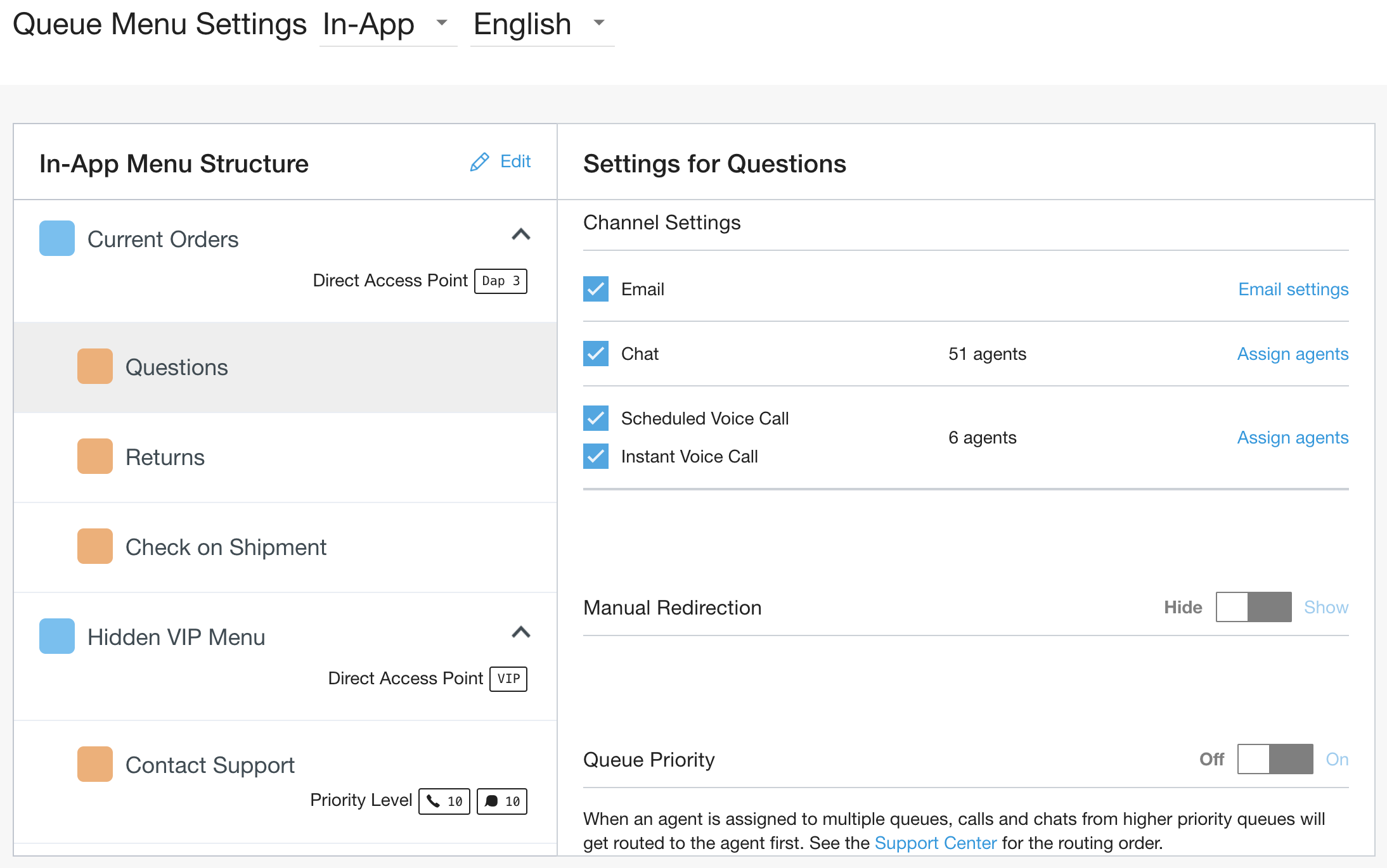
Seleziona la casella di controllo Email per mostrare ai clienti un'opzione email. Imposta l'indirizzo email e le istruzioni per il campo del messaggio, quindi fai clic su Salva email.
Inserisci un indirizzo email che verrà visualizzato come "Mittente" e seleziona la casella "Email". L'indirizzo email inserito verrà salvato automaticamente.
(Facoltativo) Inserisci le istruzioni per il campo del messaggio che verranno visualizzate appena sopra il campo del messaggio.
Se hai attivato una delle impostazioni facoltative, assicurati di fare clic su Salva email .
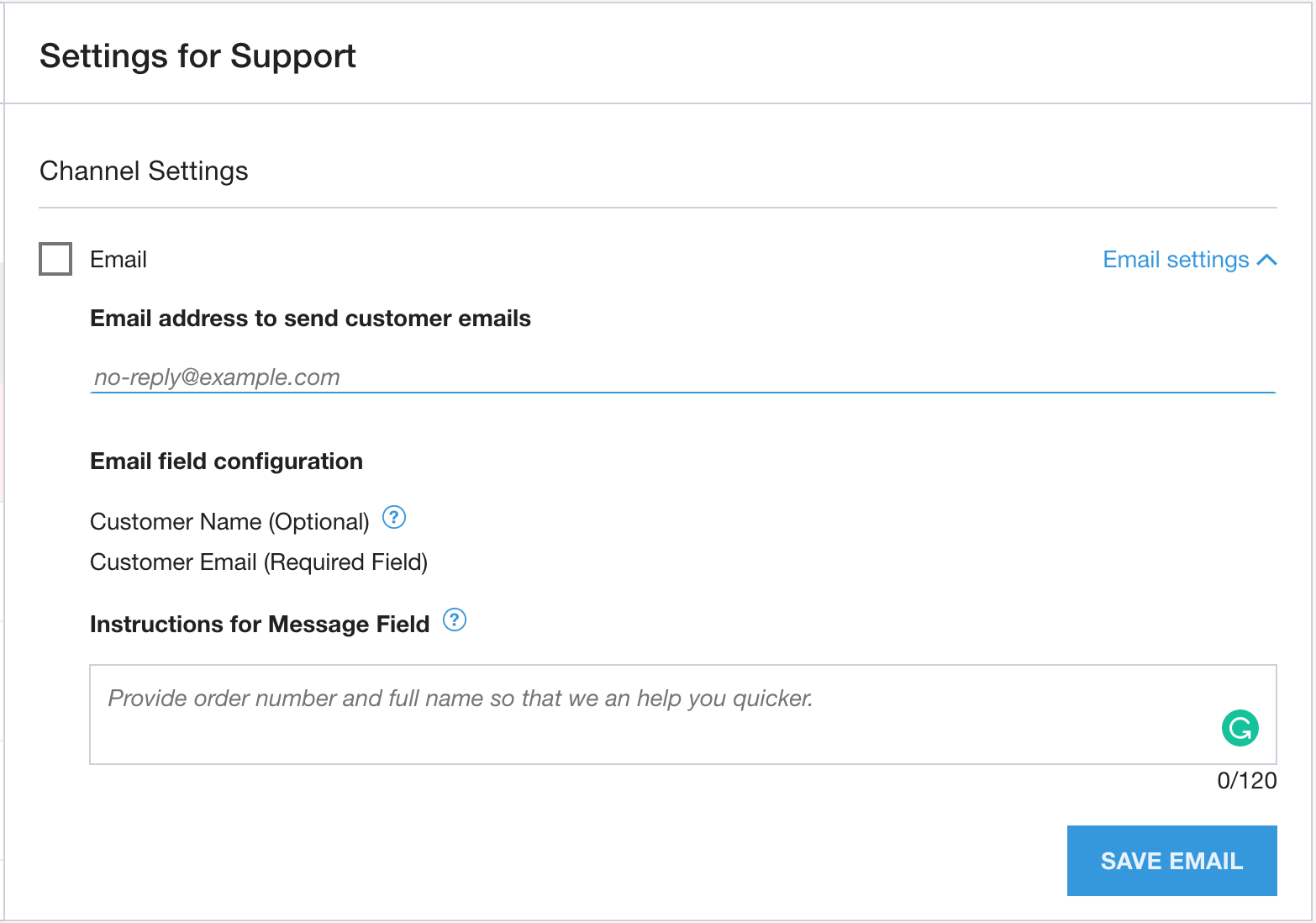
Seleziona la casella di controllo Chat per mostrare la chat come opzione per questa coda.
Seleziona la casella di controllo Chiamata vocale programmata per mostrare ai clienti un'opzione per selezionare un orario disponibile da un elenco per ricevere una chiamata. Consulta
Seleziona la casella di controllo Chiamata vocale immediata per mostrare ai clienti un'opzione nell'SDK per effettuare una chiamata utilizzando l'app.
Fai clic su Assegna agenti accanto a ciascuna delle opzioni abilitate per la coda.
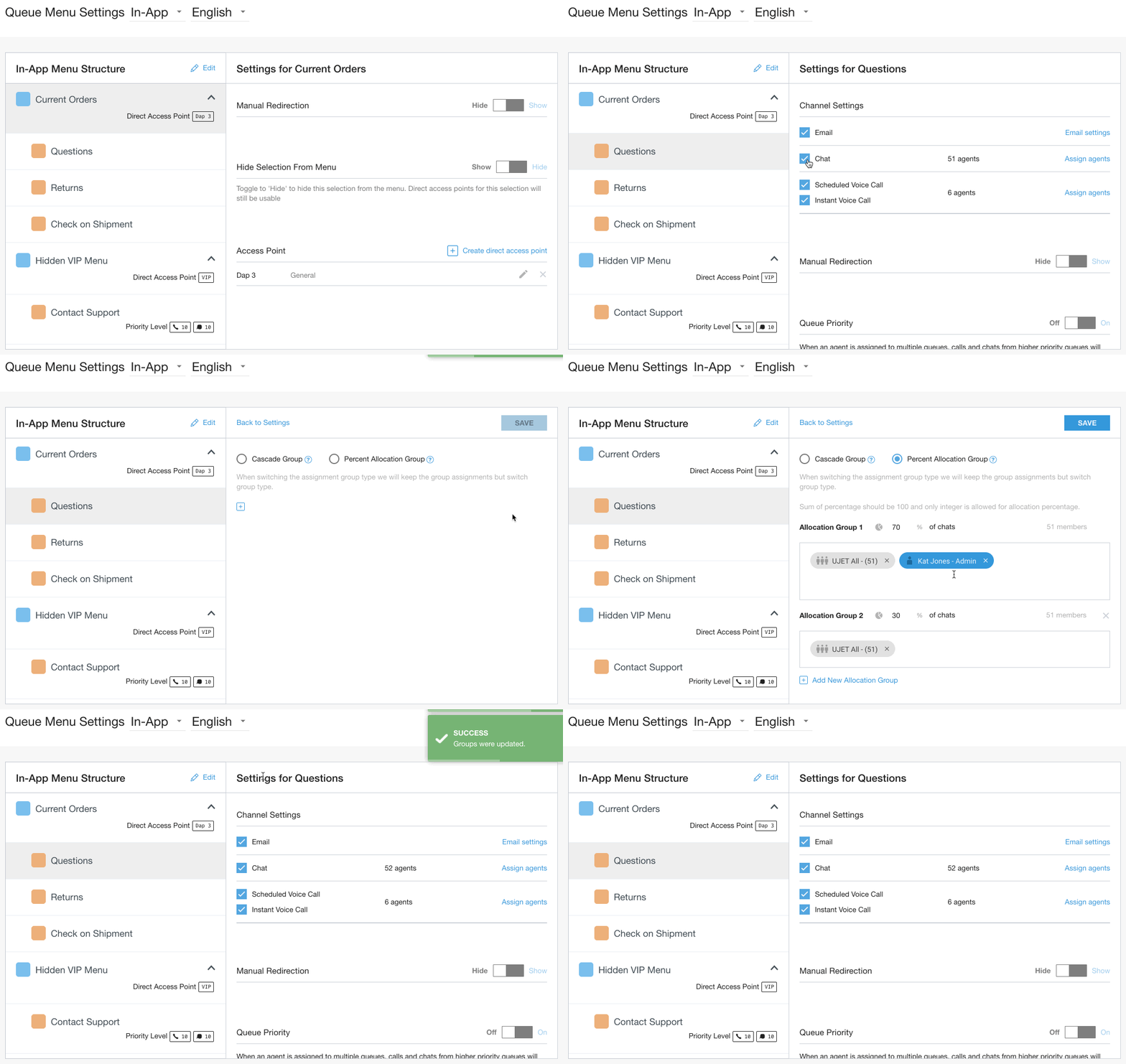
Segui i passaggi per i gruppi a cascata o i gruppi di allocazione percentuale per utilizzare una configurazione di routing avanzata.
Se utilizzi le chiamate da dispositivo mobile, configura l'impostazione di fallback alla IVR per ogni coda. Per istruzioni passo passo, consulta Mobile: PSTN fallback.
Per nascondere l'opzione del menu in modo che non venga visualizzata come opzione nell'SDK, imposta Nascondi selezione dal menu su Nascondi.

Per indirizzare i consumatori a un messaggio, un numero di telefono o un messaggio vocale, utilizza il reindirizzamento automatico. Per ulteriori informazioni, consulta Automatic Redirection.
Per i dettagli relativi a Opzioni di deviazione dei messaggi personalizzati dopo l'orario di lavoro (mobile) e Visualizza messaggio di deviazione dopo l'orario di lavoro, consulta Messaggi SDK e mobile.
Abilitare e aggiungere agenti al canale web
Vai a Impostazioni > Coda.
Attiva l'opzione On.
Fai clic su Modifica / Visualizza per accedere alla sezione di modifica delle code all'interno di questo canale.
I nomi delle code sono elencati nel riquadro a sinistra. Seleziona una coda da modificare facendo clic in un punto qualsiasi accanto al nome della coda.
Seleziona la casella di controllo Email per mostrare ai clienti un'opzione email.
Inserisci un indirizzo email che verrà visualizzato come "Mittente" e seleziona la casella "Email". L'indirizzo email inserito verrà salvato automaticamente.
(Facoltativo) Inserisci le istruzioni per il campo del messaggio che verranno visualizzate appena sopra il campo del messaggio.
(Facoltativo) Seleziona la casella Abilita reCAPTCHA per evitare le email di spam.
Se hai attivato una delle impostazioni facoltative, assicurati di fare clic su Salva email.
Seleziona la casella di controllo Chat per mostrare la chat come opzione per questa coda.
Seleziona la casella di controllo Chiamata vocale programmata per mostrare ai clienti un'opzione per selezionare un orario disponibile da un elenco per ricevere una chiamata.
Seleziona la casella di controllo Chiamata vocale immediata per mostrare ai clienti un'opzione per ricevere una richiamata al numero di telefono che inseriscono.
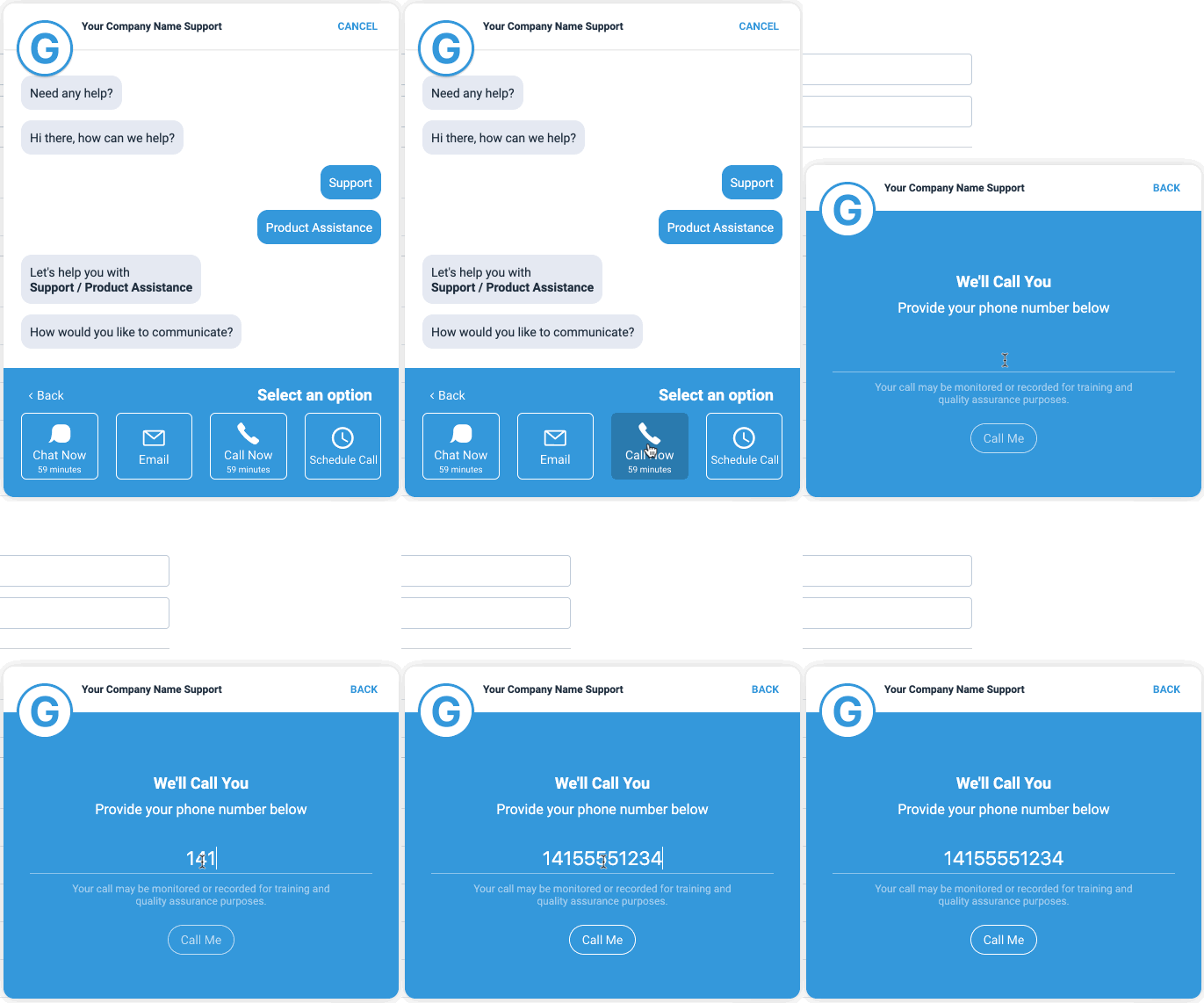
Fai clic su Assegna agenti accanto a ciascuna delle opzioni abilitate per la coda.
Inserisci i nomi degli agenti o dei team, quindi fai clic su Salva.
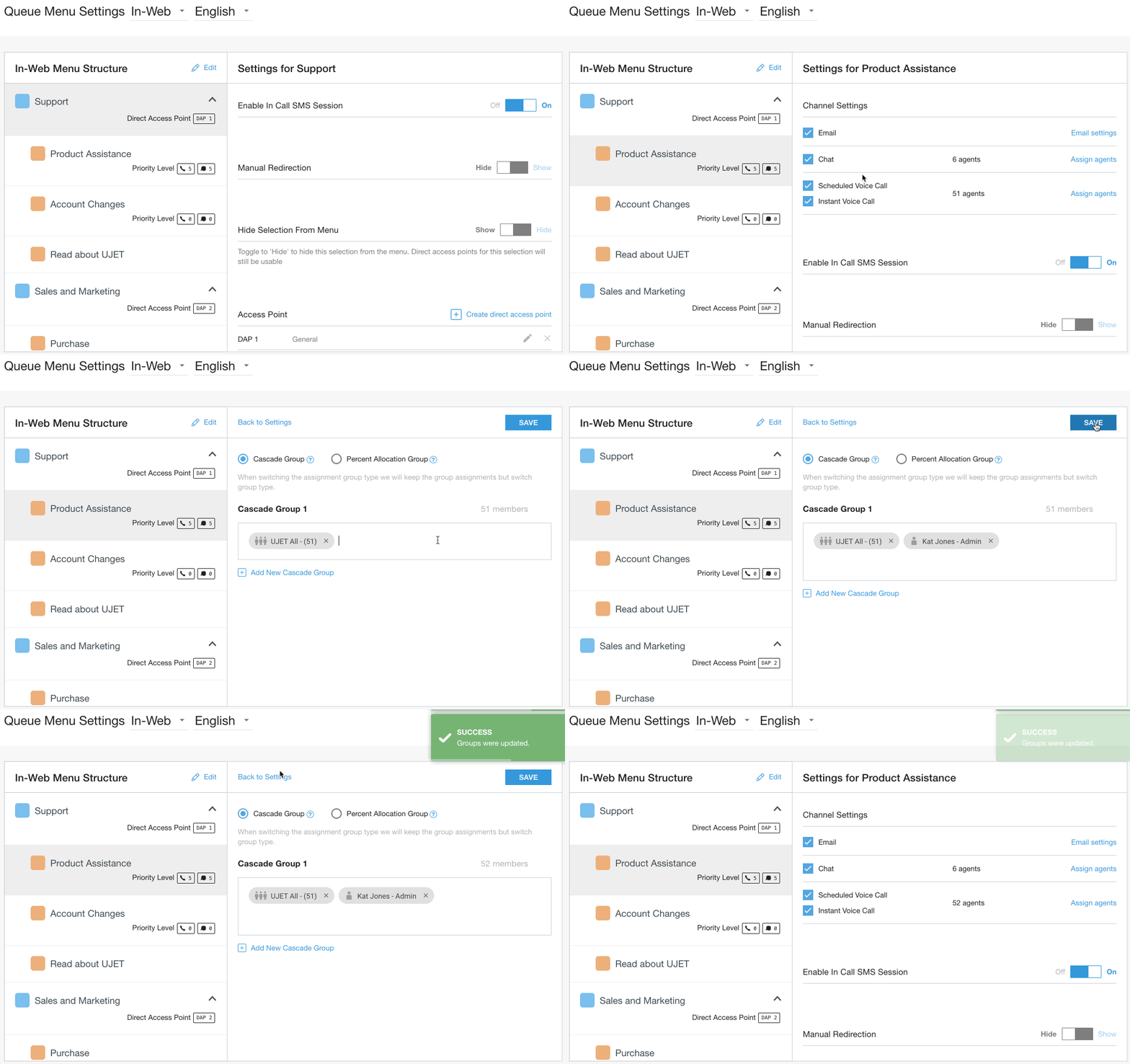
Segui i passaggi per i gruppi a cascata o i gruppi di allocazione percentuale per utilizzare una configurazione di routing avanzata.
Per nascondere l'opzione del menu in modo che non venga visualizzata come opzione nell'SDK, imposta Nascondi selezione dal menu su Nascondi.
Per altre opzioni oltre a indirizzare i consumatori direttamente a un agente, utilizza il reindirizzamento automatico. Per ulteriori informazioni, consulta Automatic Redirection.
Per indirizzare un utente finale direttamente a questa coda, utilizza un punto di accesso diretto. Consulta Punti di accesso diretto (DAP).
Per le impostazioni di visualizzazione del messaggio di deviazione dopo l'orario di lavoro, consulta Messaggi SDK e web.