


Una volta installati gli SDK per il web e per il mobile, puoi personalizzare i messaggi tempestivi visualizzati dai consumatori.
I messaggi possono essere configurati nelle impostazioni globali e a livello di coda.
Impostazione dei messaggi mobile nelle impostazioni globali
I messaggi mobile sono disponibili per gli SDK Android e iOS e possono essere configurati per lingua e app se utilizzi più app.
I messaggi globali si trovano in Impostazioni > Lingue e messaggi.
Per aggiornare i messaggi mobile, seleziona App originale come canale.
Per aggiornare i messaggi dell'SDK web, seleziona il canale SDK web.
Una volta attivata l'opzione Visualizza un messaggio al di fuori dell'orario di lavoro su dispositivo mobile in Impostazioni > Dettagli del Centro assistenza, i messaggi al di fuori dell'orario di lavoro possono essere configurati anche per coda in Impostazioni > Coda > Dispositivo mobile > Impostazioni del menu della coda selezionata.
Messaggio di saluto predefinito: utilizzato come primo messaggio inviato al consumatore quando inizia una conversazione di chat.
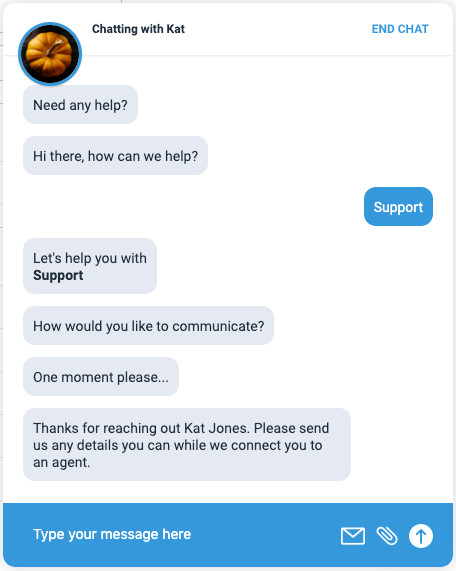
Messaggio predefinito per il mobile di esempio: Grazie per averci contattato, Kat Jones. Inviaci tutti i dettagli che puoi mentre ti mettiamo in contatto con un agente.
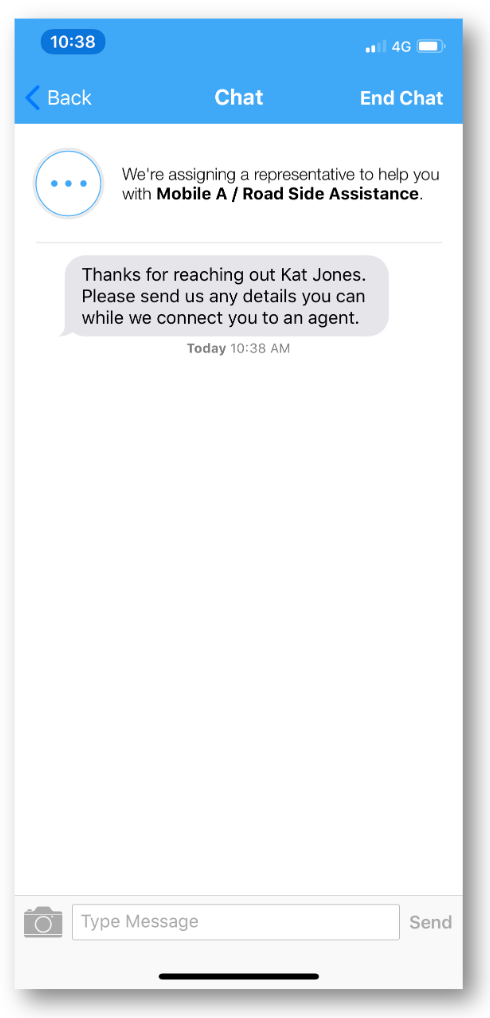
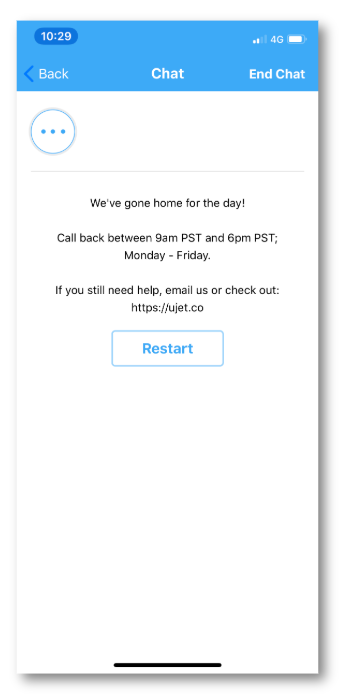
Messaggistica al di fuori dell'orario di apertura: quando viene selezionata l'opzione di chiamata o chat per una coda al di fuori dell'orario di apertura, questo messaggio viene visualizzato nell'app.
- Chiama: viene visualizzata una volta selezionata l'opzione di chiamata.
Esempio di messaggio di chiamata da cellulare al di fuori dell'orario di lavoro: Abbiamo finito la giornata lavorativa. Ti richiameremo tra le 09:00 PST e le 18:00 PST dal lunedì al venerdì. Se hai ancora bisogno di aiuto, invia un'email all'indirizzo assistenza@azienda.it
- Chat: viene visualizzata una volta selezionata l'opzione di chat con la possibilità di riavviare il flusso del menu mobile.
Messaggio di esempio della chat mobile al di fuori dell'orario di lavoro:Abbiamo finito la giornata lavorativa. Ti richiameremo tra le 09:00 PST e le 18:00 PST dal lunedì al venerdì.
Messaggi del canale SDK web
I messaggi del canale SDK web sono da utilizzare con gli SDK web installati sulle tue pagine web e possono essere configurati in base alla lingua.
Messaggio di saluto predefinito: utilizzato come primo messaggio inviato al consumatore una volta che l'agente è stato assegnato a una sessione di chat.
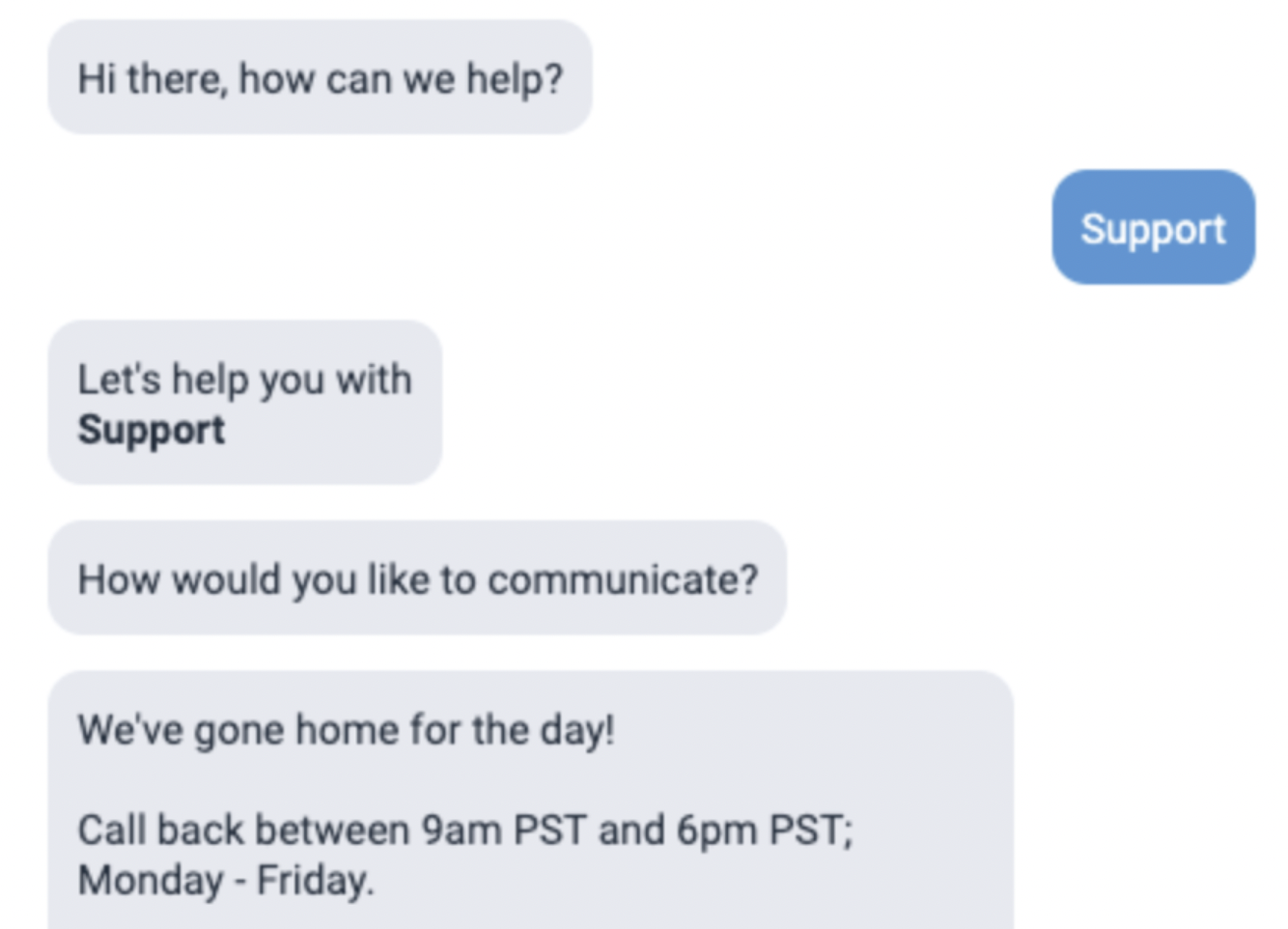
Messaggistica dopo la chiusura: quando viene selezionata l'opzione di chiamata o chat per una coda al di fuori dell'orario di apertura e la deviazione dopo la chiusura e la deviazione per sovraccarico sono entrambe disattivate, questo messaggio viene visualizzato nell'app.
- Chiama: viene visualizzata una volta selezionata l'opzione di chiamata con la possibilità di avviare una nuova conversazione in un altro canale
Esempio di messaggio di chiamata fuori orario: Abbiamo finito la giornata lavorativa. Ti richiameremo tra le 9:00 e le 18:00 PST dal lunedì al venerdì. Se hai ancora bisogno di aiuto, invia un'email all'indirizzo support@yourcompany.com
- Chat: viene visualizzata una volta selezionata l'opzione chat con altre code disponibili per la selezione
Esempio di schermata della chat al di fuori dell'orario di apertura:
Attributi delle variabili di esempio per personalizzare i messaggi web e mobile
Le seguenti variabili possono essere inserite nei messaggi degli SDK web e per dispositivi mobili e fanno riferimento alle informazioni trasmesse dall'SDK o alle informazioni di attesa.
Per un elenco completo, consulta Utilizzare le variabili per i messaggi dinamici per i consumatori.
@{END_USER}
Descrizione: inserisce il nome del consumatore.
Se hai configurato l'SDK web su una pagina non autenticata (non è richiesto l'accesso da parte del consumatore), Contact Center AI Platform (CCAI Platform) non sarà in grado di trasmettere informazioni individuali sul consumatore.
Una volta autenticato, viene visualizzato il simbolo Full name.
Quando non è autenticato, viene visualizzato il termine Customer.
@{AGENT}
Descrizione: inserisce il nome dell'agente.
@{NEXT_REOPEN_HOUR}
Descrizione: includi questa variabile per visualizzare automaticamente l'orario di apertura in base all'orario di attività.
Ad esempio
We are closed for today, please try again tomorrow. We open {NEXT_REOPEN_HOUR}.
@{ESTIMATED_WAIT_TIME_IN_MINUTES}
Descrizione: viene inserito il valore numerico in minuti o ore per il tempo di attesa stimato attuale della coda. Può essere utilizzato nei messaggi di saluto e di deviazione.
Dopo il valore numerico, verrà aggiunta la parola Minutes, che verrà
tradotta nella lingua associata.
Input di esempio
Tedesco: Jemand wird so schnell wie möglich bei Ihnen sein. Die derzeitige
geschätzte Wartezeit beträgt @{ESTIMATED_WAIT_TIME_IN_MINUTES}.
Inglese:A representative will be with you ASAP. The current estimated wait
is @{ESTIMATED_WAIT_TIME_IN_MINUTES}.
Output per il consumatore
Tedesco: Jemand wird so schnell wie möglich bei Ihnen sein. Die derzeitige geschätzte Wartezeit beträgt 5 Minuten.
Inglese: un rappresentante sarà a tua disposizione il prima possibile. Il tempo di attesa stimato è di 5 minuti.
@{QUEUE_SIZE}
Descrizione: il valore numerico che rappresenta il numero totale attuale di consumatori in attesa in coda, incluso il consumatore che vede il numero viene inserito. Questo vale solo per il messaggio di saluto della chat.
Quando configuri il messaggio, aggiungi supporting label alla fine
della variabile nella lingua associata. Per l'esempio, abbiamo aggiunto
in line.
Input di esempio
A representative will be with you ASAP. You are number @{QUEUE_SIZE} in line.
Output per il consumatore
Un rappresentante sarà a tua disposizione il prima possibile. Sei il numero 3.
@{TIME_UNTIL_DISMISSAL}
Descrizione: questa variabile contiene il tempo rimanente prima che la chat venga chiusa.
Ad esempio, se il timer di chiusura della chat è impostato su 3 minuti, il timer di notifica di chiusura è impostato su 1 minuto. TIME_UNTIL_DISMISSAL inserirà 2.
Quando configuri questo messaggio, aggiungi supporting label alla fine
della variabile nella lingua associata (minuto/i).
Configurare il messaggio di saluto predefinito globale e i messaggi al di fuori dell'orario di lavoro
Vai a Impostazioni > Dettagli del Centro assistenza.
Vai a Mostra un messaggio fuori orario di lavoro (mobile) e attiva l'opzione On.
Vai a Impostazioni > Lingue e messaggi.
Vai alla sezione SDK web e per dispositivi mobili.
Seleziona la lingua e il canale per cui vuoi impostare i messaggi.
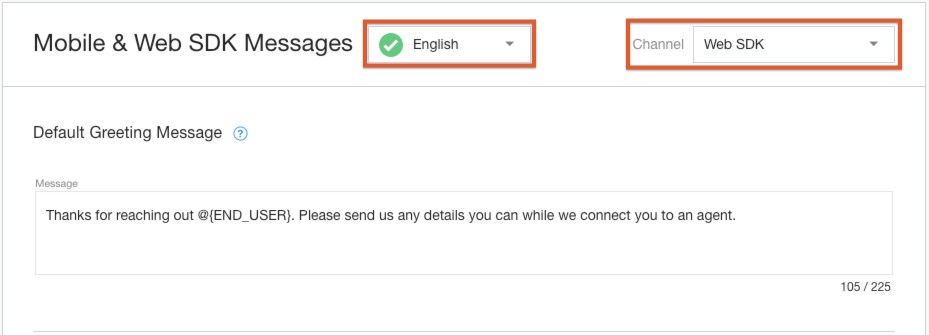
Quando selezioni un'app mobile, il menu a discesa Canale regola automaticamente tutte le configurazioni dei messaggi elencate nelle sezioni "SDK per dispositivi mobili e web" e "Messaggi udibili" per l'app mobile selezionata, con le seguenti eccezioni:
Messaggi del flusso di acquisto IVR
Tutti i messaggi IVR personalizzati per l'utilizzo all'interno di un'app mobile possono essere configurati solo per l'inglese (Stati Uniti).
Messaggi da inserire con esempi
Messaggio di saluto predefinito: messaggio inviato tramite chat quando viene avviata la chat.
Gentile @{END_USER}, Siamo spiacenti di apprendere che stai riscontrando un problema. Attendi un attimo mentre ti mettiamo in contatto con un agente.
Titolo dei messaggi fuori orario di lavoro
Spiacenti, siamo chiusi.
Messaggio di messaggistica fuori orario di lavoro
Oggi siamo chiusi. Riprova domani dopo le 9:00 del Pacifico.
In attesa del messaggio di assegnazione dell'agente: messaggio inviato al consumatore subito dopo la selezione della coda. Se viene utilizzato un DAP, questo messaggio viene inviato immediatamente perché la coda viene selezionata automaticamente.
Stiamo assegnando un rappresentante per aiutarti con @{QUEUE}.
Messaggio di assegnazione dell'agente: messaggio inviato al consumatore una volta che un agente è stato assegnato alla sessione. @{AGENT} ti contatterà per parlare di @{QUEUE}
Notifica di avviso di chiusura (solo web): quando le chat inattive sono impostate per chiudere automaticamente i messaggi, questo messaggio viene inviato al consumatore in base al timer impostato in Impostazioni > Chat. Sei ancora lì? Rispondi entro @{TIME_UNTIL_DISMISSAL} minuti o la sessione di chat verrà chiusa.
Inserisci il messaggio.
Includi gli attributi variabili se necessario.
Per aggiungere link ipertestuali al messaggio, segui la struttura descritta. L'output nell'SDK dipenderà dalla versione dell'SDK mobile o web installata dalla tua azienda:
Struttura del formato di testo:
{{https://www.yourcompany.co | Visit our website}}Versioni dell'SDK web e dell'SDK mobile >= 0.34.1
Testo visualizzato: Visita il nostro sito web
Versioni dell'SDK mobile precedenti alla 0.34.1
Testo visualizzato: Visita il nostro sito web [https://www.yourcompany.co](http://)
Fai clic su Applica.
Ripeti la procedura modificando l'impostazione Canale e imposta i messaggi per altri SDK, se applicabile.
Configurazione dei messaggi fuori orario di lavoro per dispositivi mobili per coda
Vai a Impostazioni > Coda > Modifica/Visualizzazione da dispositivo mobile.
Seleziona una coda.
Imposta l'opzione Visualizza messaggio di deviazione dopo l'orario di lavoro su On.
Seleziona Usa messaggio personalizzato al di fuori degli orari di lavoro.
Inserisci il messaggio personalizzato per questa coda.
Per aggiungere link ipertestuali al messaggio, segui la struttura. L'output nell'SDK dipende dalla versione dell'SDK mobile o web installata dalla tua azienda:
Struttura del formato di testo:
{{https://www.yourcompany.co | Visit our website}}Per le versioni dell'SDK web >= 1.15 e le versioni dell'SDK mobile >= 0.34.
Testo visualizzato: Visita il nostro sito web
Per le versioni dell'SDK web < 1.15 e dell'SDK mobile < 0.34
Testo visualizzato: visita il nostro sito web https://www.yourcompany.co
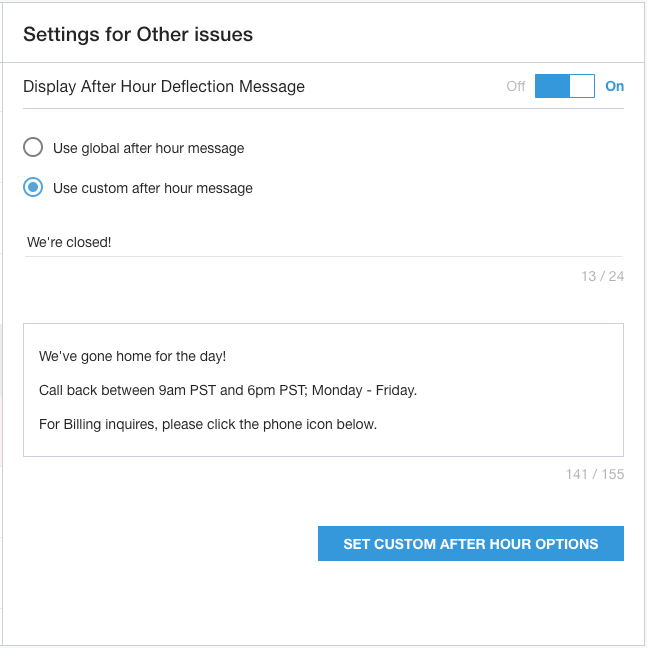
Fai clic su Imposta opzioni personalizzate al di fuori dell'orario di lavoro per salvare.