


Contact Center AI Platform (CCAI Platform) offre diverse funzionalità che ti consentono di automatizzare il routing di chiamate e chat tra agenti e utenti finali. Il routing può ridurre i tempi di attesa degli utenti finali e aumentare l'efficienza degli agenti.
Il multicast è la configurazione di routing predefinita per tutte le sessioni, ovvero le comunicazioni tra un agente e un utente finale. Instrada le sessioni multicast agli agenti assegnati a una coda specificata. Ognuno ha le stesse opportunità di rispondere e chi risponde più velocemente riceverà la chiamata o la chat.
Deltacast è un sistema di routing intelligente esclusivo di CCAI Platform che utilizza la logica per distribuire le chiamate ai singoli agenti, anziché dare agli agenti la stessa opportunità di rispondere.
Deltacast per le chiamate
Se abilitato, deltacast si estende a quanto segue:
- Trasferimenti
- Chiamate pianificate
- Chiamate instradate utilizzando i punti di accesso diretto (DAP)
- Code con gruppi a cascata abilitati
- Code con gruppi di allocazione percentuale
Questa sezione descrive la logica di routing di deltacast e come attivare questa funzionalità.
Stato della chiamata senza risposta
Lo stato dell'agente Chiamata senza risposta viene utilizzato per le sessioni con Deltacast abilitato. Le chiamate senza risposta sono chiamate Deltacast indirizzate a un agente a cui non viene risposto entro la soglia di tempo di timeout di Deltacast. Le chiamate multicast senza risposta non impostano lo stato dell'agente su Chiamata senza risposta.
Se un agente viene impostato sullo stato Chiamata senza risposta, non potrà ricevere nuove chiamate finché lui o un amministratore non cambieranno manualmente il suo stato in Disponibile. Gli amministratori possono visualizzare un conteggio degli agenti con stato Chiamata senza risposta nella dashboard Chiamate, nella pagina Agente e nei report. Le informazioni sullo stato e sull'attività dell'agente sono disponibili anche tramite l'API. Per essere impostato sullo stato Chiamata senza risposta, l'agente deve essere stato in stato Disponibile. Se si trovano in un altro stato, Chiamata senza risposta verrà comunque visualizzato nei report, ma non nell'adattatore dell'agente.
Lo stato Chiamata senza risposta è indipendente dalla soglia di Chat senza risposta. Le chiamate non vengono proiettate agli agenti con stato Chiamata senza risposta, ma vengono indirizzate solo agli agenti con stato Disponibile o In chat.
Logica di routing Deltacast per le chiamate
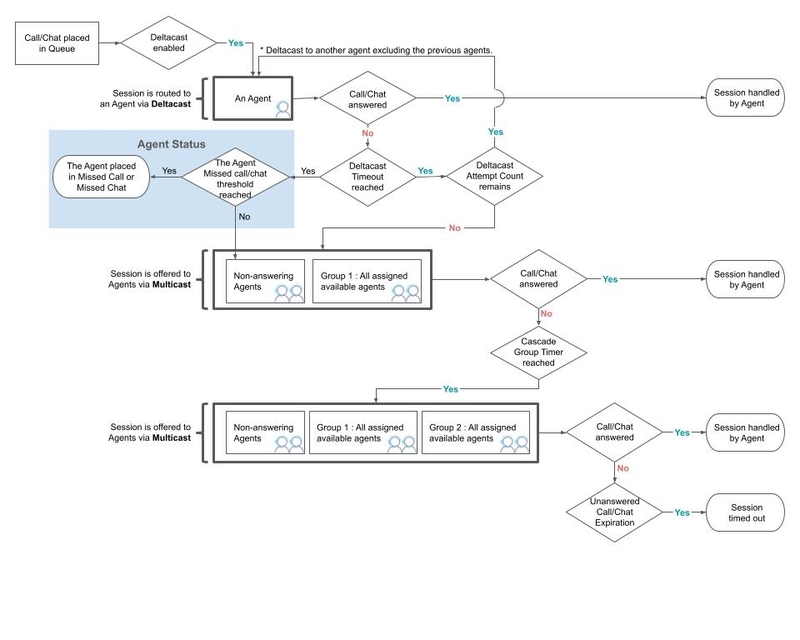
Una chiamata in arrivo viene indirizzata all'agente con lo stato Disponibile che ha terminato una chiamata più di recente.
Se l'agente non risponde entro il tempo impostato nell'impostazione del timeout di deltacast:
Se rimangono tentativi di deltacast per la chiamata, questa viene indirizzata a un agente disponibile con la durata successiva più lunga.
Se il conteggio dei tentativi di deltacast è esaurito, la chiamata viene instradata utilizzando il multicast al resto degli agenti assegnati a questa opzione del menu della coda.
Se vengono utilizzati anche gruppi a cascata
Se una chiamata deltacast viene indirizzata a un agente e l'agente non risponde entro il tempo impostato nell'impostazione del timeout di deltacast:
Quando rimangono tentativi di deltacast per la chiamata, questa viene indirizzata a un agente disponibile con la durata più lunga successiva.
Quando il conteggio dei tentativi di deltacast termina, la chiamata viene trasmessa in multicast a tutti gli agenti assegnati al gruppo a cascata 1.
Se la chiamata multicast al gruppo a cascata 1 rimane senza risposta per il periodo di tempo impostato, la chiamata viene inviata in multicast a tutti gli agenti assegnati al gruppo a cascata 1 e al gruppo a cascata 2.
Se la chiamata multicast offerta ai gruppi 1 e 2 rimane senza risposta per il numero di secondi impostato, la chiamata viene offerta utilizzando il multicast a tutti gli agenti assegnati al gruppo a cascata 1, al gruppo 2 e al gruppo 3.
Il multicast continua a offrire la chiamata a gruppi in cascata successivi finché un agente non accetta la chiamata.
Se viene utilizzata anche la risposta automatica
Una chiamata in arrivo viene indirizzata, tramite deltacast, all'agente con lo stato Disponibile e con la durata più lunga dall'ultima chiamata terminata. Risposta automatica immediata collega immediatamente la chiamata all'agente. L'agente riceve una notifica con un suono e l'adattatore della chiamata inizia il conto alla rovescia 3-2-1.
Il seguente diagramma mostra il flusso di routing di deltacast:
Attivare Deltacast per le chiamate a livello globale
Questa sezione mostra come passare dal routing multicast predefinito al routing deltacast. Le impostazioni globali di Deltacast vengono ereditate da tutte le code idonee, a meno che tu non le modifichi a livello di coda. Non è necessario attivare Deltacast a livello globale per attivarlo per le singole code. Per saperne di più, vedi Attivare deltacast per le chiamate a livello di coda.
Per attivare Deltacast per le chiamate a livello globale, segui questi passaggi:
Nel portale della piattaforma CCAI, fai clic su Impostazioni > Gestione operazioni. Se non vedi il menu Impostazioni, fai clic su Menu. Viene visualizzata la pagina Gestione operazioni.
Vai al riquadro Routing.
Nella sezione Indirizzamento chiamate, seleziona Deltacast. Vengono visualizzate le seguenti impostazioni di configurazione:
- Risposta automatica: collega le chiamate in arrivo a un agente senza fare clic per rispondere. Per saperne di più, vedi Attivare la risposta automatica alle chiamate a livello globale.
- Conteggio tentativi Deltacast: il numero di volte in cui Deltacast deve offrire
una chiamata in arrivo a un singolo agente idoneo prima di passare al
multicast.
- Disattiva fallback multicast dopo tutti i tentativi di Deltacast: seleziona questa casella di controllo per disattivare il fallback multicast dopo tutti i tentativi di Deltacast. Il sistema utilizza solo deltacast per tentare di trovare un agente. Se nessun agente accetta il deltacast, la chiamata non viene trasmessa in multicast a tutti gli agenti disponibili. Seguono invece le impostazioni per i gruppi a cascata o la deviazione della sovracapacità. Tutte le altre regole di deltacast, come il tempo massimo di attesa in coda, rimangono in vigore.
- Timeout Deltacast per le chiamate: il tempo, in secondi, che un agente ha a disposizione per rispondere a una chiamata prima che venga offerta all'agente o alla coda successivi. Puoi configurare soglie di tempo diverse per gli agenti che lavorano al computer e per quelli che utilizzano la duplicazione per rispondere alle chiamate su un cellulare. Gli agenti che rispondono su un cellulare potrebbero aver bisogno di più tempo per rispondere rispetto agli agenti che lavorano al computer.
- Soglia di chiamate senza risposta: imposta il numero di chiamate consecutive a cui un agente può non rispondere (ovvero non rispondere entro la soglia di timeout) prima che venga impostato lo stato Chiamata senza risposta.
- Soglia di mancata risposta: imposta il numero di volte in cui una chiamata non riesce a raggiungere l'adattatore dell'agente prima che l'agente venga impostato sullo stato
Unresponsive.- (Facoltativo) Seleziona la casella di controllo Applica le soglie di mancata risposta quando l'agente si trova in una sessione di chat o chiamata attiva per applicare il conteggio della soglia di mancata risposta agli agenti che non rispondono durante una sessione attiva.
- Selezione timer a cascata: seleziona questa casella di controllo per ignorare il timer del gruppo a cascata se non sono disponibili agenti nel gruppo a cascata.
Configura le impostazioni di Deltacast, quindi fai clic su Salva routing.
Attivare Deltacast per le chiamate a livello di coda
Le impostazioni di Deltacast per le code vengono ereditate automaticamente dalle impostazioni globali, a meno che non le modifichi per le singole code. Non è necessario attivare Deltacast a livello globale per attivarlo per code specifiche.
Per attivare Deltacast per le chiamate a livello di coda:
Nel portale della piattaforma CCAI, fai clic su Impostazioni > Coda. Se non vedi il menu Impostazioni, fai clic su Menu. Viene visualizzata la pagina Impostazioni menu coda.
A seconda del tipo di coda che vuoi modificare, fai clic su Modifica / Visualizza nel riquadro IVR (Interactive Voice Response), Mobile o Web.
Fai clic sulla coda che vuoi modificare.
Nel riquadro Impostazioni, vai alla sezione Routing. Nella sezione Routing, ogni funzionalità di routing è contrassegnata da un'etichetta Globale o Coda. Queste etichette indicano se questa funzionalità è configurata a livello globale o a livello di coda.
Fai clic su Configura.
Nel riquadro Routing, vai alla sezione Routing delle chiamate e fai clic su Deltacast. Vengono visualizzate le seguenti impostazioni di configurazione:
- Risposta automatica: collega le chiamate in arrivo a un agente senza fare clic per rispondere. Per saperne di più, vedi Attivare la risposta automatica per le chiamate a livello di coda.
- Conteggio tentativi Deltacast: il numero di volte in cui Deltacast deve offrire
una chiamata in arrivo a un singolo agente idoneo prima di passare al
multicast.
- Disattiva fallback multicast dopo tutti i tentativi di Deltacast: seleziona questa casella di controllo per disattivare il fallback multicast dopo tutti i tentativi di Deltacast. Il sistema utilizza solo deltacast per tentare di trovare un agente. Se nessun agente accetta il deltacast, la chiamata non viene trasmessa in multicast a tutti gli agenti disponibili. Seguono invece le impostazioni per i gruppi a cascata o la deviazione della sovracapacità. Tutte le altre regole di deltacast, come il tempo massimo di attesa in coda, rimangono in vigore.
- Timeout Deltacast per le chiamate: il tempo, in secondi, che un agente ha a disposizione per rispondere a una chiamata prima che venga offerta all'agente o alla coda successivi. Puoi configurare soglie di tempo diverse per gli agenti che lavorano al computer e per quelli che utilizzano la duplicazione per rispondere alle chiamate su un cellulare. Gli agenti che rispondono su un cellulare potrebbero aver bisogno di più tempo per rispondere rispetto agli agenti che lavorano al computer.
- Soglia di chiamate senza risposta: imposta il numero di chiamate consecutive a cui un agente può non rispondere (ovvero non rispondere entro la soglia di timeout) prima che venga impostato lo stato Chiamata senza risposta.
- Soglia di mancata risposta: imposta il numero di volte in cui una chiamata non riesce a raggiungere l'adattatore dell'agente prima che l'agente venga impostato sullo stato
Unresponsive.- (Facoltativo) Seleziona la casella di controllo Applica le soglie di mancata risposta quando l'agente si trova in una sessione di chat o chiamata attiva per applicare il conteggio della soglia di mancata risposta agli agenti che non rispondono durante una sessione attiva.
- Selezione timer a cascata: seleziona questa casella di controllo per ignorare il timer del gruppo a cascata se non sono disponibili agenti nel gruppo a cascata.
Configura le impostazioni di Deltacast, poi fai clic su Salva.
(Facoltativo) Ignorare il timer del gruppo a cascata
Le funzionalità di salto del timer del gruppo a cascata ti consentono di ignorare le impostazioni del timer a cascata e indirizzare una chiamata o una chat al successivo agente disponibile, indipendentemente dal gruppo a cascata. Se questa funzionalità è attivata, la chiamata viene indirizzata immediatamente agli agenti se sono disponibili nel gruppo a cascata successivo.
Se disattivata, la piattaforma rispetterà le impostazioni del timer a cascata e attenderà il tempo specificato prima di passare al gruppo successivo.
Nel portale della piattaforma CCAI, vai a Impostazioni > Gestione operazioni > Routing.
Nella sezione Selezione timer a cascata, seleziona la casella di controllo Salta timer di gruppo a cascata. Per impostazione predefinita, questa casella di controllo non è selezionata.
Fai clic su Salva routing.
Monitoraggio e generazione di report per le chiamate
Gli amministratori e i responsabili possono visualizzare gli agenti con lo stato Chiamata senza risposta nella sezione Agenti connessi del dashboard delle chiamate. Gli agenti con stato Chiamata senza risposta sono visibili anche nella pagina Impostazioni > Agenti > Agente. In questa pagina puoi fare clic sul menu Impostazioni filtro per filtrare in base allo stato dell'agente.
Visualizzare i dati delle chiamate deltacast e multicast
Tutte le notifiche offerte, i tentativi di risposta e le chiamate a cui è stato risposto correttamente vengono registrati e possono essere visualizzati nei report e nelle API di reporting. Sono disponibili i seguenti report:
Attività dell'agente - Report di riepilogo
Attività dell'agente - Report cronologia
Per scaricare un report:
Vai a Report > Agenti e team.
Scegli un agente o un team per cui vuoi visualizzare i dati.
In Seleziona tipo di sessione, seleziona Chiamate.
In Seleziona i report che ti interessano, seleziona i tipi di report che vuoi.
Seleziona il periodo di tempo e il fuso orario.
Fai clic su Scarica. Le metriche Deltacast sono etichettate nel report scaricato.
Deltacast per la chat
Se abilitato, deltacast si estende a ogni canale e a ogni coda che utilizza la chat. Si applica a tutti i tipi di chat e ai seguenti flussi di chat:
- Trasferimenti
- Chat indirizzate tramite punti di accesso diretto (DAP)
- Code con gruppi a cascata abilitati
- Code con gruppi di allocazione percentuale abilitati
Agenti idonei
Per ricevere una chiamata deltacast, un agente deve soddisfare uno dei seguenti requisiti:
Lo stato sia impostato su Disponibile.
Lo stato è In chat e l'agente non ha raggiunto la soglia di concorrenza della chat.
- La concorrenza della chat è configurata a livello globale in Impostazioni > Chat e individualmente in Impostazioni > Utenti e team > Modifica un utente (icona a forma di matita).
- Se l'agente è assegnato sia a sessioni di chat sia a sessioni di chiamata, una chiamata viene conteggiata come una chat ai fini della soglia di chat.
Stato della chat mancante
Lo stato dell'agente Chat mancata viene utilizzato per le sessioni con Deltacast abilitato. Le chat perse sono definite come chat Deltacast indirizzate a un agente e a cui non è stata data risposta entro la soglia di tempo Timeout Deltacast. Le chat multicast perse non vengono conteggiate ai fini della metrica Chat perse.
Se un agente viene impostato sullo stato Chat non ricevuta, non potrà ricevere nuove chat finché lui o un amministratore non cambiano manualmente il suo stato in Disponibile. Gli amministratori possono visualizzare un conteggio degli agenti con stato Chat persa nella dashboard Chat, nella pagina Agente e nei report. Le informazioni sullo stato e sull'attività dell'agente sono disponibili anche tramite l'API. Per essere inserito nello stato Chat persa, l'agente deve essere stato nello stato Disponibile. Se si trova in un altro stato, la chat persa viene comunque visualizzata nei report, ma non nell'adattatore dell'agente.
Lo stato di Chat senza risposta è indipendente dalla soglia di Chiamata senza risposta. Le chat non vengono proiettate sugli agenti con stato Chat persa, ma vengono indirizzate solo agli agenti con stato Disponibile o In chat.
Logica di routing Deltacast per la chat
La logica di routing di Deltacast determina quale agente idoneo viene selezionato ogni volta che Deltacast offre una chat.
Routing di base senza gruppi di code
Quando una chat entra in coda, deltacast la indirizza nel seguente modo:
La chat viene offerta a un agente idoneo. Il sistema sceglie l'agente in base a una delle seguenti opzioni di routing:
Routing inattivo più lungo. Distribuisce il carico di lavoro equamente tra gli agenti.
Routing al minor numero di agenti. Massimizza l'utilizzo e la disponibilità delle chiamate. Questa opzione indirizza le chat agli agenti che hanno già chat, senza superare i limiti di simultaneità. In questo modo, più agenti sono disponibili per le chiamate o per altre attività.
Se l'agente non risponde alla chat entro il timeout deltacast configurato per le chat, si verifica una delle seguenti situazioni:
Se rimangono tentativi di deltacast, la chat viene indirizzata all'agente idoneo successivo in base alla stessa logica di routing.
Se non rimangono tentativi, la chat viene offerta utilizzando il multicast a tutti gli agenti idonei assegnati a quella coda.
Routing inattivo più lungo
Il routing in base al tempo di inattività più lungo distribuisce il carico di lavoro in modo più uniforme. Il comportamento di routing è il seguente:
Se sono disponibili più agenti, il sistema indirizza la chat all'agente con la durata più lunga dall'ultima chat.
Se tutti gli agenti assegnati sono impegnati in una chiamata o in una chat, il sistema indirizza la chat all'agente con il minor numero di chat simultanee. Se un agente è impegnato in una chiamata, la chiamata viene conteggiata come il numero di chat specificato dall'amministratore.
Se più agenti hanno lo stesso numero di chat simultanee, il sistema indirizza la chat all'agente con la durata più lunga da quando ha ricevuto o gli è stata offerta una chat.
Routing con il minor numero di agenti
Il routing con il minor numero di agenti concentra le chat sugli agenti che stanno già gestendo le chat, rispettando le soglie di concorrenza. Il comportamento di routing è il seguente:
Il sistema preferisce il routing agli agenti idonei che sono già in una chat e al di sotto della soglia massima di chat.
Tra questi agenti, il sistema dà la priorità a quelli che hanno un numero maggiore di chat simultanee, in modo da utilizzare un numero inferiore di agenti in totale.
Se non sono disponibili agenti idonei o se tutti hanno raggiunto la soglia massima di chat, il routing torna all'idoneità normale, ad esempio, la scelta tra gli agenti disponibili.
Importante: il routing con il minor numero di agenti modifica l'agente selezionato. Le altre meccaniche di deltacast, come tentativi, timeout, fallback al multicast e la soglia di chat mancate, rimangono invariate.
Routing con gruppi a cascata
Il routing con i gruppi a cascata funziona nel seguente modo:
La chat viene offerta a un agente idoneo del gruppo A in cascata per la durata del timer Timeout Deltacast per le chat. Se non viene data una risposta:
Se rimangono tentativi di deltacast per la chat, la chat viene indirizzata a un agente idoneo con la durata più lunga successiva.
Se il conteggio dei tentativi di deltacast è esaurito, la chat viene offerta utilizzando il multicast a tutti gli agenti del gruppo a cascata A, sia negli stati Disponibile che In chat, incluso l'agente originale a cui è stata indirizzata la chat (se non ha raggiunto la soglia di chat persa).
Se nessun agente risponde alla chat e il timer del gruppo a cascata scade: la chat viene offerta utilizzando il multicast a tutti gli agenti del gruppo a cascata A con stato Disponibile e In chat, incluso l'agente originale che ha indirizzato la chat.
Se nessun agente risponde alla chat e il timer del gruppo a cascata scade: la chat viene offerta utilizzando il multicast a tutti gli agenti idonei del gruppo a cascata B e continua a essere offerta utilizzando il multicast a tutti gli agenti idonei del gruppo a cascata A.
Se il timer del gruppo a cascata scade e il gruppo B è l'ultimo gruppo: la chat continua a essere indirizzata utilizzando il multicast finché non scade il timer della chat senza risposta, come impostato in Impostazioni > Chat.
Routing con risposta automatica abilitato
Quando la risposta automatica è abilitata, le chat in arrivo vengono indirizzate utilizzando deltacast a un agente idoneo utilizzando la logica di routing descritta in precedenza. La risposta automatica avvia la chat nell'adattatore dell'agente. L'agente sente un tono e la scheda Nuova chat lampeggia di rosso.
Attivare deltacast per la chat a livello globale
Questa sezione mostra come passare dal routing multicast predefinito al routing deltacast. Le impostazioni globali di Deltacast vengono ereditate da tutte le code idonee, a meno che tu non le modifichi a livello di coda. Non è necessario attivare Deltacast a livello globale per attivarlo per le singole code. Per saperne di più, vedi Attivare Deltacast per la chat a livello di coda.
Per attivare deltacast per la chat a livello globale, segui questi passaggi:
Nel portale della piattaforma CCAI, fai clic su Impostazioni > Gestione operazioni. Se non vedi il menu Impostazioni, fai clic su Menu.
Vai al riquadro Routing.
Nella sezione Routing chat, seleziona Deltacast. Vengono visualizzate le impostazioni di deltacast.
Per connettere automaticamente le chat agli agenti senza fare clic per rispondere (per le code con deltacast abilitato), fai clic sul pulsante di attivazione/disattivazione Risposta automatica per attivarlo.
Nella sezione Conteggio tentativi Deltacast, imposta il numero di volte in cui Deltacast deve offrire una chat in entrata a un singolo agente idoneo prima di passare al multicast.
- (Facoltativo) Seleziona la casella di controllo Disabilita fallback multicast dopo tutti i tentativi di Deltacast per impedire il routing al multicast.
Nella sezione Logica di routing Deltacast, segui questi passaggi:
Seleziona una delle seguenti opzioni di routing:
Routing inattivo più lungo per distribuire il carico di lavoro in modo uniforme tra gli agenti. Distribuisce il carico di lavoro equamente tra gli agenti.
Instradamento al minor numero di agenti per massimizzare l'utilizzo e la disponibilità delle chiamate. Instrada le chat agli agenti che hanno già delle chat.
Per saperne di più, consulta Routing di base con gruppi di code.
Imposta il numero di chat simultanee a cui deve corrispondere una chiamata.
Nella sezione Timeout Deltacast per le chat, imposta il timeout Deltacast. Google consiglia di impostare questo valore su almeno 10 secondi per consentire alla chat di connettersi.
Nella sezione Soglia di chat perse, imposta la soglia di chat perse.
Nella sezione Soglia di mancata risposta, imposta la soglia di mancata risposta.
(Facoltativo) Seleziona la casella di controllo Applica le soglie di mancata risposta quando l'agente si trova in una sessione di chat o chiamata attiva.
(Facoltativo) Nella sezione Selezione timer a cascata, seleziona la casella di controllo Salta il timer del gruppo a cascata quando gli agenti non sono disponibili nel gruppo a cascata.
Fai clic su Salva routing.
Attivare Deltacast per la chat a livello di coda
Le impostazioni di Deltacast per le code vengono ereditate automaticamente dalle impostazioni globali, a meno che non le modifichi per le singole code. Non è necessario attivare Deltacast a livello globale per configurarlo per code specifiche.
Per attivare deltacast per la chat a livello di coda:
Vai a Impostazioni > Code > {Canale web o mobile} > {
QUEUE_NAME}.Vai alla sezione Routing. Se hai attivato le impostazioni globali di Deltacast, viene visualizzato un tag Globale. Tutte le code ereditano automaticamente le impostazioni globali di Deltacast, a meno che non le modifichi a livello di coda.
Fai clic su Configura e poi su Deltacast per attivarlo per questa coda.
Imposta i valori di configurazione di Deltacast e fai clic su Salva. Per saperne di più sulle impostazioni di configurazione di deltacast, vedi Attivare deltacast per la chat a livello globale.
Monitoraggio e generazione di report per la chat
Gli amministratori e i gestori possono vedere gli agenti con lo stato Chat persa nella sezione Agente con accesso della dashboard della chat della piattaforma CCAI nel portale della piattaforma CCAI. Gli agenti con stato Chat persa sono visibili anche nel portale della piattaforma CCAI nella pagina Agenti > Agente. Puoi fare clic sul menu Impostazioni filtro nella parte superiore di questa pagina per filtrare in base allo stato dell'agente.
Visualizzare i dati delle chat deltacast e multicast
Tutte le notifiche offerte, i tentativi di ritiro e le chat a cui è stata data risposta vengono registrati e possono essere visualizzati nei report e nelle API di reporting. Sono disponibili i seguenti report:
- Attività dell'agente - Report di riepilogo
- Attività dell'agente - Report cronologia
Per scaricare un report:
Vai a Report > Agenti e team.
Scegli un agente o un team per cui vuoi visualizzare i dati.
In Select Session Type (Seleziona tipo di sessione), seleziona Chat.
In Seleziona i report che ti interessano, seleziona i tipi di report che vuoi.
Seleziona il periodo di tempo e il fuso orario.
Fai clic su Scarica. Le metriche Deltacast sono etichettate nel report scaricato.