


Status agen, yang juga disebut sebagai Kode bantu, digunakan untuk melacak waktu yang dihabiskan untuk berbagai tugas dan membuat agen tersedia untuk panggilan atau chat. CCAI Platform memiliki status default dan kemampuan untuk membuat status kustom agar sesuai dengan berbagai proses dan kebutuhan.
Semua status tersedia untuk semua agen di lingkungan Anda, kecuali Tugas Khusus, yang hanya tersedia untuk Pengelola.
Dengan pengecualian Tersedia dan Dalam chat, semua status default dan kustom akan dipertimbangkan. status "tidak tersedia" sehingga panggilan dan chat tidak akan dirutekan ke agen saat dalam status tersebut.
Halaman Pemantauan Agen menampilkan status agen.
Status default dan mengubah status.
Sistem akan mempertahankan status terakhir Anda: saat mengistirahatkan komputer atau logout, dalam sebagian besar kasus, status Anda akan disimpan saat Anda kembali ke komputer atau login.
Admin dapat menetapkan status default saat login di Setelan > Pengelolaan Operasi.
Lihat Jawab Otomatis - Panggilan untuk mengetahui spesifikasi setelan status default.
Agen dapat mengubah status mereka saat tidak sedang melakukan panggilan atau chat, ATAU
Jika diaktifkan, Agen dapat memilih status yang akan digunakan setelah panggilan atau chat saat ini berakhir untuk beristirahat.
Pengelola dan Admin dapat memperbarui status Agen. Lihat Admin atau Pengelola - Memperbarui Status Agen untuk mengetahui detailnya.
Dengan pengecualian Tersedia dan Dalam chat, semua status default dan kustom dianggap sebagai status "tidak tersedia" dan panggilan atau chat tidak dirutekan ke agen dengan status "tidak tersedia". Pengecualiannya adalah saat terobosan status agen diaktifkan. Jika agen berstatus Dalam Chat dan belum mencapai batas maksimum chat, agen akan diarahkan ke percakapan baru hingga batas tersebut terpenuhi. Lihat Setelan Chat untuk mengetahui informasi lebih lanjut mengenai jumlah maksimum percakapan.
| Nama status | Warna | Ditetapkan oleh | Arti | Catatan |
|---|---|---|---|---|
| Tersedia | Hijau | Sistem/Agen | Panggilan dan chat akan dialihkan ke agen | |
| Tidak tersedia | Merah | Sistem/Agen | Panggilan dan chat tidak akan dialihkan ke agen | |
| Istirahat | Kuning | Sistem/Agen | Panggilan dan chat tidak akan dialihkan ke agen | |
| Tugas Khusus | Merah Muda | Khusus Pengelola | Panggilan dan chat tidak akan dialihkan ke agen | Agen tidak dapat mengubah statusnya sendiri menjadi status ini, status harus ditetapkan oleh pengelola dari halaman Agen. |
| Makanan | Brown | Agen | Panggilan dan chat tidak akan dialihkan ke agen | |
| Panggilan Tidak Terjawab | Ungu | Sistem | Jika menggunakan Deltacast, status ini akan ditampilkan setelah agen melewatkan sejumlah panggilan yang ditetapkan. | Saat panggilan masuk ke status Panggilan Tak Terjawab, agen harus mengubah statusnya kembali menjadi Tersedia. Lihat Panggil multicast dan deltacast untuk mengetahui detail selengkapnya. |
| Percakapan yang Terlewat | Abu-abu | Sistem | Jika menggunakan Deltacast, status ini akan ditampilkan setelah agen melewatkan sejumlah percakapan yang telah ditetapkan. | Lihat Panggil multicast dan deltacast untuk mengetahui detail selengkapnya. |
| Tidak responsif | Hijau Limau | Sistem | Status sistem yang dimasuki agen jika sistem kami mendaftarkan lebih dari x (jumlah yang dapat dikonfigurasi) panggilan skipped berturut-turut. |
Status ini menunjukkan bahwa agen tidak dapat menerima panggilan, karena hardware, software, jaringan, atau kombinasi dari faktor-faktor ini. |
| Rangkuman | Ungu | Sistem/Agen | Panggilan dan chat tidak akan dialihkan ke agen. Status ini ditetapkan oleh sistem berdasarkan setelan pengakhiran otomatis, atau dapat dipilih secara manual oleh agen. | Status akhir yang ditetapkan secara manual menunjukkan hal yang sama dalam laporan seperti saat agen ditempatkan di Akhir secara otomatis. Untuk membedakannya, sebaiknya buat status kustom untuk Selesaikan yang disebut "Penyelesaian Manual" atau "Penyelesaian Berlebih" dan latih agen untuk menggunakannya saat menggunakan status secara manual. |
| Penutup Terlampaui | Abu-Abu Muda | Sistem | Panggilan dan chat tidak akan dialihkan ke agen. | Status ini ditetapkan oleh sistem dan tidak dapat dipilih oleh pengelola atau agen. Setelah diaktifkan, transisi dari status penyelesaian ke penyelesaian terlampaui akan otomatis. |
| Sedang menelepon | Biru Muda | Sistem | Agen otomatis berada dalam status ini saat sedang melakukan panggilan | Agen tidak dapat logout selama status ini |
| Dalam chat | Indigo | Sistem | Agen otomatis berada dalam status ini saat sedang melakukan chat | Agen tidak dapat logout selama status ini |
| Offline | Abu-abu | Sistem/Agen | Saat agen logout atau batas Waktu tunggu tercapai, agen akan dianggap offline |
Konfigurasi status agen
Bagian ini menunjukkan cara mengonfigurasi dan mengelola status agen.
Membuat status agen kustom
Anda dapat membuat status agen kustom jika status default dan sistem tidak
memenuhi kebutuhan Anda. Status agen kustom ditetapkan sebagai Unavailable. Artinya,
agen yang memiliki salah satu status kustom Anda tidak akan menerima panggilan atau chat.
Untuk membuat status agen kustom, ikuti langkah-langkah berikut:
- Di portal CCAI Platform, klik Settings > Operation Management. Jika Anda tidak melihat menu Setelan, klik Menu.
- Buka panel Status Agen, lalu klik Lihat daftar status agen. Daftar Agent Status akan muncul.
- Klik Tambahkan Status. Dialog Tambahkan Status Agen akan muncul.
- Di kolom Nama status, masukkan nama untuk status agen kustom Anda. Nama ini muncul dalam daftar Status Agen.
- Klik kolom Warna status. Daftar warna akan muncul.
- Klik warna. Warna akan muncul di samping nama status Anda dalam daftar Status Agen.
- Untuk mencegah pengguna memilih status agen ini, lakukan hal berikut:
- Di bagian Akses status, klik Batasi status agen.
- Lakukan salah satu tindakan berikut:
- Untuk mencegah semua pengguna (terlepas dari peran mereka) memilih status agen ini, klik Untuk semua peran.
- Untuk mencegah pengguna dengan peran tertentu memilih status agen ini, lakukan hal berikut:
- Klik Untuk peran tertentu.
- Klik kolom Daftar peran yang dibatasi diperlukan. Daftar peran yang tersedia akan muncul.
- Klik peran yang ingin Anda cegah agar tidak dapat memilih status agen ini. Peran akan muncul di kolom.
- Untuk menambahkan peran lain, ulangi langkah-langkah ini.
- Jika Anda ingin panggilan masuk ke agen dengan status ini, klik Izinkan panggilan masuk ke status agen ini. Untuk mengetahui informasi selengkapnya, lihat Terobosan status agen.
- Untuk menambahkan terjemahan, ikuti langkah-langkah berikut:
- Klik Tambahkan Terjemahan. Dialog Tambahkan terjemahan akan muncul.
- Klik kolom Bahasa. Daftar bahasa akan muncul. Bahasa yang sudah memiliki terjemahan tidak ada dalam daftar ini.
- Klik bahasa yang ingin Anda tambahkan terjemahannya.
- Di kolom Terjemahan, masukkan terjemahan Anda, lalu klik Tambahkan. Terjemahan baru Anda akan muncul di tabel di bagian Terjemahan.
- Untuk menambahkan terjemahan lain, klik Tambahkan Terjemahan dan ulangi langkah-langkah ini.
- Klik Tambahkan.
Mengedit status agen kustom
Untuk mengedit status agen kustom, ikuti langkah-langkah berikut:
Di portal CCAI Platform, klik Settings > Operation Management. Jika Anda tidak melihat menu Setelan, klik Menu.
Buka panel Status Agen, lalu klik Lihat daftar status agen. Daftar Agent Status akan muncul.
Untuk status agen yang ingin Anda edit, klik Lainnya, lalu klik Edit status agen.
Edit, lalu klik Simpan.
Status agen saat login
Buka Setelan > Pengelolaan Operasi.
Buka bagian Status Agen.
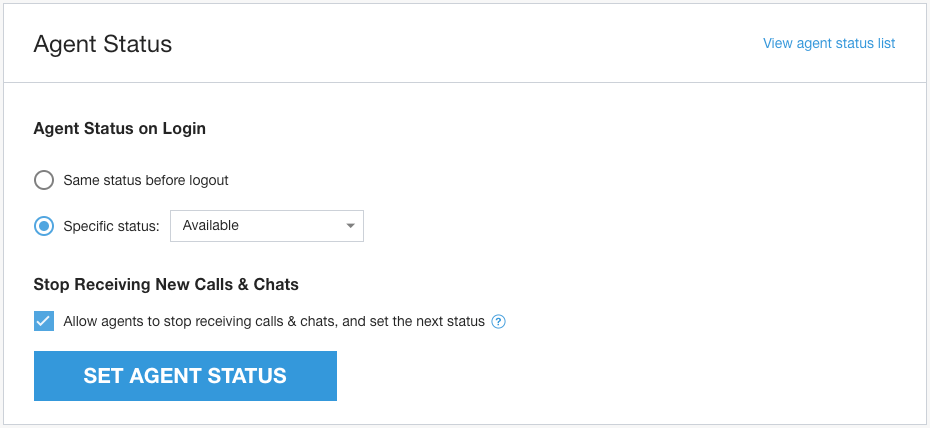
Pilih salah satu opsi:
Status yang sama sebelum logout: menetapkan status terakhir agen tertentu sebelum logout terakhir.
Status tertentu: pilih dari daftar status yang tersedia untuk selalu menetapkan status yang sama saat login.
Klik Setel Status Agen.
Mengizinkan agen menetapkan status berikutnya saat sedang melakukan panggilan atau chat
Secara default, pemilih status hanya tersedia untuk agen saat tidak dalam status Dalam panggilan atau Dalam chat. Jika opsi Setel status agen diaktifkan, agen akan diberi menu untuk mengubah "status berikutnya" sehingga setelah keluar dari panggilan/chat saat ini, mereka tidak akan ditetapkan ke Tersedia.
Buka Setelan > Pengelolaan Operasi.
Buka bagian Status Agen.
Centang kotak untuk mengaktifkan.
Klik Setel Status Agen.
Preferensi ketersediaan
Terkadang agen yang terampil dalam suara dan chat memerlukan fleksibilitas untuk menangani hanya chat atau hanya panggilan suara. Anda dapat menggunakan preferensi ketersediaan untuk menerima hanya jenis kontak tertentu untuk memenuhi kebutuhan pelanggan, dengan memprioritaskan apa yang paling dibutuhkan pada saat itu.
Fitur ini diaktifkan di tingkat global oleh administrator, dan dapat diaktifkan untuk agen sehingga mereka dapat mengubah preferensi ketersediaan mereka sendiri tanpa perlu manajer atau administrator tersedia untuk melakukannya bagi mereka. Halaman ini membahas langkah-langkah yang diperlukan untuk mengaktifkan fitur ini, dan menautkan ke artikel lain yang menjelaskan cara fitur ini akan digunakan oleh agen.
Mengizinkan agen mengubah preferensi ketersediaan mereka sendiri
Untuk mengizinkan agen mengubah preferensi ketersediaan mereka sendiri, ikuti langkah-langkah berikut:
Buka Setelan > Pengelolaan Operasi > Status Agen.
Centang kotak di samping Izinkan agen mengubah preferensi Ketersediaan untuk mengizinkan agen mengubah preferensi ketersediaan mereka sendiri. Jika Anda hanya ingin administrator atau pengelola yang dapat melakukannya, jangan centang kotak ini.
Centang kotak di samping Izinkan agen memilih untuk menerima panggilan di ponsel mereka untuk mengizinkan Agen menerima panggilan di nomor telepon yang ditentukan di profil pengguna mereka, atau di Aplikasi Agen jika diberi izin yang benar.
Pilih Simpan Status Agen.
Membuat filter preferensi ketersediaan
Anda dapat membuat beberapa filter preset untuk diterapkan kepada agen sesuai kebutuhan. Ikuti langkah-langkah berikut untuk membuat filter:
Buka Setelan > Pengguna & Tim > Preferensi Ketersediaan.
Klik + Tambahkan Preferensi.
Jendela baru akan muncul, buat pilihan Anda:
Beri nama filter.
Tambahkan deskripsi (opsional).
Centang kotak di samping filter yang ingin Anda terapkan. Anda dapat membuat beberapa filter.
Setelah Anda memilih semua filter yang ingin diizinkan untuk konfigurasi ini, klik Simpan.
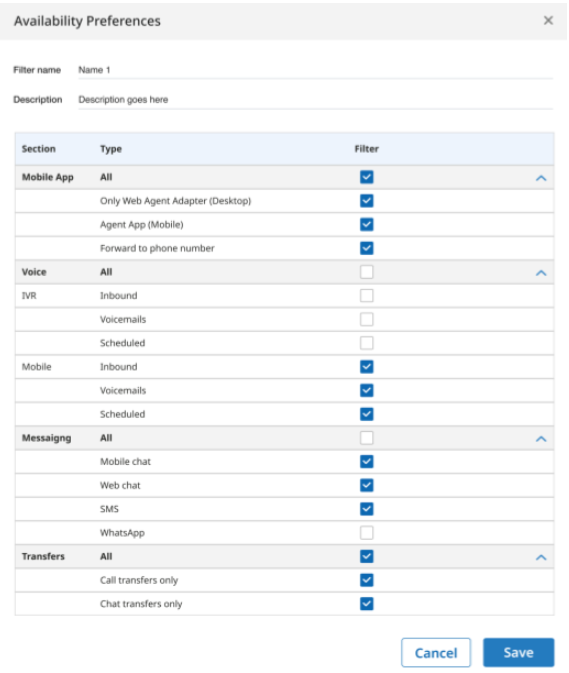
Kemudian, Anda akan melihat filter baru dalam daftar di halaman preferensi ketersediaan.
Jika perlu mengedit atau menghapus filter preset, Anda dapat kembali ke halaman preferensi ketersediaan tempat kolom Tindakan dapat ditemukan di sisi kanan layar pada baris yang berisi filter yang ingin Anda ubah.
Setelah membuat serangkaian filter, Anda dapat memperbarui pengguna atau tim yang ada untuk menyertakan preferensi ketersediaan ini.
Menambahkan preferensi ketersediaan untuk pengguna
Preferensi ketersediaan dapat ditambahkan ke profil agen di menu setelan Pengguna & Tim. Untuk mengetahui informasi tentang cara menambahkan, melihat, dan mengedit pengguna, lihat artikel Menambahkan, melihat, dan mengedit pengguna.
Buka Setelan > Pengguna & Tim > Kelola Pengguna & Tim.
Pilih Tambahkan Pengguna untuk menambahkan pengguna baru, atau pilih tombol Edit (ikon pensil) di samping pengguna yang sudah ada untuk membuka menu Tambahkan Pengguna / Edit Pengguna.
- Jika Anda perlu membuat pengguna baru, isi semua kolom wajib diisi lainnya.
Di bagian bawah menu, ada daftar drop-down Preferensi Ketersediaan. Pilih filter yang diinginkan dari opsi dalam daftar.
Pilih Save.
Menambahkan preferensi ketersediaan ke tim
Preferensi ketersediaan dapat ditambahkan ke profil tim di menu setelan Pengguna & Tim. Untuk mengetahui informasi tentang cara menambahkan dan mengedit tim, lihat Menambahkan, melihat, dan mengedit tim.
Buka Setelan > Pengguna & Tim > Kelola Pengguna & Tim.
Pilih Tambahkan Tim untuk menambahkan tim baru, atau klik tombol Edit (ikon pensil) di samping tim yang ada untuk membuka menu Tambahkan Tim / Edit Tim.
- Jika Anda perlu membuat tim baru, isi semua kolom wajib diisi lainnya.
Di bagian bawah menu, akan ada kolom Preferensi Ketersediaan dengan kotak penelusuran. Mulai ketik kata kunci filter yang diinginkan dan pilih dari opsi yang ditampilkan dalam daftar.
Pilih Save.
Mengaktifkan transfer ke semua agen yang login
Jika setelan ini diaktifkan, agen dapat mentransfer panggilan atau chat ke agen lain, terlepas dari statusnya saat ini. Fitur ini berguna untuk eskalasi dan memungkinkan konsumen bekerja dengan agen yang sama tanpa harus menelepon kembali saat mereka sibuk.
Buka Setelan > Pengelolaan Operasi.
Buka bagian Status Agen.
Centang kotak untuk mengaktifkan transfer panggilan atau chat ke semua agen yang login.
Klik Setel Status Agen.
Pengalaman agen
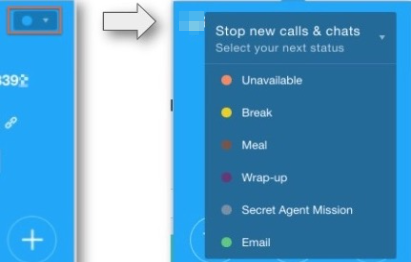
Daftar status agen
Anda dapat menggunakan daftar status agen untuk menetapkan status agen kustom untuk antrean dan tim. Hal ini memberi pelanggan fleksibilitas untuk memilih status yang dapat diakses oleh anggota antrean dan tim tertentu dengan menetapkan daftar status kustom kepada mereka. Agen antrean dan tim ini tidak akan dapat melihat status lain (kecuali status default dan daftar sistem) di pemilih status adaptor panggilan dan chat mereka.
Membuat, mengedit, dan menghapus daftar status agen
Buat
Untuk membuat daftar status agen, ikuti langkah-langkah berikut:
Buka Setelan > Pengelolaan Operasi > Status Agen > Kelola Status Agen.
Pilih Daftar Status Agen.
Pilih Buat daftar status agen.
Masukkan nama untuk daftar Anda di kolom teks Nama daftar status agen.
Pilih Create. Anda akan kembali ke halaman Daftar Status Agen tempat Anda akan melihat daftar yang baru dibuat.
Status kustom atau status default opsional harus ditambahkan ke daftar. Pilih daftar baru untuk membukanya.
Dari sini Anda dapat:
Status agen impor (Lihat Pengelolaan Status Massal)
Menambahkan status agen
Status pembuatan agen (Lihat Membuat status agen kustom untuk proses ini.)
Pilih Tambahkan status agen.
Menu drop-down akan muncul dan Anda dapat memilih beberapa status yang ingin ditetapkan ke daftar ini.
Setelah semua status dipilih, pilih Tambahkan.
Status akan ditambahkan ke Daftar Status Agen.
Edit
Untuk mengedit daftar status agen, ikuti langkah-langkah berikut:
Buka Setelan > Pengelolaan Operasi > Status Agen > Kelola Status Agen.
Pilih Daftar Status Agen.
Pilih daftar yang akan diedit.
Pilih Tombol Opsi (elipsis), lalu pilih Edit daftar status agen.
Lakukan semua perubahan di halaman Edit Daftar Status Agen.
Pilih Simpan untuk menerapkan perubahan, atau Batal untuk menghapus perubahan yang dibuat.
Hapus
Untuk menghapus daftar status agen, ikuti langkah-langkah berikut:
Buka Setelan > Pengelolaan Operasi > Status Agen > Kelola Status Agen.
Pilih Daftar Status Agen.
Pilih daftar untuk menghapusnya.
Pilih Tombol Opsi (elipsis), lalu pilih Hapus daftar status agen .
Jendela pop-up akan muncul untuk meminta Anda mengonfirmasi keputusan Anda. Pilih Hapus untuk menghapus status, atau Batal.
Menetapkan daftar status agen ke antrean
Saat daftar status agen ditetapkan ke antrean, semua agen yang beroperasi dalam antrean tersebut hanya akan melihat status daftar yang tersedia untuk mereka, serta status dalam Daftar Sistem (lihat Status Default). Semua status kustom lainnya yang bukan bagian dari daftar yang ditetapkan akan disembunyikan.
Satu agen dapat menjadi anggota beberapa antrean, yang mungkin memiliki daftar status agen yang berbeda yang ditetapkan untuknya. Dalam hal ini, agen akan melihat gabungan set semua status kustom yang tersedia di antrean mereka.
Buka Setelan > Antrean > IVR/Seluler/Web.
Pilih antrean untuk menambahkan Daftar Status Agen.
Scroll ke Agent Status List.
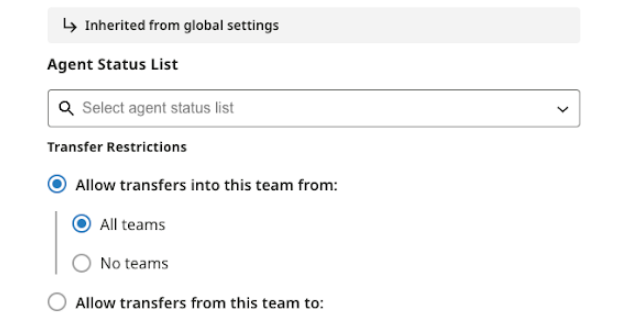
Pilih Konfigurasi.
Pilih daftar status agen dari menu drop-down. Daftar Sistem dan daftar Status Agen Global tidak akan ditampilkan karena selalu tersedia untuk semua agen, serta daftar status yang ditetapkan ke antrean.
Pilih Save.
Menetapkan daftar status agen ke tim
Saat daftar status agen ditetapkan ke tim, semua agen yang beroperasi dalam tim tersebut, terlepas dari antrean yang ditetapkan kepada mereka, hanya akan melihat status daftar tersebut yang tersedia bagi mereka, serta Daftar Sistem dan Daftar Status Agen Global, dan daftar status yang ditetapkan ke antrean. Semua status kustom lainnya yang bukan bagian dari daftar yang ditetapkan akan disembunyikan.
Satu agen dapat menjadi anggota beberapa tim, yang mungkin memiliki daftar status agen yang berbeda yang ditetapkan untuknya. Dalam hal ini, agen akan melihat gabungan set semua status kustom yang tersedia di timnya.
Buka Setelan > Pengguna & Tim.
Pilih tim yang akan diberi daftar status agen.
Pilih tombol Edit (ikon pensil) di samping nama tim di menu bar. Daftar status agen juga dapat ditetapkan ke tim saat dibuat.
Buka bagian Daftar status agen.
Pilih daftar status agen untuk menetapkan status ke tim dari menu drop-down.
Pilih Save.
Pengelolaan status massal
Pengelolaan status massal memungkinkan Anda menggunakan konten file .CSV untuk membuat atau mengubah banyak status secara bersamaan.
Buka Setelan > Pengelolaan operasi > Status agen > Kelola status agen.
Buka Pengelolaan Status Massal.
Jika sudah ada impor sebelumnya, halaman akan menampilkan status terbaru impor terbaru. Jika ada impor sebelumnya, pilih Upload status.
Di halaman Impor status, gunakan tombol di bagian Langkah 1: Download template untuk mendownload file yang akan digunakan untuk menambahkan atau mengubah status. Hanya status kustom yang akan dibuat dan diedit. Jika file yang diupload mencakup status default atau sistem, error akan terjadi.
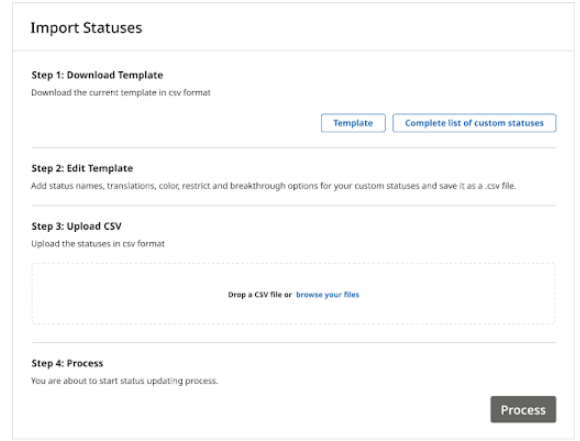
Untuk menambahkan status baru, klik tombol Template untuk mendownload file CSV contoh yang dapat Anda isi dengan informasi untuk status yang ditambahkan.
Untuk mengubah status yang ada, klik Daftar lengkap status untuk mendownload informasi semua status saat ini sebagai file CSV. Kemudian, Anda dapat melakukan perubahan yang diperlukan untuk mengubah status yang ada dalam file ini.
Setelah file CSV diperbarui, lanjutkan ke bagian Langkah 3: Upload CSV dan tarik lalu lepas file CSV yang diperbarui ke ruang yang disediakan atau klik tombol Jelajahi file Anda untuk memilih file yang akan diupload secara manual.
Klik Proses. Panel Status Impor menunjukkan kapan impor selesai. Selain itu, Contact Center AI Platform mengirimkan email konfirmasi yang menunjukkan bahwa impor telah selesai.
Status agen impor
Saat membuat Daftar Status Agen baru, opsi Impor Status Agen akan ditampilkan. Opsi ini akan memicu alur impor status massal yang sama. Namun, karena terjadi di halaman pembuatan daftar, semua status yang diimpor akan otomatis ditetapkan ke daftar yang sedang dibuat. Jika ada status baru yang diimpor dan belum dibuat sebelumnya, status tersebut akan otomatis ditambahkan ke daftar Status Agen.
Status agen dalam pelaporan
Untuk ringkasan waktu yang dihabiskan dalam setiap status, tarik Laporan Ringkasan Aktivitas Agen (Laporan > Agen & Tim > Laporan Ringkasan Aktivitas Agen).
Untuk melihat tampilan linimasa mendetail tentang kapan dan berapa lama agen berada dalam setiap status, serta tindakan mendetail lainnya, tarik Laporan Linimasa Aktivitas Agen (Laporan > Agen & Tim > Laporan Linimasa Aktivitas Agen).
Nama status agen muncul dalam bahasa Inggris (Amerika Serikat) dalam laporan.
Terjemahan status agen
Platform CCAI menerjemahkan status agen default dan sistem ke dalam serangkaian bahasa tertentu. Adaptor agen menampilkan status agen ini sesuai dengan lokasi yang ditetapkan ke agen. Jika agen tidak ditetapkan ke lokasi, status agen akan muncul dalam bahasa Inggris (AS).
Terjemahan status agen kustom
Saat membuat status agen kustom, Anda dapat memberikan terjemahan sendiri untuk status tersebut dalam bahasa apa pun yang didukung oleh Platform CCAI. Anda hanya dapat memberikan terjemahan untuk bahasa yang Anda butuhkan. Jika tidak ada terjemahan status agen yang tersedia untuk lokasi yang ditetapkan ke agen, status akan muncul dalam bahasa Inggris (AS) di adaptor agen.
Anda hanya dapat menambahkan terjemahan untuk status agen kustom. Status default dan sistem diterjemahkan secara default dan terjemahan ini tidak dapat diedit.
Melihat terjemahan untuk status agen default dan sistem
Anda dapat melihat terjemahan yang tersedia untuk status agen default dan sistem. Terjemahan ini tidak dapat diedit.
Untuk melihat terjemahan status agen default dan sistem, ikuti langkah-langkah berikut:
Di portal CCAI Platform, klik Settings > Operation Management. Jika Anda tidak melihat menu Setelan, klik Menu.
Buka panel Status Agen, lalu klik Lihat daftar status agen. Daftar Agent Status akan muncul.
Untuk status agen default atau sistem, klik Lainnya, lalu Edit status agen. Di bagian Terjemahan, akan muncul tabel yang menampilkan terjemahan status agen untuk setiap bahasa yang tersedia.
Membuat status agen kustom dengan terjemahan
Untuk membuat status agen kustom dengan terjemahan, ikuti langkah-langkah berikut:
- Di portal CCAI Platform, klik Settings > Operation Management. Jika Anda tidak melihat menu Setelan, klik Menu.
- Buka panel Status Agen, lalu klik Lihat daftar status agen. Daftar Agent Status akan muncul.
- Klik Tambahkan Status. Dialog Tambahkan Status Agen akan muncul.
- Di kolom Nama status, masukkan nama untuk status agen kustom Anda. Nama ini muncul dalam daftar Status Agen.
- Klik kolom Warna status. Daftar warna akan muncul.
- Klik warna. Warna akan muncul di samping nama status Anda dalam daftar Status Agen.
- Untuk mencegah pengguna memilih status agen ini, lakukan hal berikut:
- Di bagian Akses status, klik Batasi status agen.
- Lakukan salah satu tindakan berikut:
- Untuk mencegah semua pengguna (terlepas dari peran mereka) memilih status agen ini, klik Untuk semua peran.
- Untuk mencegah pengguna dengan peran tertentu memilih status agen ini, lakukan hal berikut:
- Klik Untuk peran tertentu.
- Klik kolom Daftar peran yang dibatasi diperlukan. Daftar peran yang tersedia akan muncul.
- Klik peran yang ingin Anda cegah agar tidak dapat memilih status agen ini. Peran akan muncul di kolom.
- Untuk menambahkan peran lain, ulangi langkah-langkah ini.
- Jika Anda ingin panggilan masuk ke agen dengan status ini, klik Izinkan panggilan masuk ke status agen ini. Untuk mengetahui informasi selengkapnya, lihat Terobosan status agen.
- Untuk menambahkan terjemahan, ikuti langkah-langkah berikut:
- Klik Tambahkan Terjemahan. Dialog Tambahkan terjemahan akan muncul.
- Klik kolom Bahasa. Daftar bahasa akan muncul. Bahasa yang sudah memiliki terjemahan tidak ada dalam daftar ini.
- Klik bahasa yang ingin Anda tambahkan terjemahannya.
- Di kolom Terjemahan, masukkan terjemahan Anda, lalu klik Tambahkan. Terjemahan baru Anda akan muncul di tabel di bagian Terjemahan.
- Untuk menambahkan terjemahan lain, klik Tambahkan Terjemahan dan ulangi langkah-langkah ini.
- Klik Tambahkan.
Menambahkan terjemahan ke status agen kustom yang ada
Untuk menambahkan terjemahan ke status agen kustom yang ada, ikuti langkah-langkah berikut:
Di portal CCAI Platform, klik Settings > Operation Management. Jika Anda tidak melihat menu Setelan, klik Menu.
Buka panel Status Agen, lalu klik Lihat daftar status agen. Daftar Agent Status akan muncul.
Untuk status agen kustom yang ingin Anda edit, klik Lainnya, lalu klik Edit status agen.
- Untuk menambahkan terjemahan, ikuti langkah-langkah berikut:
- Klik Tambahkan Terjemahan. Dialog Tambahkan terjemahan akan muncul.
- Klik kolom Bahasa. Daftar bahasa akan muncul. Bahasa yang sudah memiliki terjemahan tidak ada dalam daftar ini.
- Klik bahasa yang ingin Anda tambahkan terjemahannya.
- Di kolom Terjemahan, masukkan terjemahan Anda, lalu klik Tambahkan. Terjemahan baru Anda akan muncul di tabel di bagian Terjemahan.
- Untuk menambahkan terjemahan lain, klik Tambahkan Terjemahan dan ulangi langkah-langkah ini.
Klik Simpan.
Terobosan status agen
Terobosan status agen memungkinkan panggilan masuk dirutekan ke agen meskipun mereka dalam status tertentu, seperti Unavailable. Fitur ini memberikan fleksibilitas yang lebih besar dalam mengelola perutean panggilan dan ketersediaan agen.
Status yang dapat Anda tembus
Status default:
- Tidak tersedia
- Istirahat
- Tugas khusus
- Makanan
- Rangkuman
Sistem:
- Panggilan Tidak Terjawab
- Percakapan yang Terlewat
- Dalam chat
- Waktu Penyelesaian Terlampaui (jika diaktifkan)
Kustom:
- Semua status kustom
Mengaktifkan terobosan status agen secara global
Untuk mengaktifkan terobosan status agen secara global, ikuti langkah-langkah berikut:
Di portal CCAI Platform, klik Settings > Operation Management. Jika Anda tidak melihat menu Setelan, klik Menu.
Buka panel Status Agen.
Untuk Terobosan Status Agen, centang kotak Izinkan panggilan masuk dirutekan ke agen saat dalam status terobosan.
Klik Simpan Status Agen.
Mengaktifkan terobosan status agen di tingkat antrean
Untuk mengaktifkan terobosan status agen di tingkat antrean, ikuti langkah-langkah berikut:
Di portal Platform CCAI, klik Settings > Queue. Jika Anda tidak melihat menu Setelan, klik Menu.
Di panel IVR (Interactive Voice Response), klik Edit / Lihat.
Klik antrean yang ingin Anda edit.
Di panel Setelan, buka bagian Terobosan Status Agen, lalu klik Konfigurasi.
Klik tombol Agent Status Breakthrough ke posisi aktif.
Opsional: Untuk mengonfigurasi terobosan untuk DAP, lakukan hal berikut:
Centang kotak Izinkan panggilan untuk menembus status agen hanya jika diterima melalui DAP tertentu.
Pilih DAP dari daftar yang muncul.
Klik Simpan.
Mengizinkan terobosan untuk status agen
Untuk mengizinkan terobosan status agen, ikuti langkah-langkah berikut:
Di portal CCAI Platform, klik Settings > Operation Management. Jika Anda tidak melihat menu Setelan, klik Menu.
Buka panel Status Agen, lalu klik Kelola Status Agen.
Untuk status yang ingin Anda edit, klik , lalu klik Edit status agen.
Untuk Judul Grup Formulir, centang kotak Izinkan panggilan untuk memutus status agen ini.
Klik Simpan.
Terobosan untuk penutup
Terobosan untuk kemampuan mengakhiri panggilan memungkinkan agen menerima panggilan saat mereka berstatus Wrap-up dan Wrap-up Exceeded. Dengan begitu, agen dapat langsung menjawab panggilan prioritas tinggi, meskipun mereka belum menyelesaikan penutupan panggilan sebelumnya. Fitur ini juga mencegah agen tidak tersedia selama periode penyelesaian yang panjang.
Saat agen menerima panggilan terobosan dalam status Wrap-up dan Wrap-up
Exceeded, mereka dapat beralih antara panggilan dan layar penutup. Penelepon ditahan saat agen beralih ke layar penutup. Timer
untuk panggilan dan layar penutup akan terus menghitung meskipun berada di
latar belakang. Untuk mengetahui informasi selengkapnya, lihat Pengalaman agen.
Terobosan untuk penyelesaian berfungsi terlepas dari apakah kode disposisi dikonfigurasi sebagai Off, Optional, atau Mandatory. Jika pusat kontak Anda mengizinkan beberapa panggilan serentak, sesi penutup dihitung sebagai satu panggilan terhadap batas.
Untuk mengonfigurasi interupsi untuk status Wrap-up dan Wrap-up Exceeded, aktifkan
interupsi status agen, lalu izinkan
interupsi untuk status agen Wrap-up dan
Wrap-up Exceeded. Untuk mengetahui informasi selengkapnya, lihat Terobosan status agen.
Pelaporan
Metrik berikut tersedia dalam pelaporan standar:
Panggilan diterima dalam Wrap-up. Panggilan ditawarkan kepada agen dalam status
Wrap-up.Panggilan diterima dalam Waktu Penyelesaian Terlampaui. Panggilan ditawarkan kepada agen dalam status
Wrap-up Exceeded.Panggilan dijawab dalam Wrap-up. Agen menjawab panggilan saat dalam status
Wrap-up.Panggilan dijawab dalam Wrap-up Exceeded. Agen menjawab panggilan saat dalam status
Wrap-up Exceeded.Panggilan tak terjawab dalam Rangkuman. Agen dengan status
Wrap-uptidak menjawab panggilan.Panggilan tidak terjawab dalam Wrap-up Exceeded. Agen dengan status
Wrap-up Exceededtidak menjawab panggilan.Panggilan ditolak dalam Rangkuman. Agen di
Wrap-upmenolak panggilan.Panggilan ditolak dalam Waktu penyelesaian terlampaui. Agen di
Wrap-up Exceededmenolak panggilan.
Pengalaman agen
Jika administrator Anda telah mengonfigurasi terobosan untuk status Wrap-up dan Wrap-up
Exceeded, Anda akan menerima panggilan terobosan saat Anda berada dalam status ini. Bagian ini menjelaskan cara kerja terobosan untuk penutup.
Menangani panggilan
Berikut alur kerja untuk menangani panggilan terobosan saat Anda berstatus Wrap-up
atau Wrap-up Exceeded:
Di adaptor panggilan, banner akan muncul dengan tombol Jawab.
Klik Jawab. Panggilan akan terhubung, dan layar panggilan akan muncul. Catatan penutup dan kode disposisi Anda akan dipertahankan.
Untuk kembali ke layar ringkasan, klik
 Beralih. Panggilan ditahan, dan layar penutup muncul.
Untuk kembali ke panggilan, klik
Beralih lagi.
Anda dapat beralih antara panggilan dan layar penyelesaian hingga panggilan berakhir
atau Anda menyelesaikan penyelesaian.
Anda dapat mengikuti alur kerja serupa menggunakan desktop agen.
Menolak panggilan
Berikut alur kerja untuk menolak panggilan terobosan saat Anda berstatus Wrap-up
atau Wrap-up Exceeded:
Di adaptor panggilan, banner akan muncul dengan tombol Jawab dan Tolak. (Tombol Tolak hanya muncul untuk panggilan langsung.)
Klik Tolak. Panggilan tidak terhubung dan Anda dapat melanjutkan penutupan.
Jika Anda tidak mengklik tombol dan membiarkan panggilan berdering hingga selesai, pusat kontak Anda akan memperlakukannya sebagai panggilan tidak terjawab.
Anda dapat mengikuti alur kerja serupa menggunakan desktop agen.
Tips untuk agen
Selesaikan rangkuman yang belum selesai. Jika Anda menjawab panggilan sebelum menyelesaikan penyelesaian, Anda harus kembali ke penyelesaian nanti dan mengisi semua kolom yang wajib diisi.
Gunakan peralihan dengan bijak. Jika Anda beralih kembali ke penyelesaian saat masih dalam panggilan, bicaralah secara singkat dan segera kembali ke penelepon.
Perhatikan banner panggilan dalam ringkasan. Jika Anda melihat banner panggilan selama penyelesaian, Anda diharapkan untuk menjawab panggilan.
Status melebihi batas penyelesaian
Waktu Penutupan Terlampaui adalah status yang ditetapkan sistem yang memungkinkan Anda mengalihkan agen ke Status Waktu Penutupan Terlampaui setelah mereka melampaui waktu penutupan dan telah menyelesaikan semua sesi yang sedang berlangsung. Saat agen bertransisi ke status Waktu Akhir Sesi Terlampaui, notifikasi tingkat agen akan muncul.
Untuk mengetahui informasi selengkapnya, lihat Status Agen.
Mengaktifkan Melebihi Waktu Penyelesaian
Di portal CCAI Platform, buka Settings Operation Management > Wrap-up.
Aktifkan status Penyelesaian Melebihi Batas.
Contoh Transisi Status Agen
Berikut adalah skenario umum dari perspektif agen yang menunjukkan cara transisi status Penyelesaian Melebihi Batas berdasarkan aktivitas adaptor.
Status Wrap-up Exceeded dipengaruhi oleh pertimbangan konfigurasi berikut:
Status Wrap-up Exceeded berfungsi sebagai satu konfigurasi untuk panggilan dan chat. Setelah diaktifkan, agen dapat bertransisi ke Waktu Akhir Melebihi Batas setelah sesi panggilan atau chat.
Setelah agen melampaui waktu penutupan pada komunikasi, dan telah menutup semua sesi yang sedang berlangsung, agen akan bertransisi ke status Waktu Penutupan Terlampaui. Saat dalam status ini, atau saat Penyelesaian Melebihi Batas adalah status berikutnya, agen tidak dapat menerima komunikasi baru dan tidak dapat mengubah status berikutnya secara manual. Namun, agen tidak keluar dari layar penutup dan masih dapat memasukkan kode/ catatan disposisi. Lihat Skenario 2 dan 3 untuk melihat contohnya.
Setelah agen berada dalam status Waktu Penyelesaian Terlampaui dan tidak menangani panggilan atau chat apa pun, agen dapat beralih ke status berikutnya dan tetap dapat memasukkan kode/catatan disposisi, bergantung pada konfigurasi.
Skenario 1: Adaptor Panggilan Aktif / Adaptor Chat nonaktif
Panggilan aktif berakhir dan beralih ke layar penyelesaian.
Status agen berubah dari Dalam panggilan menjadi Mengakhiri.
Agen melebihi waktu penutupan.
Agen dipindahkan ke status Wrap-up Exceeded, tempat agen masih dapat mengerjakan layar penutup.
Agen menyelesaikan pekerjaan penutup di layar catatan dan disposisi, lalu mengklik Simpan.
Agen tetap dalam status Waktu Penyelesaian Terlampaui dan layar penyelesaian ditutup.
Agen memilih status baru.
Agen berhasil berpindah ke status yang baru dipilih.
Skenario 2: Adaptor Panggilan nonaktif / Adaptor Chat aktif
Ada dua percakapan aktif: satu percakapan berakhir dan masuk ke layar penutup (Percakapan A), dan percakapan kedua (Percakapan B) masih berlangsung.
Status agen tetap dalam status Dalam chat (Penyelesaian Chat A sedang berlangsung, Chat B sedang berlangsung).
Agen melampaui waktu penyelesaian di Chat A.
Banner Penutupan Melebihi Batas ditampilkan di adaptor panggilan dan agen karena Penutupan Chat A melebihi batas dan Chat B sedang berlangsung. Status ini memberi tahu agen bahwa status berikutnya adalah Waktu Akhir Terlampaui.
Agen tetap dalam status Dalam chat (agen masih mengerjakan Chat B). Agen masih dapat bekerja di layar penutup Chat A.
Agen mengakhiri Chat B dan menyelesaikan Chat B.
Agen tetap dalam status Dalam chat.
Agen melampaui waktu penutupan di Chat B.
Agen dipindahkan ke status Waktu Penyelesaian Terlampaui, tempat agen masih dapat mengerjakan penyelesaian untuk kedua percakapan (A dan B). Agen masih tidak dapat beralih ke status baru saat mereka sedang mengerjakan penutupan.
Agen menyelesaikan pekerjaan penutup dan mengklik Simpan & Tutup di kedua percakapan.
Agen tetap dalam status Waktu Penyelesaian Terlampaui (tidak ada komunikasi yang aktif atau dalam status penyelesaian).
Agen memilih status baru.
Agen berhasil berpindah ke status yang baru dipilih.
Skenario 3: Adaptor Panggilan aktif / Adaptor Chat aktif
Ada panggilan aktif dan chat aktif. Agen mengakhiri panggilan, dan chat masih berlangsung (aktif).
Status agen berubah dari Dalam panggilan menjadi status Menyelesaikan.
Agen melebihi waktu penyelesaian panggilan.
Agen tetap dalam status Menyelesaikan karena masih ada chat aktif yang sedang berlangsung.
Banner Waktu Penyelesaian Terlampaui ditampilkan di adaptor panggilan dan agen, yang memberi tahu agen bahwa status berikutnya adalah Waktu Penyelesaian Terlampaui.
Agen menyelesaikan penutupan panggilan dan mengklik Simpan di layar penutupan.
Agen berpindah dari status Mengakhiri ke status Dalam chat, karena masih ada chat aktif yang sedang berlangsung.
Agen menyelesaikan penyelesaian chat dalam waktu penyelesaian yang dialokasikan untuk chat.
Agen berpindah dari status Dalam chat ke status Waktu Akhir Melebihi Batas karena waktu akhir panggilan sebelumnya telah terlampaui.
Agen memilih status baru.
Agen berhasil berpindah ke status yang baru dipilih.
Pelaporan
Penyelesaian Melebihi Batas dapat ditemukan dalam laporan standar berikut:
Agen & Tim
Laporan Ringkasan Interaksi menurut Agen
- Melebihi Akhir: (Jumlah) Jumlah total agen beralih ke status Melebihi Akhir.
Laporan Ringkasan Aktivitas Agen
- Total Waktu Melebihi Batas Akhir (Panggilan/Chat) - Total waktu saat agen berada dalam status Waktu Melebihi Batas Akhir. Waktu ini dihitung sebagai waktu dari saat timer penutup berakhir hingga saat agen mengirimkan penutup.
Laporan Histori Panggilan atau Chat Individual
- Penutupan Melebihi: Menunjukkan apakah status penutupan melebihi batas terjadi. Format ini adalah Benar atau Salah.
Laporan Linimasa Aktivitas
- Wrap-up Exceeded muncul sebagai status di bagian Log aktivitas.