


Fitur jawab otomatis menghubungkan panggilan dan chat ke agen tanpa mengharuskan agen mengklik untuk menjawab. Fitur ini berlaku untuk sesi dan transfer masuk.
Jika diaktifkan, fitur jawab otomatis akan menggunakan deltacast untuk merutekan sesi ke agen yang paling lama tidak aktif di grup pertama. Fitur jawab otomatis harus diaktifkan di tingkat global agar dapat digunakan di tingkat antrean.
Jawab otomatis untuk panggilan
Untuk mengaktifkan jawab otomatis untuk panggilan secara global, ikuti langkah-langkah berikut:
Di portal CCAI Platform, klik Setelan > Pengelolaan Operasi. Jika Anda tidak melihat menu Setelan, klik Menu. Halaman Pengelolaan Operasi akan ditampilkan.
Buka panel Perutean.
Di bagian Perutean Panggilan, klik Deltacast.
Klik tombol Jawab Otomatis ke posisi aktif
Opsional: Siapkan deteksi suara. Untuk melakukannya, ikuti langkah-langkah ini:
Klik tombol Deteksi suara agen untuk jawab otomatis tanpa pengawasan ke posisi aktif.
Di kolom angka, pilih jumlah waktu, dalam detik, setelah itu sistem akan menyatakan panggilan sebagai panggilan tidak terjawab jika tidak ada suara yang terdeteksi.
Opsional: Konfigurasi pesan untuk pengguna akhir terkait panggilan tidak terjawab. Untuk melakukannya, ikuti langkah-langkah ini:
Klik Konfigurasi pesan jika tidak ada suara agen yang terdeteksi. Halaman Bahasa &Pesan akan muncul. Anda juga dapat membuka halaman ini dengan mengklik Setelan > Bahasa & Pesan.
Di panel Pesan yang Dapat Didengar, buka bagian Pesan Khusus IVR.
Di bagian Pesan Suara Agen Tidak Terdeteksi Untuk Jawab Otomatis, masukkan pesan text-to-speech atau upload file audio yang berisi pesan Anda.
Klik Simpan.
Klik Setelan > Pengelolaan Operasi, lalu kembali ke panel Perutean.
Klik kembali Deteksi suara agen untuk jawab otomatis tanpa pengawasan ke posisi aktif.
Konfigurasi setelan deltacast jika Anda belum melakukannya. Untuk mengetahui informasi selengkapnya, lihat Mengaktifkan deltacast untuk panggilan secara global.
Klik Simpan Perutean.
Setelah Anda mengaktifkan jawab otomatis untuk panggilan, semua antrean panggilan yang Anda buat berikutnya akan diaktifkan untuk jawab otomatis. Untuk mengaktifkan antrean panggilan yang sudah ada untuk jawab otomatis, lihat Mengaktifkan jawab otomatis untuk panggilan di tingkat antrean.
Jika Anda menggunakan jawab otomatis, Google merekomendasikan untuk mengaktifkan bisikan untuk panggilan dan hitung mundur untuk panggilan guna memberi tahu agen tentang panggilan masuk. Untuk mengetahui informasi selengkapnya, lihat Pesan & notifikasi agen.
Mengaktifkan jawab otomatis untuk panggilan di tingkat antrean
Untuk mengaktifkan jawab otomatis untuk panggilan di tingkat antrean, ikuti langkah-langkah berikut:
Di portal CCAI Platform, klik Setelan > Antrean. Jika Anda tidak melihat menu Setelan, klik Menu. Halaman Setelan Menu Antrean akan muncul.
Bergantung pada jenis antrean yang ingin Anda edit, klik Edit / Lihat di panel IVR (Interactive Voice Response), Seluler, atau Web.
Klik antrean yang ingin Anda edit.
Di panel Setelan, buka bagian Perutean. Di bagian Perutean, setiap kemampuan perutean ditandai dengan label Global atau Antrean. Label ini menunjukkan apakah kemampuan ini dikonfigurasi secara global atau di tingkat antrean.
Klik Konfigurasi.
Di panel Perutean, buka bagian Perutean Panggilan, lalu klik Deltacast.
Klik tombol Jawab Otomatis ke posisi aktif
Opsional: Siapkan deteksi suara. Untuk melakukannya, ikuti langkah-langkah ini:
Klik tombol Deteksi suara agen untuk jawab otomatis tanpa pengawasan ke posisi aktif.
Di kolom angka, pilih jumlah waktu, dalam detik, setelah itu sistem akan menyatakan panggilan sebagai panggilan tidak terjawab jika tidak ada suara yang terdeteksi.
Opsional: Konfigurasi pesan untuk pengguna akhir terkait panggilan tidak terjawab. Untuk melakukannya, ikuti langkah-langkah ini:
Klik Konfigurasi pesan jika tidak ada suara agen yang terdeteksi. Bagian Pesan Perutean akan muncul.
Di bagian Pesan Suara Agen Tidak Terdeteksi Untuk Jawab Otomatis, masukkan pesan text-to-speech atau upload file audio yang berisi pesan Anda.
Klik Simpan, lalu klik Kembali ke Setelan. Panel Setelan akan muncul.
Di bagian Perutean, klik Konfigurasi, lalu buka bagian Perutean Panggilan.
Konfigurasi setelan deltacast jika Anda belum melakukannya. Untuk mengetahui informasi selengkapnya, lihat Mengaktifkan deltacast untuk panggilan secara global.
Klik Simpan.
Jika Anda menggunakan jawab otomatis, Google merekomendasikan untuk mengaktifkan bisikan untuk panggilan dan hitung mundur untuk panggilan guna memberi tahu agen tentang panggilan masuk. Untuk mengetahui informasi selengkapnya, lihat Pesan & notifikasi agen.
Setelan pesan dan pengumuman penelepon
Bisikan panggilan dan hitung mundur panggilan memberi tahu agen tentang panggilan yang terhubung dan direkomendasikan saat Anda menggunakan jawab otomatis untuk panggilan. Lihat Pesan & Notifikasi Panggilan Agen untuk mengetahui detail dan rekomendasinya.
Pengalaman agen
Saat panggilan ditetapkan ke agen dan sekitar tiga detik dari terhubung, notifikasi browser akan menampilkan *Panggilan Dijawab Otomatis serta jenis panggilan dan nama antrean panggilan. Saat diklik, notifikasi akan mengarahkan agen ke layar yang sesuai, dan panggilan akan dijawab otomatis terlepas dari apakah agen berada di layar dengan adaptor panggilan atau tidak. Tab akan dimuat dengan widget agen dan tiket dimuat di latar belakang.
Secara opsional, agen akan mendengar pesan audio dengan informasi panggilan "{Call Type} from {Queue Name} starting in 3, 2, 1...".
Mengaktifkan jawab otomatis untuk chat
Untuk mengaktifkan jawab otomatis untuk chat secara global, ikuti langkah-langkah berikut:
Di portal CCAI Platform, klik Setelan > Pengelolaan Operasi. Jika Anda tidak melihat menu Setelan, klik Menu, lalu klik Setelan > Pengelolaan Operasi.
Buka panel Perutean.
Di bagian Perutean Chat, klik Deltacast.
Klik tombol Jawab Otomatis ke posisi aktif, lalu klik Simpan Perutean.
Setelah Anda mengaktifkan jawab otomatis untuk chat secara global, semua antrean chat yang Anda buat berikutnya akan diaktifkan untuk jawab otomatis. Untuk mengaktifkan antrean chat yang sudah ada untuk jawab otomatis, lihat Mengaktifkan jawab otomatis untuk chat di tingkat antrean level.
Mengaktifkan jawab otomatis untuk chat di tingkat antrean
Untuk mengaktifkan jawab otomatis untuk chat di tingkat antrean, ikuti langkah-langkah berikut:
Di portal CCAI Platform, klik Setelan > Antrean. Jika Anda tidak melihat menu Setelan, klik Menu, lalu klik Setelan > Antrean. Halaman Setelan Menu Antrean akan muncul.
Bergantung pada jenis antrean yang Anda edit, klik Seluler atau Web.
Klik antrean yang ingin Anda edit.
Di panel Setelan untuk antrean Anda, buka bagian Perutean, lalu klik Konfigurasi.
Di panel Perutean, di bagian Perutean Chat, klik Deltacast.
Klik tombol Jawab Otomatis ke posisi aktif, lalu klik Simpan.
Pengalaman agen
Saat chat ditetapkan ke agen dan sekitar tiga detik dari terhubung, agen akan menerima notifikasi browser: Chat Baru Diambil.
Saat agen mengklik notifikasi, mereka akan diarahkan ke Adaptor Chat. Chat terbaru selalu berada di bagian atas daftar chat, yang ditandai dengan indikator merah.
Perilaku jawab otomatis dengan fitur dan setelan tambahan
Deltacast: Jawab otomatis untuk agen yang menerima sesi Deltacast.
Deltacast untuk grup berjenjang dan alokasi persentase: Jawab otomatis untuk agen yang ditetapkan sesuai dengan logika perutean.
Sesi yang ditransfer: Jika sesi ditransfer ke antrean, sesi tersebut akan mengikuti setelan jawab otomatis antrean.
Menetapkan status agen default
Untuk mencegah agen mendapatkan sesi jawab otomatis sebelum mereka siap, Anda dapat menetapkan status default untuk agen yang baru login.
Buka Setelan > Pengelolaan Operasi > Status Agen.
Di bagian Status Agen saat Login, pilih apakah akan menggunakan status agen terakhir sebelum logout atau menetapkan status default.
Khusus panggilan
Panggilan terjadwal (saluran Seluler dan Web): Saat panggilan dijawab otomatis dan bisikan diaktifkan, pesan audio akan mengumumkan bahwa panggilan tersebut adalah panggilan terjadwal panggilan.
Panggilan dengan segmentasi pengguna diterapkan: Saat panggilan dijawab otomatis dan bisikan diaktifkan, pesan audio akan mengumumkan bahwa panggilan tersebut adalah panggilan segmen pengguna prioritas tinggi.
Karena bisikan panggilan dan hitung mundur panggilan, durasi tunggu minimum untuk panggilan yang dijawab otomatis adalah 12 detik, kecuali jika kecepatan pembacaan bisikan dikurangi.
Pemantauan dan pelaporan
Pelaporan dan pemantauan real time untuk jawab otomatis dan jawab manual tersedia.
Panggilan
Anda dapat memantau panggilan yang dijawab otomatis dan diambil secara manual secara real time di halaman Pemantauan Panggilan. Untuk melihat data pelaporan:
Buka Laporan > Agen & Tim.
Tentukan semua agen atau masukkan agen atau tim satu per satu, lalu pilih data panggilan.
Di bagian Metrik Gabungan, pilih Total Panggilan yang Dijawab Otomatis untuk melihat informasi ini dalam laporan yang didownload.
Chat
Jawab Otomatis dapat dipantau di halaman chat, tempat admin melihat secara real time chat mana yang:
Dijawab Otomatis
Diambil secara manual
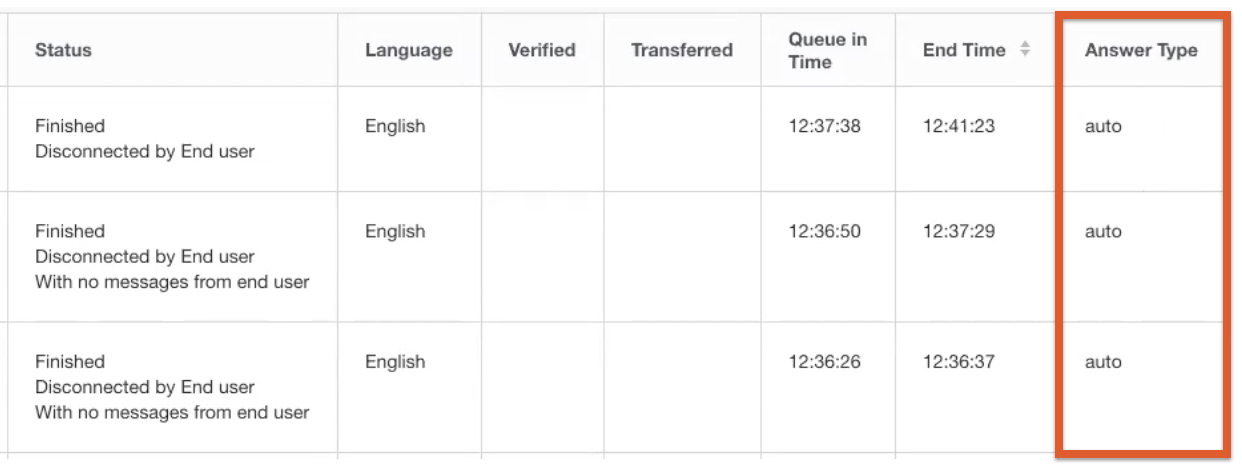
Laporan berikut mengidentifikasi chat mana yang Dijawab Otomatis dan chat mana yang diambil secara manual:
Laporan Performa Agen
Laporan Linimasa Agen
Laporan Ringkasan Agen
Laporan Histori Chat Individu
Untuk melihat data pelaporan:
Buka Laporan > Agen & Tim.
Tentukan semua agen atau masukkan agen atau tim satu per satu, lalu pilih data chat.
Di bagian Metrik Gabungan, pilih Total Chat yang Dijawab Otomatis untuk melihat informasi ini dalam laporan yang didownload.
API
Anda dapat menggunakan CCAI Platform API untuk mengambil jenis jawaban sesi (auto atau manual) dari endpoint /chats atau /calls.
- Kolom:
answer_type - Jenis:
string - Wajib:
Yes - Nilai:
automanual
Status dan ketersediaan agen
Untuk mencegah agen menerima chat Jawab Otomatis sebelum mereka siap, Admin dapat menetapkan status default tidak tersedia untuk agen yang baru login. Setelan ini dapat ditemukan di Setelan > Pengelolaan Operasi > Status Agen.
Beberapa chat dapat dirutekan ke agen berdasarkan Setelan > Chat > Detail Chat | Jumlah maksimum chat.
Detail Perutean
Chat dirutekan dan menetapkan Deltacast ke agen yang paling lama tidak aktif di grup yang ditetapkan untuk antrean.
Lihat Perutean Chat: Multicast dan Deltacast untuk mengetahui semua detail logika perutean
Pengalaman agen
Saat chat ditetapkan ke agen dan sekitar tiga detik dari terhubung, agen akan menerima notifikasi browser, Chat Baru Diambil.
Saat agen mengklik notifikasi, mereka akan diarahkan ke Adaptor Chat.
Chat terbaru selalu berada di bagian atas daftar chat.
Konfigurasi portal CCAI Platform
Untuk mengonfigurasi jawab otomatis, lihat bagian berikut.
Mengaktifkan Deltacast
Dari portal CCAI Platform, buka Setelan > Pengelolaan Operasi > Deltacast > Chat.
Tetapkan Deltacast ke Aktif.
Klik Tetapkan Deltacast untuk menyimpan.
Mengaktifkan Jawab Otomatis
Dari portal CCAI Platform, buka Setelan > Chat.
Tetapkan Jawab Otomatis ke Aktif. Setelan akan disimpan secara otomatis dan semua antrean chat kini akan menggunakan Jawab Otomatis.
Menetapkan Status Agen default
Untuk mencegah agen ditetapkan ke chat sebelum mereka siap, Admin dapat menetapkan status default tidak tersedia untuk agen yang baru login. Semua status default dan kustom selain "Tersedia" dianggap tidak tersedia, sehingga agen dapat memilih sendiri kapan mereka siap menerima chat dengan mengubah status mereka menjadi Tersedia.
Dari portal CCAI Platform, buka Setelan > Pengelolaan Operasi > Status Agen.
Pilih untuk menggunakan status agen sebelum logout atau menetapkan status default tertentu.
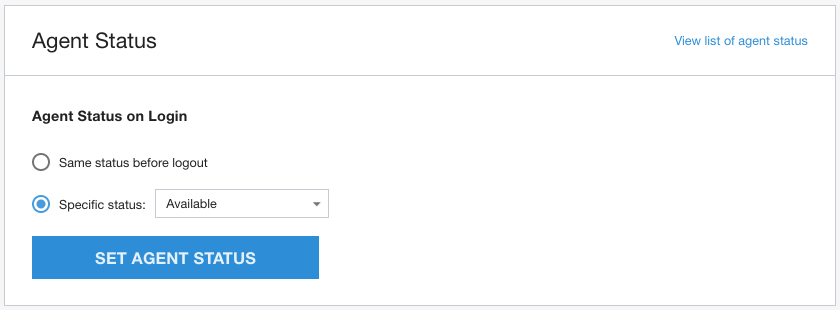
Untuk mengetahui informasi selengkapnya, lihat Status Agen.
Perilaku Jawab Otomatis yang dikombinasikan dengan fitur lain
Deltacast
Deltacast untuk Berjenjang / % Alokasi
Multicast
Chat yang ditransfer
API
Developer dapat menggunakan CCAI Platform portal API untuk mengambil jenis jawaban chat (otomatis atau manual) dari endpoint /chats.
Kolom: answer_type
Jenis: string
Wajib: Ya
Nilai:
otomatis
manual