


Halaman setelan chat mencakup pengalaman untuk chat yang dimulai menggunakan SDK Seluler dan Web. Saluran chat dapat disesuaikan dengan berbagai cara untuk meningkatkan pengalaman konsumen, pengalaman agen, dan mencapai berbagai sasaran bisnis. Opsi kontak alternatif saat volume tinggi, setelan penutupan dan waktu tunggu chat membantu menyempurnakan cara penanganan chat oleh sistem, dan pintasan membantu agen mengakses respons cepat. Anda akan menemukan semua setelan umum untuk channel chat di halaman setelan ini.
Mengaktifkan Chat Seluler & Web
Alihkan tombol ke Aktif untuk mengaktifkan fungsi chat di platform versi seluler dan berbasis browser.
Setelan Chat Global
Chat baru saat sedang melakukan panggilan: Jika agen ditetapkan ke antrean panggilan dan chat, mengaktifkan setelan ini akan memungkinkan agen ditetapkan ke chat baru saat sedang melakukan panggilan. Jika dinonaktifkan, agen tidak akan lagi menerima chat baru saat sedang melakukan panggilan.
Panggilan baru saat sedang melakukan chat: Jika agen ditetapkan ke antrean panggilan dan chat, mengaktifkan setelan ini akan memungkinkan agen ditetapkan ke panggilan baru saat sedang melakukan chat. Jika dinonaktifkan, agen tidak akan lagi menerima panggilan baru saat sedang melakukan chat.
Untuk mengetahui informasi selengkapnya, lihat Menambahkan, melihat, dan mengedit pengguna.
Percakapan Tidak Aktif
Alihkan tombol ke Aktif untuk mengaktifkan opsi menutup chat yang tidak aktif secara otomatis atau manual setelah mencapai batas yang ditetapkan.
Waktu Penutupan: Setelan ini menunjukkan jumlah menit tidak aktif konsumen yang akan mengubah status chat menjadi "Tidak aktif" untuk chat Agen Manusia dan Agen Virtual. Nilai ini dapat ditetapkan antara 1 dan 10.080 menit, dan tidak boleh melebihi setelan Waktu Tunggu Chat.
Lihat Menutup Chat yang Tidak Aktif untuk mengetahui detail selengkapnya.
Metode Penutupan: Setelan ini menunjukkan cara menutup percakapan tidak aktif dengan Agen Manusia. Chat yang tidak aktif dapat ditutup secara manual oleh Agen Manusia atau ditutup secara otomatis oleh sistem. Juga digunakan untuk menyetel berapa lama pemberitahuan (dalam menit) yang diberikan kepada konsumen sebelum chat ditutup.
Target waktu respons chat agen
Menetapkan nilai minimum yang harus dipenuhi agen untuk membalas pesan. Setelah waktu yang dimasukkan tercapai, agen akan melihat petunjuk UI yang memintanya untuk merespons. Admin juga dapat melaporkan jumlah kejadian saat nilai minimum terlampaui. Lihat Waktu Respons Chat Agen untuk mengetahui detailnya.
Histori Chat
Centang kotak untuk menyertakan transkrip percakapan dalam rekaman. Klik Setel Histori Chat untuk menyimpan.
Notifikasi Chat Agen
Setelan ini digunakan untuk menyetel suara notifikasi yang akan diputar saat agen menerima chat baru atau pesan baru.
Notifikasi Chat Baru
Pilih nada yang ingin Anda gunakan sebagai notifikasi saat menerima chat baru. Pilih nada untuk memutar pratinjau suara notifikasi.
Gunakan Frekuensi Notifikasi untuk menunjukkan apakah notifikasi hanya boleh diputar sekali atau harus diulang hingga agen menjawab chat. Jika notifikasi disetel untuk berulang, gunakan drop-down untuk memilih frekuensi (dalam detik) notifikasi akan diulang.
Notifikasi Pesan Baru
Pilih nada yang ingin Anda gunakan sebagai notifikasi saat menerima pesan baru. Pilih nada untuk memutar pratinjau suara notifikasi.
Klik Tetapkan Pemberitahuan untuk menyimpan.
Masa Berlaku Chat yang Tidak Dijawab
Menetapkan waktu tunggu untuk chat yang berada dalam antrean, tetapi belum ditetapkan atau terhubung.
Waktu Tunggu Chat
Tetapkan durasi (dalam menit) waktu yang dimiliki pelanggan untuk merespons pesan chat terakhir yang dikirim sebelum chat diakhiri secara otomatis.
CCAI Platform merekomendasikan batas waktu yang tinggi saat digunakan bersama dengan fitur Chat Tidak Aktif, tidak lebih dari satu hari kerja, untuk memberi konsumen kesempatan yang lebih lama untuk kembali ke chat tanpa harus memulai percakapan baru.
Timer waktu tunggu chat dimulai ulang saat:
Chat ditetapkan ke agen
Setelah setiap pesan yang dikirim oleh konsumen
Jika balasan tidak dikirim ke chat dalam jangka waktu yang ditetapkan, chat akan berakhir karena waktu habis dan berakhir dengan salah satu status chat berikut:
Agen Waktu Habis Tanpa Pesan
Waktu Tunggu Pengguna Akhir Tanpa Pesan
Agen Waktu Tunggu Dihentikan
Pengguna Akhir Dihentikan
Klik Setel Detail Chat untuk menyimpan.
Pemicu Chat Proaktif Web
Pemicu proaktif membantu meningkatkan penjualan produk dan retensi pelanggan sekaligus meminimalkan kehilangan pelanggan dengan mengirimkan pesan yang relevan dan bertarget dari halaman web mana pun. Klik Lihat pemicu untuk melihat pemicu yang ada dan membuat pemicu baru.
Untuk mengetahui detail selengkapnya tentang cara membuat dan menggunakan pemicu chat proaktif web dengan SDK web, lihat Pemicu proaktif.
Setelah Jam Kerja dan Kelebihan Kapasitas
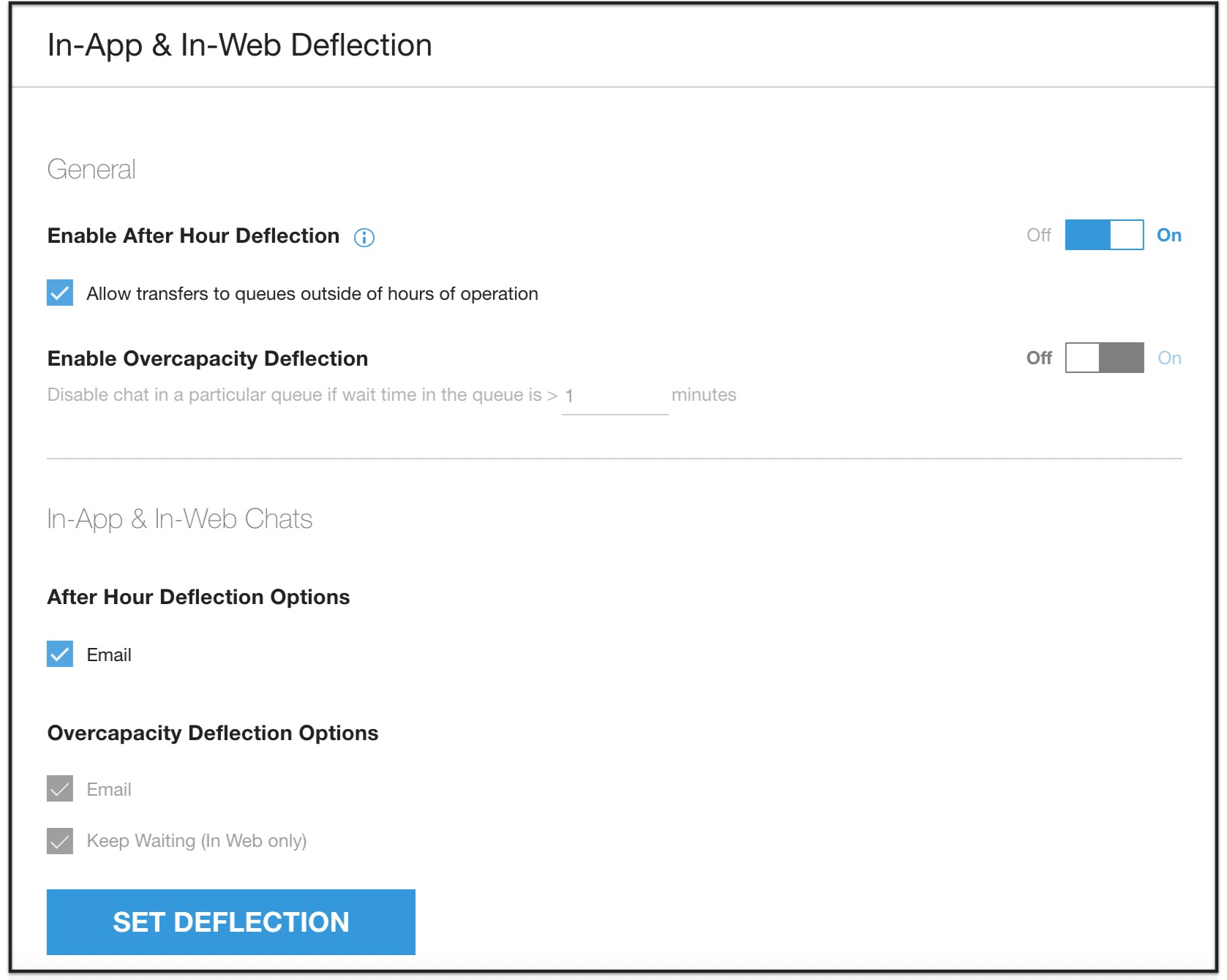
Aktifkan pengalihan Setelah Jam Kerja: Aktifkan untuk mengalihkan permintaan chat selama jam kerja. Lihat Detail Pusat Dukungan - Setelan Jam Operasional untuk mengetahui cara menyetel jam.
Jika Pengalihan di Luar Jam Kerja dinonaktifkan, centang kotak Izinkan pengalihan ke antrean di luar jam kerja untuk perilaku berikut:
Agen akan dapat melihat antrean berikut sebagai opsi untuk dialihkan di Adaptor Agen
Semua antrean dalam jam operasional
Semua antrean yang berada di luar jam operasional tanpa pengalihan yang diaktifkan dan agen yang login
Semua antrean yang berada di luar jam kerja dengan agen virtual yang ditetapkan dalam mode ketersediaan 24 jam
Agen tidak akan dapat melihat jenis antrean berikut:
Semua antrean yang berada di luar jam kerja dengan pengalihan di luar jam kerja diaktifkan
Semua antrean yang berada di luar jam operasional dengan agen virtual yang ditetapkan dibatasi pada jam operasional antrean
Aktifkan pengalihan karena kapasitas berlebih: Tentukan perkiraan waktu tunggu untuk konsumen dialihkan ke opsi yang ditetapkan.
Nilai minimum waktu yang ditetapkan di sini juga digunakan untuk menetapkan seberapa sering konsumen akan melihat pesan kelebihan kapasitas.
Lihat Kalkulator Perkiraan Waktu Tunggu untuk mengetahui informasi selengkapnya.
Opsi pengalihan di luar jam kerja: Pilih Email untuk mengalihkan konsumen ke email jika melakukan chat di luar jam kerja. Pelanggan akan melihat alamat email yang ditetapkan di Setelan > Detail Pusat Bantuan dari dalam isi interaksi chat.
Opsi pengalihan karena kelebihan kapasitas
Email
Seluler: Dengan pengalihan email yang diaktifkan dan perkiraan waktu tunggu yang memenuhi batas, saat konsumen mengetuk opsi Chat, mereka akan diarahkan ke aplikasi email default mereka. Versi aplikasi dan versi iOS/Android akan otomatis dimasukkan ke dalam isi email dan subjeknya adalah "Dukungan untuk [jalur menu yang dipilih]".
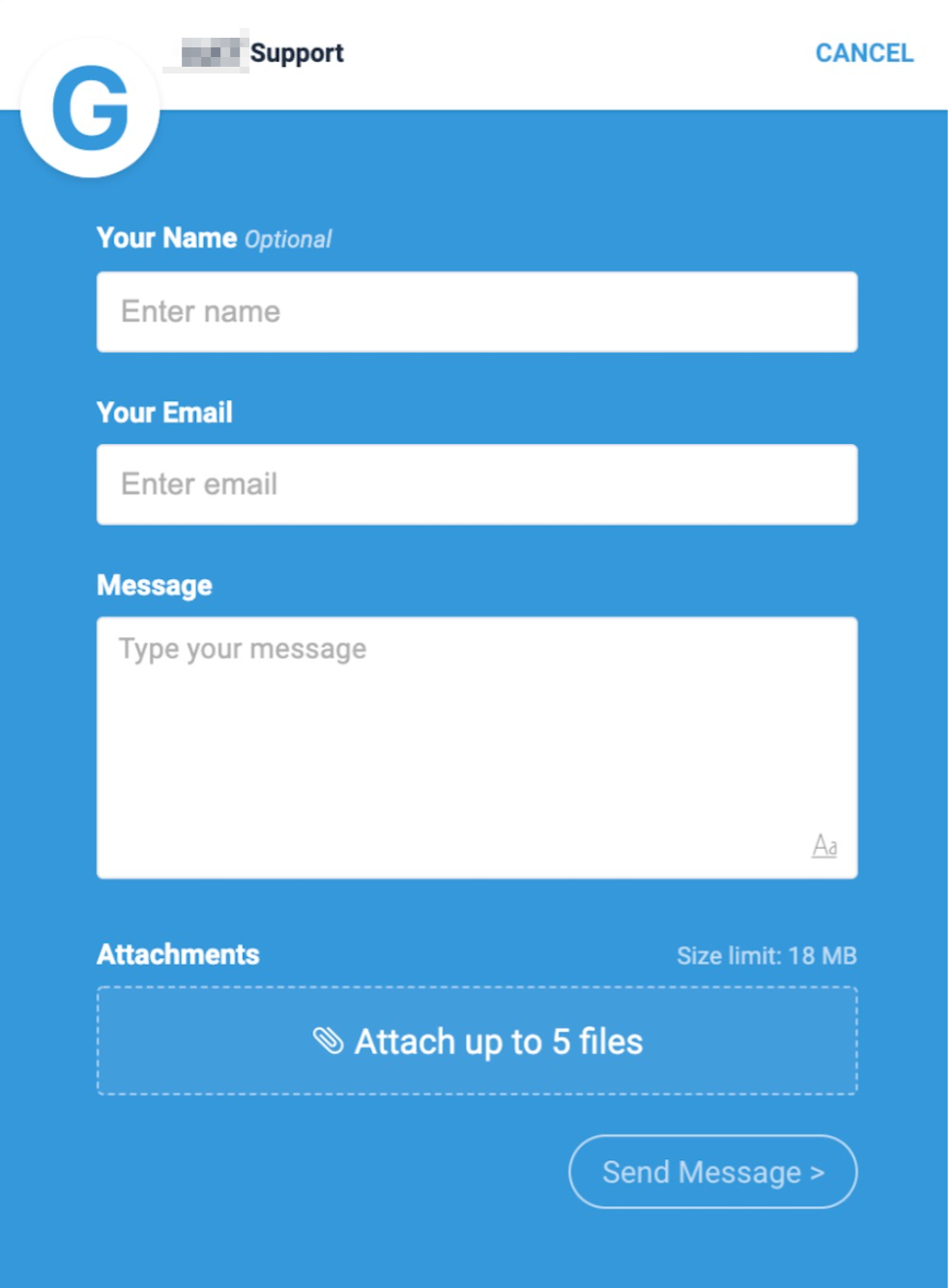
Atau, formulir email dapat diaktifkan.
Web: Menampilkan opsi Email kepada konsumen. Saat diklik, formulir email akan muncul. Lihat Formulir Email Terintegrasi untuk Seluler dan Web.
Lihat Menyiapkan dan Menetapkan Agen ke Saluran dan Antrean: IVR, Seluler, Web untuk opsi konfigurasi formulir email.
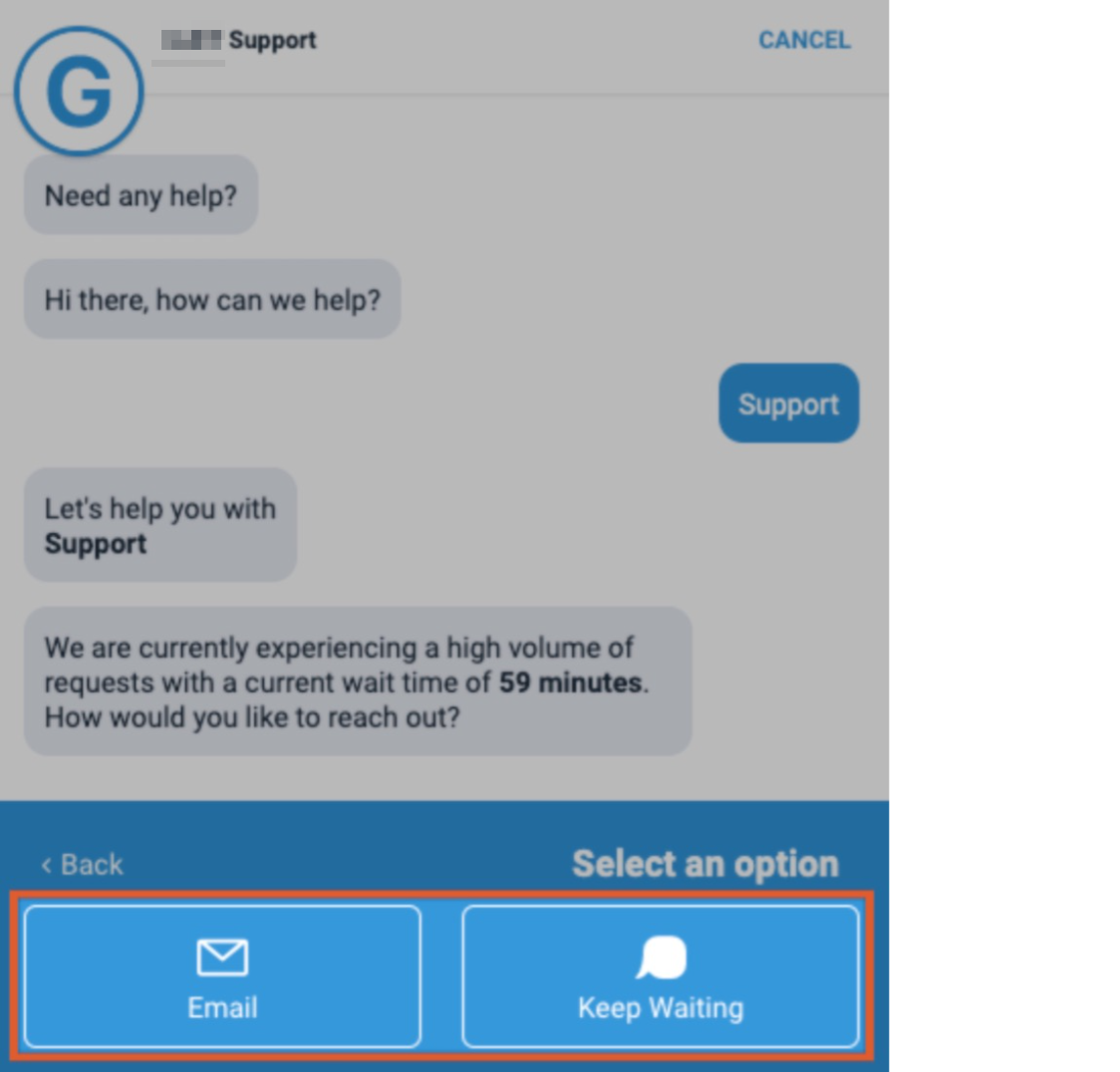
Tetap Menunggu (Khusus Web): Memungkinkan konsumen mengklik opsi untuk tetap menunggu.
Contoh Web SDK dengan opsi Email dan Tetap Menunggu diaktifkan:
Klik Setel Pengalihan untuk menyimpan setelan.