

Tim adalah cara fleksibel untuk mengatur sejumlah pengguna. Contoh penggunaan untuk tim mencakup:
Grup pengguna yang memiliki keahlian untuk fungsi tertentu.
Pemimpin tim dan anggota timnya.
Pengguna di Lokasi tertentu.
Pengguna dikelompokkan berdasarkan waktu pergantian shift.
Tim mengatur grup pengguna. Anda dapat menggunakan tim untuk menetapkan pengguna ke antrean panggilan atau chat, untuk mengontrol (bersama dengan peran dan izin khusus) jenis data yang dapat diakses pengguna, dan untuk pelaporan. Anda dapat menunjuk pengelola tim yang dapat mengontrol akses data untuk anggota tim.
Digunakan untuk mengatur daftar pengguna.
Pengguna dapat ditugaskan ke beberapa tim.
Pengelola tim akan memiliki akses ke informasi pemantauan agen di timnya dan sub-tim mana pun.
Agen di sub-tim dari tim tingkat teratas akan ditetapkan ke antrean yang ditetapkan ke tim tingkat teratas.
Misalnya, jika tim tingkat atas adalah Dukungan, dan sub-timnya adalah L1, dan Dukungan ditetapkan ke antrean, L1 juga akan ditetapkan dan akan ditawari panggilan dari antrean tersebut
Saat menggunakan tim untuk menetapkan agen ke antrean, pengelola tim dengan peran agen dapat ditetapkan ke antrean.
Konfigurasi
Bagian berikut menjelaskan cara menambahkan dan mengonfigurasi tim.
Menambahkan tim baru
Di portal Platform CCAI, buka Setelan > Pengguna & tim.
Klik Tambahkan tim.
Masukkan nama tim. Nama tim tidak boleh berisi titik dua ":".
Klik Tambahkan.
Melihat pengguna dan tim yang ada
Daftar pengguna untuk tim yang dipilih hanya akan menampilkan daftar pengguna yang ditetapkan langsung ke tim atau sub-tim tersebut. Untuk menghindari kebingungan dan tidak menampilkan agen atau pengguna yang ditetapkan ke sub-tim beberapa kali di tim tingkat yang lebih tinggi, pengguna hanya ditampilkan di tim tempat mereka ditetapkan secara langsung.
Contoh:
Tim tingkat teratas A (450 pengguna) - semua 450 agen ditetapkan ke sub-tim, tidak ada yang ditetapkan langsung ke tim A - daftar pengguna akan menampilkan: 0 pengguna
Tim A-1 (200 pengguna) - daftar pengguna akan menampilkan: 200 pengguna
Tim A-2 (150 pengguna) - daftar pengguna akan menampilkan: 150 pengguna
Tim A-3 (100 pengguna) - daftar pengguna akan menampilkan: 0 pengguna
Tim A-3.1 (90 pengguna) - daftar pengguna akan menampilkan: 90 pengguna
Tim A-3.2 (10 pengguna) - daftar pengguna akan menampilkan: 10 pengguna
Mengedit nama tim atau anggota tim
Klik ikon pensil untuk tim yang ingin Anda edit.
ATAU
Edit anggota tim di jendela di sebelah kanan.
Mengedit struktur tim
Di portal Platform CCAI, buka Setelan > Pengguna & tim.
Klik ikon pensil di samping Tim.
Gunakan tombol di sebelah kiri untuk mengetahui petunjuk cara mengedit, mengurutkan ulang, dan mengatur ulang.
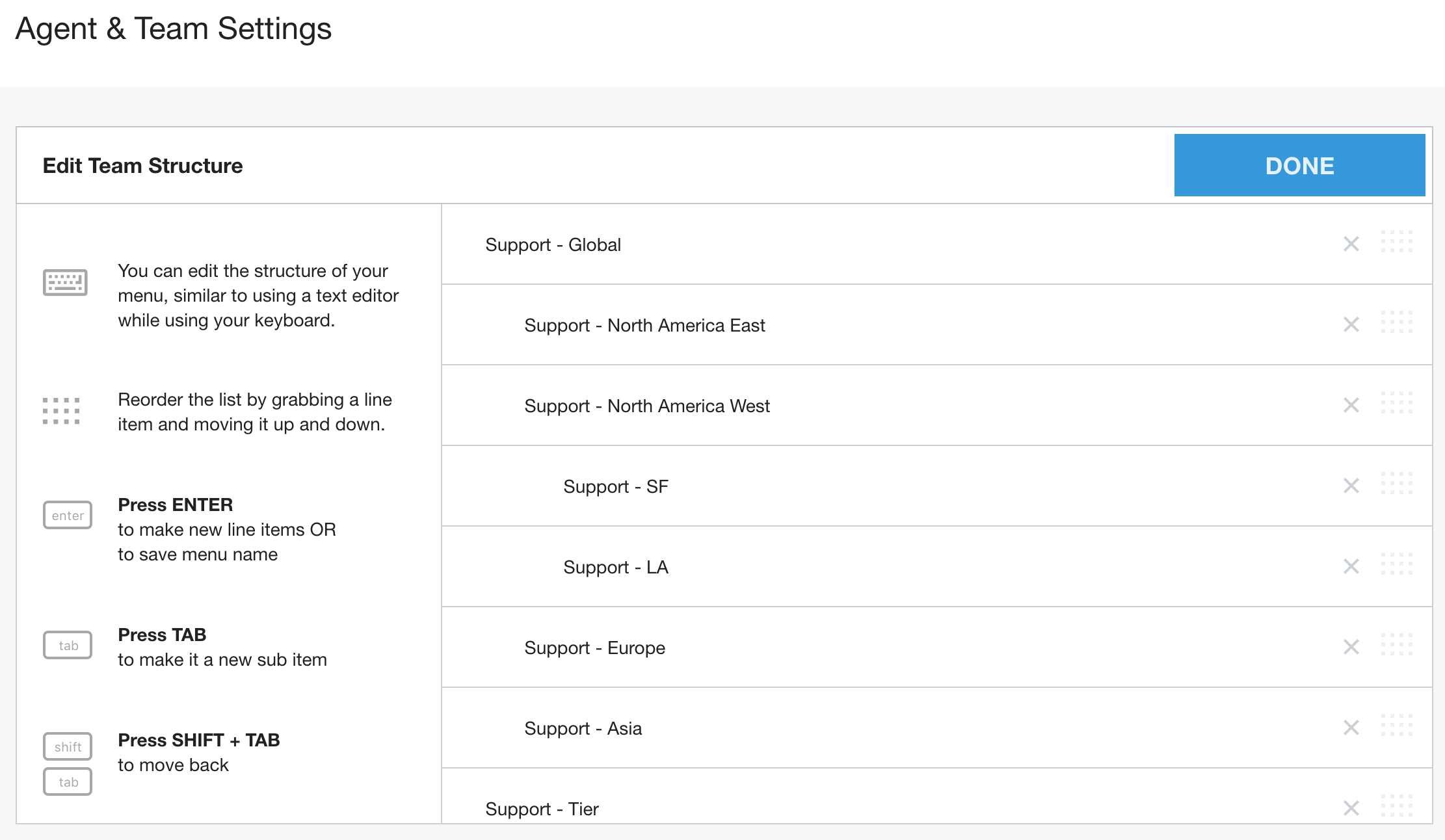
Klik Selesai setelah perubahan Anda selesai.
Menambahkan pengelola tim dan anggota tim
Pengelola tim yang diberi peran pengelola dapat melihat data pemantauan di dasbor dan halaman agen. Pengelola tim yang diberi peran agen dapat ditetapkan ke antrean.
Informasi selengkapnya tentang peran pengguna dapat ditemukan di bagian dokumentasi peran default.
Dari pengguna & tim, klik nama tim (dalam contoh berikut, tim yang dipilih ditandai).
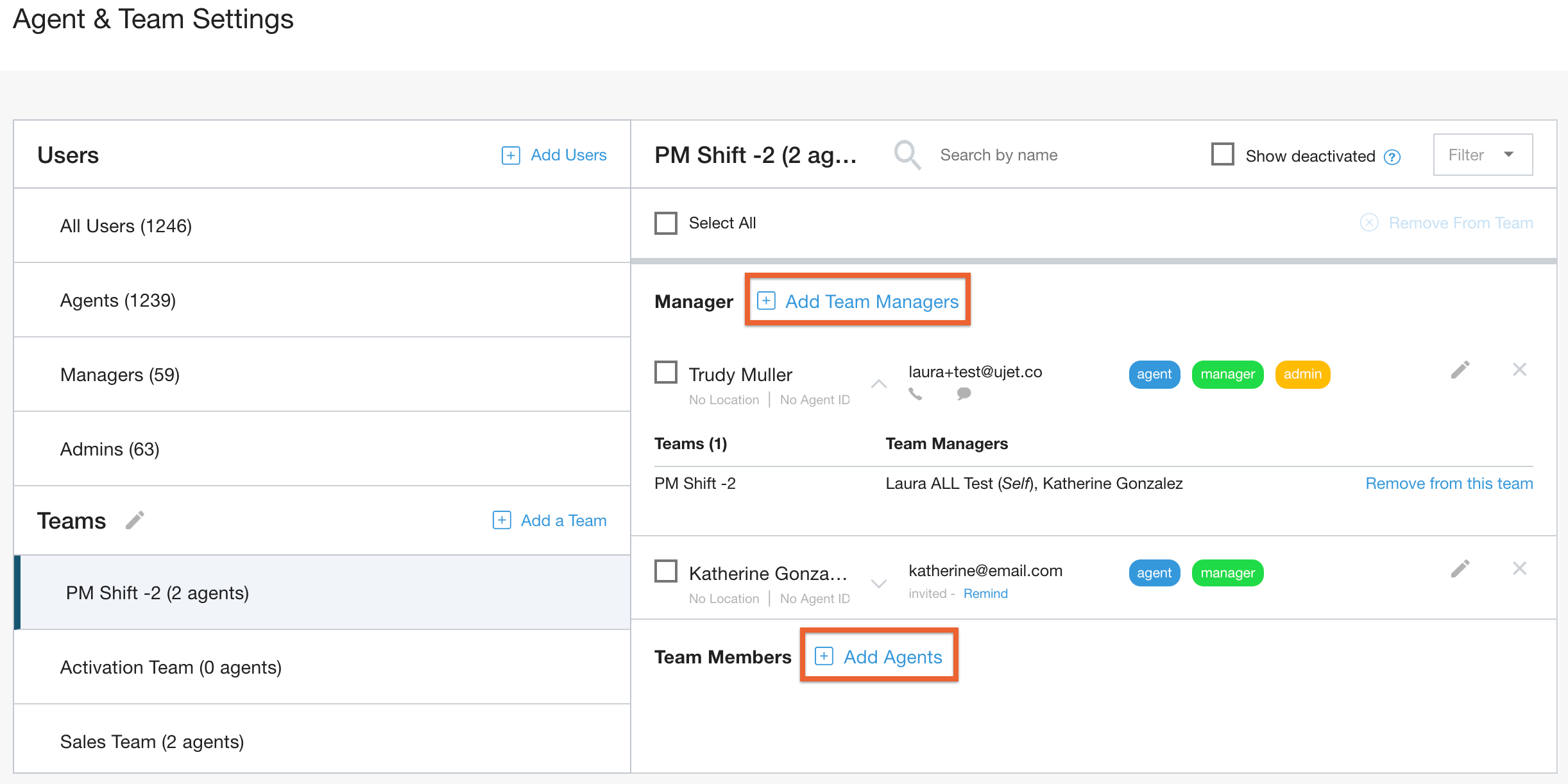
Klik Tambahkan pengelola tim di bagian Pengelola, lalu pilih pengguna dari daftar yang tersedia.
Tips: Tambahkan pengguna sebagai pengelola tim sebelum menambahkan sebagai anggota tim. Setelah pengguna ditambahkan sebagai anggota tim, pengguna tersebut harus dihapus untuk ditambahkan sebagai pengelola tim.
Klik Tambahkan agen untuk memilih agen dari daftar pengguna yang tersedia yang telah diberi izin agen.
Hapus anggota atau pengelola tim dengan mengklik X di samping nama pengguna.
Menambahkan anggota tim dari daftar pengguna
Dari pengguna & tim, klik salah satu daftar pengguna, misalnya semua pengguna, agen, pengelola, atau admin.
Centang kotak di samping pengguna yang ingin Anda tambahkan ke tim.
Klik Tambahkan ke tim.

Pilih tim dengan mencentang kotak di samping nama tim.
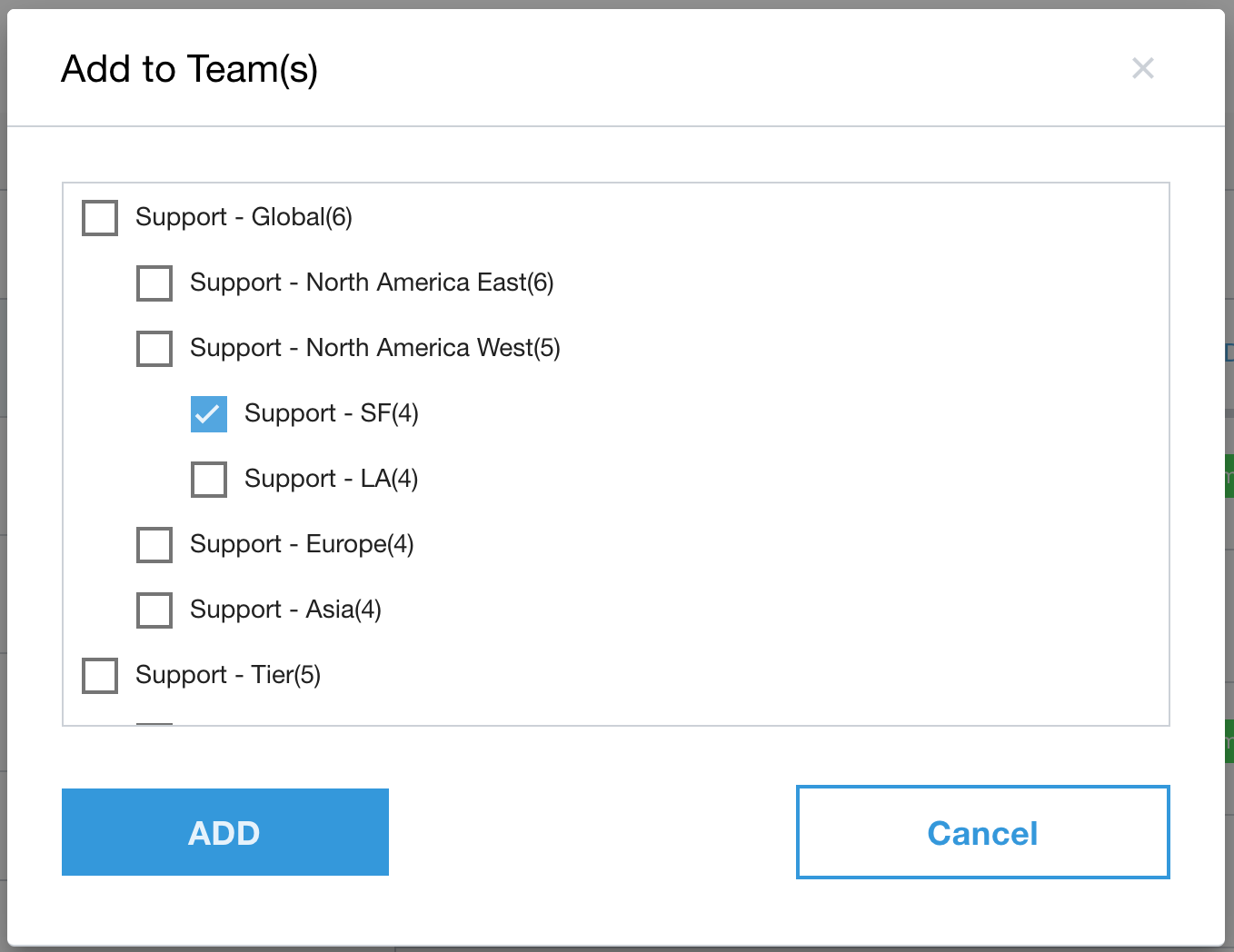
Klik Tambahkan.