


סטטוסים של נציגים, שנקראים גם קודי עזר, משמשים למעקב אחרי הזמן שמוקדש למשימות שונות, וגם כדי להגדיר את הנציגים כזמינים לשיחות או לצ'אטים. ב-CCAI Platform יש סטטוסים שמוגדרים כברירת מחדל, ואפשר ליצור סטטוסים בהתאמה אישית כדי להתאים למגוון תהליכים וצרכים.
כל הסטטוסים זמינים לכל הסוכנים בסביבה שלכם, למעט 'משימה מיוחדת', שזמין רק למנהלים.
כל סטטוס ברירת המחדל והסטטוסים המותאמים אישית ייחשבו, למעט הסטטוסים 'זמין' ו'בשיחה'. במצב 'לא זמין', שיחות וצ'אטים לא מנותבים לסוכנים.
בדף Agent Monitoring (מעקב אחרי סוכנים) מוצגים סטטוסים של סוכנים.
סטטוס ברירת מחדל ושינוי סטטוסים.
המערכת שומרת את הסטטוס האחרון שלכם: כשמעבירים את המחשב למצב שינה או כשיוצאים מהחשבון, ברוב המקרים הסטטוס שבו הייתם נשמר כשחוזרים למחשב או כשנכנסים לחשבון.
אדמינים יכולים להגדיר את סטטוס ברירת המחדל בכניסה בהגדרות > ניהול פעולות.
פרטים על הגדרת סטטוס ברירת המחדל מופיעים במאמר מענה אוטומטי – שיחות.
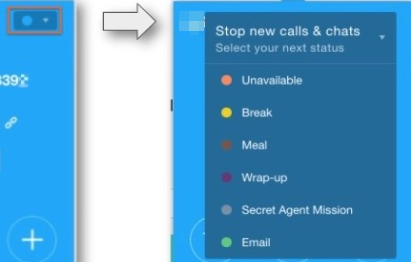
נציגים יכולים לשנות את הסטטוס שלהם כשהם לא בשיחה או בצ'אט, או
כשהאפשרות הזו מופעלת, לסוכנים יש אפשרות לבחור את הסטטוס שיוגדר להם אחרי השיחה או הצ'אט הנוכחיים, כדי לצאת להפסקה.
מנהלים ואדמינים יכולים לעדכן את הסטטוסים של הנציגים. פרטים נוספים מופיעים במאמר עדכון הסטטוס של נציג – אדמין או מנהל.
מלבד הסטטוסים 'זמין/ה' ו'בצ'אט', כל הסטטוסים שמוגדרים כברירת מחדל והסטטוסים המותאמים אישית נחשבים לסטטוסים של 'לא זמין/ה', והשיחות או הצ'אטים לא מנותבים לנציגים עם סטטוס 'לא זמין/ה'. יוצא מן הכלל הוא כשמופעלת ההגדרה 'הפסקת שיחה עם נציג'. אם סטטוס הנציג הוא 'בשיחה' והוא לא הגיע לסף המקסימלי של שיחות, שיחות חדשות ינותבו אליו עד שהוא יגיע לסף. מידע נוסף על מספר הצ'אטים המקסימלי זמין במאמר הגדרות הצ'אט.
| שם הסטטוס | צבע | הוגדרו על ידי | משמעות | הערות |
|---|---|---|---|---|
| יש גישה | ירוק | מערכת/נציג | השיחות והצ'אטים יועברו לנציגים | |
| לא זמין | אדום | מערכת/נציג | השיחות והצ'אטים לא יועברו לנציגים | |
| הפסקה | צהוב | מערכת/נציג | השיחות והצ'אטים לא יועברו לנציגים | |
| משימה מיוחדת | ורוד | למנהלים בלבד | השיחות והצ'אטים לא יועברו לנציגים | סוכנים לא יכולים להגדיר את הסטטוס הזה בעצמם, אלא רק מנהלים יכולים להגדיר אותו בדף סוכנים. |
| ארוחה | חום | סוכן | השיחות והצ'אטים לא יועברו לנציגים | |
| שיחה שלא נענתה | סגול | מערכת | אם משתמשים ב-Deltacast, הסטטוס הזה יוצג אחרי שנציג יפספס מספר מסוים של שיחות. | כששיחה מקבלת את הסטטוס 'שיחה שלא נענתה', הנציג צריך לשנות את הסטטוס שלו בחזרה לזמין. פרטים נוספים זמינים במאמר שיחות מרובות משתתפים ושיחות דלתא. |
| שיחה שלא נענתה | אפור | מערכת | אם משתמשים ב-Deltacast, הסטטוס הזה יוצג אחרי שנציג יפספס מספר מסוים של צ'אטים. | פרטים נוספים זמינים במאמר שיחות מרובות משתתפים ושיחות דלתא. |
| לא מגיב | ירוק ליים | מערכת | סטטוס מערכת שסוכן מועבר אליו אם המערכת שלנו רושמת יותר מ-x (מספר שניתן להגדרה) שיחות רצופות של skipped. |
הסטטוס הזה מצביע על כך שהסוכן לא יכול לקבל שיחות בגלל בעיות בחומרה, בתוכנה, ברשתות או בשילוב של הגורמים האלה. |
| סיכום | סגול | מערכת/נציג | השיחות והצ'אטים לא יועברו לנציגים. הסטטוס הזה מוגדר על ידי המערכת בהתאם להגדרות של סיכום השיחה האוטומטי, או שהסוכן יכול לבחור אותו באופן ידני. | הסטטוס 'הכנת סיכום' שמוגדר באופן ידני מוצג בדוחות כמו הסטטוס שמוגדר אוטומטית. כדי להבדיל בין המצבים, מומלץ ליצור סטטוס מותאם אישית לסיכום השיחה שנקרא 'סיכום שיחה ידני' או 'סיכום שיחה ארוך מדי', ולהנחות את הנציגים להשתמש בו במקום בסטטוס הרגיל כשהם מסכמים את השיחה באופן ידני. |
| חריגה מזמן הסיכום | אפור בהיר | מערכת | השיחות והצ'אטים לא יועברו לנציגים. | הסטטוס הזה מוגדר על ידי המערכת ואי אפשר לבחור אותו על ידי מנהל או נציג. אחרי שמפעילים את ההגדרה, המעבר מהסטטוס סיום שיחה לסטטוס הזמן לסיום השיחה חרג מתבצע באופן אוטומטי. |
| במהלך השיחה | כחול בהיר | מערכת | הסוכנים מקבלים את הסטטוס הזה באופן אוטומטי כשהם בשיחה | סוכנים לא יכולים להתנתק מהמערכת כשהסטטוס הזה מוגדר |
| בצ'אט | כחול כהה (אינדיגו) | מערכת | הסוכנים מוגדרים אוטומטית לסטטוס הזה כשהם בצ'אט | סוכנים לא יכולים להתנתק מהמערכת כשהסטטוס הזה מוגדר |
| אופליין | אפור | מערכת/נציג | סוכן ייחשב במצב אופליין כשהוא יתנתק מהחשבון או כשתגיע מגבלת הזמן הקצובה. |
הגדרת סטטוס הנציג
בקטע הזה מוסבר איך להגדיר ולנהל את הסטטוסים של נציגים.
יצירת סטטוס סוכן בהתאמה אישית
אם הסטטוסים שמוגדרים כברירת מחדל והסטטוסים של המערכת לא מתאימים לצרכים שלכם, אתם יכולים ליצור סטטוס מותאם אישית של הסוכן. סטטוסים מותאמים אישית של סוכנים מסומנים בסימן Unavailable. כלומר, סוכנים שנמצאים באחד מהסטטוסים המותאמים אישית שלכם לא יקבלו שיחות או צ'אטים.
כדי ליצור סטטוס סוכן בהתאמה אישית, פועלים לפי השלבים הבאים:
- בפורטל של פלטפורמת CCAI, לוחצים על הגדרות > ניהול פעולות. אם לא רואים את תפריט ההגדרות, לוחצים על תפריט.
- עוברים לחלונית סטטוס הנציג ולוחצים על הצגת רשימת סטטוס הנציגים. תוצג רשימת סטטוס הסוכן.
- לוחצים על הוספת סטטוס. מופיעה תיבת הדו-שיח Add Agent Status (הוספת סטטוס של סוכן).
- בשדה שם הסטטוס, מזינים שם לסטטוס המותאם אישית של הסוכן. השם הזה מופיע ברשימה Agent Status.
- לוחצים על השדה צבע הסטטוס. מופיעה רשימת צבעים.
- לוחצים על צבע. הצבע מופיע לצד שם הסטטוס ברשימה סטטוס הסוכן.
- כדי למנוע מהמשתמשים לבחור את סטטוס הנציג הזה, צריך לבצע את הפעולות הבאות:
- בקטע גישה לסטטוס, לוחצים על הגבלת הגישה לסטטוס של נציגים.
- מבצעים אחת מהפעולות הבאות:
- כדי למנוע מכל המשתמשים (ללא קשר לתפקידים שלהם) לבחור את סטטוס הסוכן הזה, לוחצים על לכל התפקידים.
- כדי למנוע ממשתמשים עם תפקידים ספציפיים לבחור את סטטוס הסוכן הזה, מבצעים את הפעולות הבאות:
- לוחצים על לתפקידים ספציפיים.
- לוחצים על השדה נדרשת רשימה של תפקידים מוגבלים. מופיעה רשימה של תפקידים זמינים.
- לוחצים על התפקיד שרוצים למנוע ממנו לבחור את סטטוס הסוכן הזה. התפקיד יופיע בשדה.
- כדי להוסיף עוד תפקידים, חוזרים על השלבים האלה.
- אם רוצים שהשיחות יועברו לסוכן בסטטוס הזה, לוחצים על אפשר להעביר שיחות לסוכן בסטטוס הזה. מידע נוסף זמין במאמר בנושא התקדמות בסטטוס של סוכן.
- כדי להוסיף תרגומים, צריך לבצע את השלבים הבאים:
- לוחצים על הוספת תרגום. מופיעה תיבת הדו-שיח הוספת תרגום.
- לוחצים על השדה שפה. מופיעה רשימת שפות. השפות שבהן כבר יש לכם תרגום לא מופיעות ברשימה הזו.
- לוחצים על השפה שרוצים להוסיף לה תרגום.
- בשדה תרגום מזינים את התרגום ולוחצים על הוספה. התרגום החדש מופיע בטבלה בקטע תרגומים.
- כדי להוסיף עוד תרגום, לוחצים על הוספת תרגום וחוזרים על השלבים האלה.
- לוחצים על הוספה.
עריכה של סטטוס סוכן בהתאמה אישית
כדי לערוך סטטוס מותאם אישית של נציג, פועלים לפי השלבים הבאים:
בפורטל של CCAI Platform, לוחצים על הגדרות > ניהול פעולות. אם תפריט ההגדרות לא מופיע, לוחצים על תפריט.
עוברים לחלונית סטטוס הנציג ולוחצים על הצגת רשימת סטטוס הנציגים. תוצג רשימת סטטוס הסוכן.
לצד סטטוס הנציג שרוצים לערוך, לוחצים על אפשרויות נוספות ואז על עריכת סטטוס הנציג.
מבצעים את השינויים הרצויים ולוחצים על שמירה.
סטטוס הנציג בכניסה
עוברים אל הגדרות > ניהול פעולות.
עוברים לקטע סטטוס הסוכן.
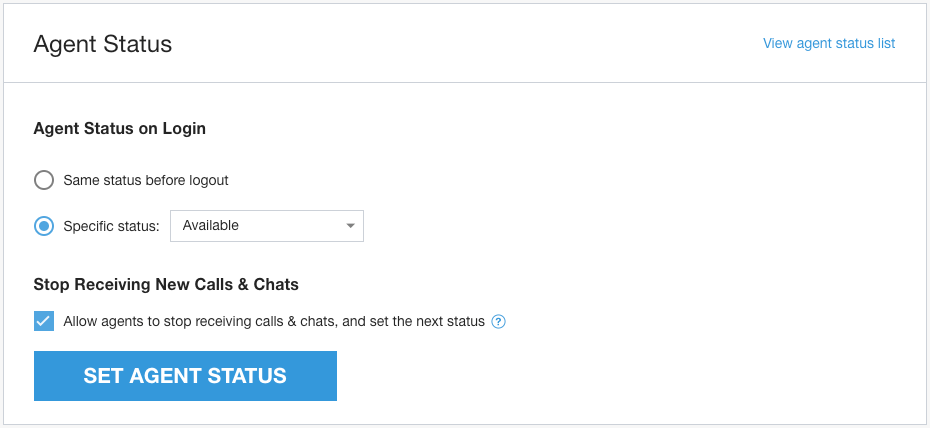
בוחרים אפשרות אחת:
אותו סטטוס לפני היציאה מהחשבון: מקצה את הסטטוס האחרון של הסוכן הספציפי לפני היציאה האחרונה מהחשבון.
סטטוס ספציפי: בוחרים מתוך רשימת הסטטוסים הזמינים כדי להקצות תמיד את אותו סטטוס בכניסה.
לוחצים על הגדרת סטטוס הנציג.
מתן הרשאה לסוכנים להגדיר את הסטטוס הבא שלהם בזמן שהם בשיחה או בצ'אט
כברירת מחדל, בורר הסטטוס זמין לסוכנים רק כשהסטטוס שלהם הוא לא 'בשיחה' או 'בצ'אט'. כשהאפשרות הגדרת סטטוס הסוכן מופעלת, הסוכן מקבל תפריט שבו הוא יכול לשנות את הסטטוס הבא שלו. כך, אחרי שהוא יסיים את השיחה או הצ'אט הנוכחיים, הוא לא יועבר לסטטוס 'זמין'.
עוברים אל הגדרות > ניהול פעולות.
עוברים לקטע 'סטטוס הנציג'.
מסמנים את התיבה כדי להפעיל את האפשרות.
לוחצים על הגדרת סטטוס הנציג.
העדפות הזמינות
לפעמים נציגים שיש להם כישורים לשיחות קוליות ולצ'אטים צריכים גמישות כדי לקבל רק צ'אטים או רק שיחות קוליות. אתם יכולים להשתמש בהעדפות הזמינות כדי לקבל רק סוגים מסוימים של פניות, בהתאם לצרכים של הלקוח, ולתת עדיפות למה שהכי נחוץ באותו רגע.
האדמינים מפעילים את התכונה הזו ברמה הגלובלית, והם יכולים להפעיל אותה לסוכנים כדי שהם יוכלו לשנות את העדפות הזמינות שלהם בעצמם, בלי שהמנהל או האדמין יצטרכו להיות זמינים כדי לעשות את זה בשבילם. בדף הזה מפורטים השלבים שנדרשים כדי להפעיל את התכונה הזו, ויש בו קישורים למאמרים אחרים שמסבירים איך סוכנים משתמשים בתכונה.
הנציגים יכולים לשנות את העדפות הזמינות שלהם
כדי לאפשר לסוכנים לשנות את העדפות הזמינות שלהם:
עוברים אל הגדרות > ניהול פעולות > סטטוס הנציג.
מסמנים את התיבה לצד הסוכנים יכולים לשנות את העדפות הזמינות כדי לאפשר לסוכנים לשנות את העדפות הזמינות שלהם. אם רוצים שרק אדמינים או מנהלים יוכלו לעשות את זה, לא מסמנים את התיבה הזו.
מסמנים את התיבה לצד Allow agents to select to receive calls on their mobile phone כדי לאפשר לאנשי התמיכה לקבל שיחות למספר הטלפון שצוין בפרופיל המשתמש שלהם או לאפליקציית Agent אם ניתנה להם ההרשאה המתאימה.
לוחצים על שמירת סטטוס הנציג.
יצירת מסנן של העדפות זמינות
אתם יכולים ליצור כמה מסננים מוגדרים מראש ולהחיל אותם על סוכנים לפי הצורך. כדי ליצור מסנן:
עוברים אל הגדרות > משתמשים וצוותים > העדפות זמינות.
לוחצים על + הוספת העדפות.
יופיע חלון חדש. בו בוחרים את האפשרויות הרצויות:
נותנים שם למסנן.
מוסיפים תיאור (אופציונלי).
מסמנים את התיבות לצד המסננים שרוצים להחיל. אפשר ליצור כמה מסננים.
אחרי שבוחרים את כל המסננים שרוצים לאפשר בהגדרה הזו, לוחצים על שמירה.

המסנן החדש יופיע ברשימה בדף העדפות הזמינות.
אם אתם צריכים לערוך או למחוק מסנן מוגדר מראש, אתם יכולים לחזור לדף העדפות הזמינות. העמודה 'פעולות' נמצאת בצד שמאל של המסך בשורה שמכילה את המסנן שרוצים לשנות.
אחרי שיוצרים קבוצה של מסננים, אפשר לעדכן משתמשים או צוותים קיימים כדי לכלול את העדפות הזמינות האלה.
הוספת העדפות זמינות למשתמש
אפשר להוסיף העדפות זמינות לפרופיל של סוכן בתפריט ההגדרות של משתמשים וצוותים. במאמר הוספה, צפייה ועריכה של משתמשים מוסבר איך להוסיף, לראות ולערוך משתמשים.
עוברים אל הגדרות > משתמשים וצוותים > ניהול משתמשים וצוותים.
כדי להוסיף משתמש חדש, לוחצים על הוספת משתמש. כדי לערוך משתמש קיים, לוחצים על לחצן העריכה (סמל העיפרון) לצד המשתמש הרצוי כדי לפתוח את התפריט הוספת משתמש / עריכת משתמש.
- אם צריך ליצור משתמש חדש, ממלאים את כל שדות החובה האחרים.
בתחתית התפריט יש רשימה נפתחת של העדפות זמינות. בוחרים את המסנן המועדף מבין האפשרויות ברשימה.
לוחצים על שמירה.
הוספת העדפות זמינות לצוות
אפשר להוסיף העדפות זמינות לפרופיל של צוות בתפריט ההגדרות'משתמשים וצוותים'. במאמר הוספה, צפייה ועריכה של קבוצות מוסבר איך מוסיפים ועורכים קבוצות.
עוברים אל הגדרות > משתמשים וצוותים > ניהול משתמשים וצוותים.
בוחרים באפשרות הוספת צוות כדי להוסיף צוות חדש, או לוחצים על לחצן העריכה (סמל העיפרון) לצד צוות קיים כדי לפתוח את התפריט הוספת צוות / עריכת צוות.
- אם אתם צריכים ליצור צוות חדש, אתם צריכים למלא את כל שדות החובה האחרים.
בתחתית התפריט יופיע שדה 'העדפות זמינות' עם סרגל חיפוש. מתחילים להקליד את מילת המפתח של המסנן הרצוי ובוחרים מתוך האפשרויות שמוצגות ברשימה.
לוחצים על שמירה.
הפעלת העברות לכל הסוכנים שמחוברים לחשבון
כשההגדרה הזו מופעלת, נציגים יכולים להעביר שיחה או צ'אט לנציג אחר, ללא קשר לסטטוס הנוכחי שלהם. התכונה הזו שימושית במקרים של העברת שיחות לטיפול ברמה גבוהה יותר, ומאפשרת ללקוחות לעבוד עם אותו נציג בלי צורך להתקשר שוב כשהם עסוקים.
עוברים אל הגדרות > ניהול פעולות.
עוברים לקטע 'סטטוס הנציג'.
מסמנים את תיבת הסימון כדי לאפשר העברת שיחות או צ'אטים לכל הנציגים שמחוברים.
לוחצים על הגדרת סטטוס הנציג.
חוויית ההתקשרות עם הנציג
רשימות של סטטוסים של נציגים
אתם יכולים להשתמש ברשימות של סטטוסים של נציגים כדי להגדיר סטטוסים מותאמים אישית של נציגים לתורים ולצוותים. כך הלקוחות יכולים לבחור אילו סטטוסים יהיו זמינים לחברים בתורים ובצוותים ספציפיים, על ידי הקצאת רשימה של סטטוסים מותאמים אישית. הסוכנים בתורים ובצוותים האלה לא יוכלו לראות סטטוסים אחרים (חוץ מסטטוסי ברירת המחדל ורשימת המערכת) בתפריטי הבחירה של הסטטוס במתאמי השיחות והצ'אט שלהם.
יצירה, עריכה ומחיקה של רשימת סטטוסים של סוכנים
יצירה
כדי ליצור רשימה של סטטוסים של נציגים:
עוברים אל הגדרות > ניהול פעולות > סטטוס של סוכנים > ניהול סטטוסים של סוכנים.
בוחרים באפשרות רשימות סטטוס של סוכנים.
בוחרים באפשרות יצירת רשימת סטטוסים של נציגים.
בשדה הטקסט שם רשימת סטטוס הסוכנים, מזינים שם לרשימה.
לוחצים על יצירה. המערכת תחזיר אתכם לדף 'רשימות סטטוס של סוכנים', שבו תופיע הרשימה החדשה שיצרתם.
צריך להוסיף לרשימה סטטוסים מותאמים אישית או סטטוסים אופציונליים שמוגדרים כברירת מחדל. בוחרים את הרשימה החדשה כדי לפתוח אותה.
מכאן אפשר:
סטטוס של סוכן ייבוא (ראו ניהול סטטוסים בכמות גדולה)
הוספת סטטוס של סוכן
יצירת סטטוס של סוכן (הסבר על התהליך הזה מופיע במאמר יצירת סטטוס מותאם אישית של סוכן).
בוחרים באפשרות הוספת סטטוס של נציג.
מופיע תפריט נפתח שבו אפשר לבחור כמה סטטוסים שרוצים להקצות לרשימה הזו.
אחרי שבוחרים את כל הסטטוסים, לוחצים על הוספה.
הסטטוסים יתווספו לרשימת הסטטוסים של הסוכנים.
עריכה
כדי לערוך את רשימת הסטטוסים של נציגים:
עוברים אל הגדרות > ניהול פעולות > סטטוס הנציג > ניהול סטטוסים של נציגים.
בוחרים באפשרות רשימות סטטוס של סוכנים.
בוחרים את הרשימה שרוצים לערוך.
לוחצים על לחצן האפשרויות (סמל האליפסה) ובוחרים באפשרות עריכת רשימת הסטטוסים של הנציגים.
מבצעים את כל השינויים בדף 'עריכת רשימת סטטוסים של סוכנים'.
כדי להחיל את השינויים, לוחצים על שמירה. כדי לבטל את השינויים, לוחצים על ביטול.
מחיקה
כדי למחוק רשימת סטטוסים של סוכנים, פועלים לפי השלבים הבאים:
עוברים אל הגדרות > ניהול פעולות > סטטוס הנציג > ניהול סטטוסים של נציגים.
בוחרים באפשרות רשימות סטטוס של סוכנים.
בוחרים את הרשימה כדי למחוק אותה.
לוחצים על לחצן האפשרויות (סמל האליפסה) ובוחרים באפשרות מחיקה של רשימת סטטוס הסוכן .
יופיע חלון קופץ שבו תתבקשו לאשר את הפעולה. בוחרים באפשרות מחיקה כדי להסיר את הסטטוס, או באפשרות ביטול.
הקצאת רשימת סטטוסים של סוכנים לתור
כשמקצים רשימת סטטוסים של נציגים לתור, כל הנציגים שפועלים בתור הזה רואים רק את הסטטוסים שזמינים להם ברשימה הזו, וגם את הסטטוסים ברשימת המערכת (ראו סטטוסים שמוגדרים כברירת מחדל). כל שאר הסטטוסים המותאמים אישית שלא נכללים ברשימה שהוקצתה יוסתרו.
סוכן אחד יכול להיות חבר בכמה תורים, שאולי מוקצות להם רשימות שונות של סטטוס הסוכן. במקרה כזה, הנציג יראה את כל הסטטוסים המותאמים אישית שזמינים בכל התורים שלו.
עוברים אל הגדרות > תור > IVR/נייד/אינטרנט.
בוחרים את התור שרוצים להוסיף אליו את רשימת סטטוס הנציגים.
גוללים אל רשימת סטטוסים של נציגים.
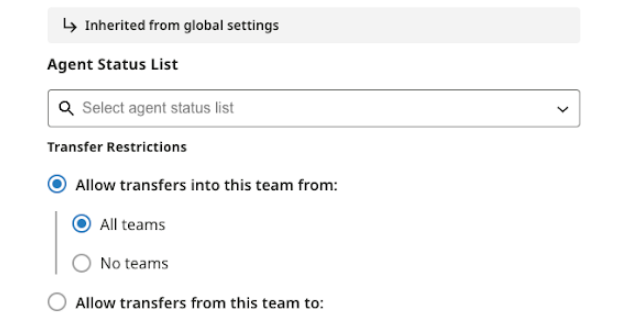
לוחצים על הגדרה.
בוחרים רשימת סטטוסים של סוכנים מהתפריט הנפתח. הרשימה System List והרשימה Global Agent Status לא יוצגו כי הן תמיד זמינות לכל הסוכנים, וגם רשימת הסטטוס שהוקצתה לתור.
לוחצים על שמירה.
הקצאת רשימת סטטוס של סוכנים לצוות
כשמקצים רשימת סטטוסים של סוכנים לצוות, כל הסוכנים שפועלים בצוות הזה, ללא קשר לתור שאליו הם משויכים, יראו רק את הסטטוסים שזמינים להם ברשימה הזו, ברשימת המערכת, ברשימת הסטטוסים הגלובלית של הסוכנים וברשימת הסטטוסים שמשויכת לתור. כל שאר הסטטוסים המותאמים אישית שלא נכללים ברשימות שהוקצו יוסתרו.
נציג אחד יכול להיות חבר בכמה צוותים, שאולי מוקצות להם רשימות שונות של סטטוסים של נציגים. במקרה כזה, הנציג יראה את כל הסטטוסים המותאמים אישית שזמינים לכל הצוותים שלו.
עוברים אל הגדרות > משתמשים וצוותים.
בוחרים את הצוות שאליו רוצים להקצות רשימה של סטטוסים של סוכנים.
בסרגל התפריטים, לוחצים על לחצן העריכה (סמל העיפרון) לצד שם הצוות. אפשר גם להקצות רשימות של סטטוסים של סוכנים לצוותים כשיוצרים אותם.
עוברים לקטע רשימת סטטוס הסוכנים.
בתפריט הנפתח, בוחרים את רשימת סטטוס הסוכנים כדי להקצות את הסטטוס לצוות.
לוחצים על שמירה.
ניהול סטטוסים בכמות גדולה
ניהול סטטוסים בכמות גדולה מאפשר לכם להשתמש בתוכן של קובץ CSV כדי ליצור או לשנות מספר גדול של סטטוסים בו-זמנית.
עוברים אל הגדרות > ניהול פעולות > סטטוס של נציג > ניהול סטטוסים של נציגים.
עוברים אל ניהול סטטוסים בכמות גדולה.
אם בוצע ייבוא קודם, בדף יוצג הסטטוס האחרון של הייבוא האחרון. אם בוצע ייבוא קודם, בוחרים באפשרות העלאת סטטוסים.
בדף ייבוא סטטוסים, משתמשים בלחצנים שבקטע שלב 1: הורדת תבנית כדי להוריד קובץ שאפשר להשתמש בו להוספה או לשינוי של סטטוסים. רק סטטוסים מותאמים אישית ייצרו וייערכו. אם הקובץ שהועלה כולל סטטוסים של ברירת מחדל או של המערכת, תיווצר שגיאה.
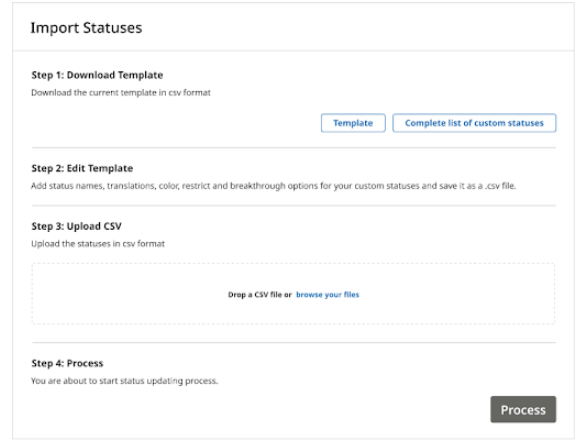
כדי להוסיף סטטוסים חדשים, לוחצים על הלחצן תבנית כדי להוריד קובץ CSV לדוגמה שאפשר למלא בו את המידע על הסטטוסים שרוצים להוסיף.
כדי לשנות סטטוסים קיימים, לוחצים על רשימה מלאה של סטטוסים כדי להוריד את המידע של כל הסטטוסים הנוכחיים כקובץ CSV. אחר כך תוכלו לבצע את השינויים הנדרשים כדי לשנות סטטוסים קיימים בקובץ הזה.
אחרי שמעדכנים את קובץ ה-CSV, ממשיכים אל הקטע שלב 3: העלאת קובץ CSV. אפשר לגרור את קובץ ה-CSV המעודכן אל האזור שמופיע או ללחוץ על הלחצן עיון בקבצים כדי לבחור ידנית את הקובץ להעלאה.
לוחצים על עיבוד. בחלונית סטטוסים של ייבוא אפשר לראות מתי הייבוא מסתיים. בנוסף, Contact Center AI Platform שולחת אישור באימייל שהייבוא הושלם.
ייבוא סטטוסים של נציגים
כשיוצרים רשימת סטטוסים חדשה של סוכנים, מוצגת האפשרות ייבוא סטטוסים של סוכנים. האפשרות הזו תפעיל את אותו תהליך ייבוא סטטוס בכמות גדולה. עם זאת, מכיוון שהפעולה מתבצעת בדף ליצירת רשימה, כל הסטטוסים המיובאים יוקצו באופן אוטומטי לרשימה שנוצרת. אם מייבאים סטטוסים חדשים שלא נוצרו בעבר, הם יתווספו אוטומטית לרשימת הסטטוסים של הנציגים.
סטטוס הסוכן בדוחות
כדי לראות סיכום של הזמן שחלף בכל סטטוס, אפשר להפיק את הדוח 'סיכום פעילות הנציג' (דוחות > נציג וצוות > סיכום פעילות הנציג).
כדי לראות ציר זמן מפורט של מתי ומשך הזמן שבו הסוכן היה בכל סטטוס, וגם פעולות מפורטות אחרות, אפשר להפיק את הדוח 'ציר זמן של פעילות הסוכן' (דוחות > סוכן וצוות > ציר זמן של פעילות הסוכן).
שמות הסטטוס של הנציגים מופיעים באנגלית (ארה"ב) בדוחות.
תרגום סטטוס הנציג
פלטפורמת CCAI מתרגמת את סטטוס ברירת המחדל ואת סטטוס הסוכן במערכת לקבוצה ספציפית של שפות. מתאם הסוכן מציג את סטטוסי הסוכן האלה בהתאם למיקום שהוקצה לסוכן. אם לא הוקצה לסוכן מיקום, סטטוסי הסוכן יופיעו באנגלית (ארה"ב).
תרגום של סטטוס הנציג בהתאמה אישית
כשיוצרים סטטוסים מותאמים אישית של נציגים, אפשר לספק תרגומים משלכם לכל אחת מהשפות שנתמכות ב-CCAI Platform. אתם יכולים לספק תרגומים רק לשפות שאתם צריכים. אם אין תרגום של סטטוס הנציג שזמין למיקום שהוקצה לנציג, הסטטוס יופיע באנגלית (ארה"ב) במתאם הנציג.
אפשר להוסיף תרגומים רק לסטטוסים מותאמים אישית של נציגים. סטטוסים שמוגדרים כברירת מחדל וסטטוסים של המערכת מתורגמים כברירת מחדל, ואי אפשר לערוך את התרגומים האלה.
הצגת תרגומים לסטטוסים של סוכנים שמוגדרים כברירת מחדל ולסטטוסים של סוכנים במערכת
אפשר לראות את התרגומים שזמינים לסטטוסים של סוכנים שמוגדרים כברירת מחדל ושל סוכני מערכת. אי אפשר לערוך את התרגומים האלה.
כדי לראות תרגומים לסטטוסים של סוכנים שמוגדרים כברירת מחדל ולסוכנים של המערכת, פועלים לפי השלבים הבאים:
בפורטל של CCAI Platform, לוחצים על הגדרות > ניהול פעולות. אם תפריט ההגדרות לא מופיע, לוחצים על תפריט.
עוברים לחלונית סטטוס הנציג ולוחצים על הצגת רשימת סטטוס הנציגים. תוצג רשימת סטטוס הסוכן.
לכל סטטוס ברירת מחדל או סטטוס מערכת, לוחצים על אפשרויות נוספות ואז על עריכת סטטוס הנציג. בקטע תרגומים מופיעה טבלה עם תרגומים של סטטוסים של סוכנים לכל שפה זמינה.
יצירת סטטוס סוכן בהתאמה אישית עם תרגומים
כדי ליצור סטטוס מותאם אישית של נציג עם תרגומים, פועלים לפי השלבים הבאים:
- בפורטל של פלטפורמת CCAI, לוחצים על הגדרות > ניהול פעולות. אם לא רואים את תפריט ההגדרות, לוחצים על תפריט.
- עוברים לחלונית סטטוס הנציג ולוחצים על הצגת רשימת סטטוס הנציגים. תוצג רשימת סטטוס הסוכן.
- לוחצים על הוספת סטטוס. מופיעה תיבת הדו-שיח Add Agent Status (הוספת סטטוס של סוכן).
- בשדה שם הסטטוס, מזינים שם לסטטוס המותאם אישית של הסוכן. השם הזה מופיע ברשימה Agent Status.
- לוחצים על השדה צבע הסטטוס. מופיעה רשימת צבעים.
- לוחצים על צבע. הצבע מופיע לצד שם הסטטוס ברשימה סטטוס הסוכן.
- כדי למנוע מהמשתמשים לבחור את סטטוס הנציג הזה, צריך לבצע את הפעולות הבאות:
- בקטע גישה לסטטוס, לוחצים על הגבלת הגישה לסטטוס של נציגים.
- מבצעים אחת מהפעולות הבאות:
- כדי למנוע מכל המשתמשים (ללא קשר לתפקידים שלהם) לבחור את סטטוס הסוכן הזה, לוחצים על לכל התפקידים.
- כדי למנוע ממשתמשים עם תפקידים ספציפיים לבחור את סטטוס הסוכן הזה, מבצעים את הפעולות הבאות:
- לוחצים על לתפקידים ספציפיים.
- לוחצים על השדה נדרשת רשימה של תפקידים מוגבלים. מופיעה רשימה של תפקידים זמינים.
- לוחצים על התפקיד שרוצים למנוע ממנו לבחור את סטטוס הסוכן הזה. התפקיד יופיע בשדה.
- כדי להוסיף עוד תפקידים, חוזרים על השלבים האלה.
- אם רוצים שהשיחות יועברו לסוכן בסטטוס הזה, לוחצים על אפשר להעביר שיחות לסוכן בסטטוס הזה. מידע נוסף זמין במאמר בנושא התקדמות בסטטוס של סוכן.
- כדי להוסיף תרגומים, צריך לבצע את השלבים הבאים:
- לוחצים על הוספת תרגום. מופיעה תיבת הדו-שיח הוספת תרגום.
- לוחצים על השדה שפה. מופיעה רשימת שפות. השפות שבהן כבר יש לכם תרגום לא מופיעות ברשימה הזו.
- לוחצים על השפה שרוצים להוסיף לה תרגום.
- בשדה תרגום מזינים את התרגום ולוחצים על הוספה. התרגום החדש מופיע בטבלה בקטע תרגומים.
- כדי להוסיף עוד תרגום, לוחצים על הוספת תרגום וחוזרים על השלבים האלה.
- לוחצים על הוספה.
הוספת תרגומים לסטטוס קיים של סוכן בהתאמה אישית
כדי להוסיף תרגומים לסטטוס קיים של סוכן בהתאמה אישית, פועלים לפי השלבים הבאים:
בפורטל של CCAI Platform, לוחצים על הגדרות > ניהול פעולות. אם תפריט ההגדרות לא מופיע, לוחצים על תפריט.
עוברים לחלונית סטטוס הנציג ולוחצים על הצגת רשימת סטטוס הנציגים. תוצג רשימת סטטוס הסוכן.
לצד סטטוס הסוכן המותאם אישית שרוצים לערוך, לוחצים על סמל האפשרויות הנוספות ואז על עריכת סטטוס הסוכן.
- כדי להוסיף תרגומים, צריך לבצע את השלבים הבאים:
- לוחצים על הוספת תרגום. מופיעה תיבת הדו-שיח הוספת תרגום.
- לוחצים על השדה שפה. מופיעה רשימת שפות. השפות שבהן כבר יש לכם תרגום לא מופיעות ברשימה הזו.
- לוחצים על השפה שרוצים להוסיף לה תרגום.
- בשדה תרגום מזינים את התרגום ולוחצים על הוספה. התרגום החדש מופיע בטבלה בקטע תרגומים.
- כדי להוסיף עוד תרגום, לוחצים על הוספת תרגום וחוזרים על השלבים האלה.
לוחצים על Save.
שיפור בסטטוס הנציג
התכונה 'פריצת דרך בסטטוס של סוכן' מאפשרת לנתב שיחות נכנסות לסוכנים גם כשהם נמצאים בסטטוס מסוים, כמו Unavailable. התכונה הזו מאפשרת גמישות רבה יותר בניהול ניתוב השיחות וזמינות הנציגים.
סטטוסים שאפשר להפריע להם
סטטוסים שמוגדרים כברירת מחדל:
- לא זמין
- הפסקה
- משימה מיוחדת
- ארוחה
- סיכום
מערכת:
- שיחה שלא נענתה
- שיחה שלא נענתה
- בצ'אט
- חריגה מזמן הסיכום (אם האפשרות מופעלת)
בהתאמה אישית:
- כל סטטוס בהתאמה אישית
הפעלה של שינוי סטטוס הנציג באופן גלובלי
כדי להפעיל את התכונה 'שינוי סטטוס של סוכן' באופן גלובלי, פועלים לפי השלבים הבאים:
בפורטל של CCAI Platform, לוחצים על הגדרות > ניהול פעולות. אם תפריט ההגדרות לא מופיע, לוחצים על תפריט.
עוברים לחלונית סטטוס הסוכן.
בקטע Agent Status Breakthrough (פריצת דרך בסטטוס של סוכן), מסמנים את התיבה Allow incoming calls to be routed to agents while on breakthrough statuses (התרת ניתוב שיחות נכנסות לסוכנים בזמן שהם בסטטוסים של פריצת דרך).
לוחצים על שמירת סטטוס הנציג.
הפעלה של מעבר לסטטוס סוכן ברמת התור
כדי להפעיל את התכונה 'שינוי סטטוס של נציג' ברמת התור:
בפורטל של CCAI Platform, לוחצים על הגדרות > תור. אם לא רואים את תפריט ההגדרות, לוחצים על תפריט.
בחלונית IVR (תגובה קולית אינטראקטיבית), לוחצים על עריכה / הצגה.
לוחצים על התור שרוצים לערוך.
בחלונית הגדרות, עוברים לקטע פריצת דרך בסטטוס של נציג ולוחצים על הגדרה.
לוחצים על המתג Agent Status Breakthrough כדי להפעיל אותו.
אופציונלי: כדי להגדיר פריצה ל-DAP, מבצעים את הפעולות הבאות:
מסמנים את תיבת הסימון התרת שיחות להעברת שיחות רק כשהן מתקבלות דרך ספקי DAP מסוימים.
בוחרים פלטפורמה לניהול נתונים מהרשימה שמופיעה.
לוחצים על Save.
אישור פריצה לסטטוס של נציג
כדי לאפשר פריצה לסטטוס של סוכן:
בפורטל של CCAI Platform, לוחצים על הגדרות > ניהול פעולות. אם תפריט ההגדרות לא מופיע, לוחצים על תפריט.
עוברים לחלונית סטטוס הנציג ולוחצים על ניהול סטטוסי הנציגים.
לסטטוס שרוצים לערוך, לוחצים על ואז על עריכת סטטוס הנציג.
בקטע כותרת של קבוצת טפסים, מסמנים את התיבה אפשרות לשיחות לעקוף את הסטטוס של הסוכן.
לוחצים על Save.
התקדמות בטיפול בשיחה
החידוש ביכולת סיכום השיחה מאפשר לנציגים לקבל שיחות בזמן שהם בסטטוס Wrap-up וWrap-up Exceeded. כך הסוכנים יכולים לענות מיד לשיחות עם עדיפות גבוהה, גם אם הם לא סיימו את סיכום השיחה הקודמת. ההגדרה הזו גם מונעת מסוכנים להיות לא זמינים לתקופות ארוכות של סיכום שיחה.
אם נציג מקבל שיחה דחופה כשהסטטוס שלו הוא Wrap-up או Wrap-up
Exceeded, הוא יכול לעבור בין השיחה לבין מסך סיכום הטיפול. המתקשר מושם בהמתנה כשהנציג עובר למסך סיכום השיחה. הטיימרים של השיחה ושל מסך הסיכום ממשיכים לספור גם כשהם ברקע. מידע נוסף זמין במאמר בנושא חוויית השימוש של נציגים.
התכונה 'הפסקה לסיכום שיחה' פועלת בלי קשר להגדרת קודי הסיווג כOff, כOptional או כMandatory. אם מוקד שירות הלקוחות שלכם מאפשר כמה שיחות בו-זמנית, סשן סיכום נחשב כשיחה אחת מתוך המגבלה.
כדי להגדיר את הפריצה לסטטוסים Wrap-up ו-Wrap-up Exceeded, מפעילים את האפשרות 'פריצה לסטטוס של נציג' ואז מאפשרים פריצה לסטטוסים Wrap-up ו-Wrap-up Exceeded של הנציג. מידע נוסף זמין במאמר פריצת דרך בסטטוס של הסוכן.
דיווח
המדדים הבאים זמינים בדוחות הרגילים:
התקבלה שיחה במצב 'המתנה לסיום'. הוצעה שיחה לנציג בסטטוס
Wrap-up.התקבלה שיחה בזמן החריגה מההמתנה לסיום הטיפול. השיחה הוצעה לנציג בסטטוס
Wrap-up Exceeded.השיחה נענתה במצב 'הכנות לשיחה הבאה'. נציג ענה לשיחה בזמן שהסטטוס שלו היה
Wrap-up.השיחה נענתה כשהזמן להשלמת הטיפול חרג מהזמן שהוגדר. נציג ענה לשיחה כשהסטטוס שלו היה
Wrap-up Exceeded.שיחה שלא נענתה בסיכום. סוכן בסטטוס
Wrap-upלא ענה לשיחה.השיחה לא נענתה כי חלף הזמן שהוקצב לסיכום השיחה. נציג בסטטוס
Wrap-up Exceededלא ענה לשיחה.השיחה נדחתה בסיכום. נציג/ה ב
Wrap-upדחה/תה שיחה.השיחה נדחתה כי חלף הזמן שהוקצב לסיכום השיחה. נציג ב-
Wrap-up Exceededדחה שיחה.
חוויית ההתקשרות עם הנציג
אם האדמין הגדיר פריצה לסטטוסים Wrap-up ו-Wrap-up
Exceeded, אתם צפויים לקבל שיחות שפורצות את הסטטוסים האלה. בקטע הזה מוסבר איך פועלת התכונה 'פריצה לסיכום'.
טיפול בשיחה
כך מטפלים בשיחה פורצת דרך כשסטטוס הזמינות שלכם הוא Wrap-up
או Wrap-up Exceeded:
במתאם השיחות מופיע באנר עם הלחצן מענה.
לוחצים על הוספת תשובה. השיחה מתחברת ומופיע מסך השיחה. ההערות המסכמות וקודי הטיפול שלכם נשמרים.
כדי לחזור למסך הסיכום, לוחצים על
 החלפה. השיחה תועבר להמתנה ומסך הסיכום יופיע.
כדי לחזור לשיחה, לוחצים שוב על
החלפה.
אתם יכולים לעבור בין השיחה לבין מסך סיכום השיחה עד שהשיחה מסתיימת או עד שאתם מסיימים את סיכום השיחה.
אפשר לפעול בתהליך עבודה דומה באמצעות שולחן העבודה של הסוכן.
דחיית השיחה
זהו תהליך העבודה לדחיית שיחה פורצת דרך כשאתם בסטטוס Wrap-up
או Wrap-up Exceeded:
במתאם השיחות, מופיע באנר עם הלחצנים מענה ודחייה. (הלחצן דחייה מופיע רק בשיחות ישירות).
לוחצים על דחייה. השיחה לא מתחברת ואפשר להמשיך לסיים את הטיפול.
אם לא תלחצו על אף לחצן ותאפשרו לשיחה להמשיך לצלצל, מוקד שירות הלקוחות יתייחס לשיחה כאל שיחה שלא נענתה.
אפשר לפעול בתהליך עבודה דומה באמצעות שולחן העבודה של הסוכן.
טיפים לנציגים
השלמת סיכומי שיחות שלא הושלמו. אם עניתם לשיחה לפני שהשלמתם את סיכום השיחה, תצטרכו לחזור לסיכום מאוחר יותר ולהשלים את כל השדות הנדרשים.
השתמשו בהחלפה בחוכמה. אם אתם חוזרים למצב סיום שיחה בזמן שאתם עדיין בשיחה, תהיו תמציתיים ותחזרו מיד למתקשר.
שימו לב לבאנרים של שיחות בסיכום השיחה. אם מופיע באנר של שיחה במהלך סיכום השיחה, מצפים מכם לענות לשיחה.
סטטוס: חריגה מזמן הסיכום
Wrap-up Exceeded הוא סטטוס שהמערכת מגדירה, ומאפשר להעביר סוכנים לסטטוס Wrap-up Exceeded אחרי שהם חורגים מזמן הסיום המוגדר ומסיימים את כל הסשנים הפעילים. כשסוכן עובר לסטטוס Wrap-up Exceeded, מופיעה הודעה ברמת הסוכן.
מידע נוסף מופיע במאמר בנושא סטטוסים של נציגים.
הפעלת האפשרות 'זמן הסיכום חרג מהמותר'
בפורטל של פלטפורמת CCAI, עוברים אל הגדרות > ניהול פעולות > סיכום שיחה.
מפעילים את הסטטוס זמן הסיכום חרג.
דוגמאות למעבר בין סטטוסים של נציגים
בהמשך מוצגים תרחישים נפוצים מנקודת המבט של הסוכן, שמדגימים את המעברים בין הסטטוסים של הזמן לסיום הטיפול עבר על סמך הפעילות של המתאם.
הסטטוס Wrap-up Exceeded מושפע מההגדרות הבאות:
הסטטוס זמן הסיכום חרג פועל כהגדרה אחת לשיחות ולצ'אטים. אחרי ההפעלה, נציגים יכולים לעבור למצב חריגה מסיום הטיפול אחרי שיחה או סשן צ'אט.
אם הנציג חורג מזמן הסיכום של שיחה, ואחרי שכל הסשנים הפעילים הסתיימו, הסטטוס שלו משתנה לחריגה מזמן הסיכום. בזמן שהסטטוס הזה מוגדר, או כשהסטטוס הבא של הנציג הוא חריגה מזמן הסיכום, הנציג לא יכול לקבל תקשורת חדשה ולא יכול לשנות באופן ידני את הסטטוס הבא שלו. עם זאת, הסוכן לא מוסר ממסך הסיכום והוא עדיין יכול להזין קודי סיום או הערות. דוגמאות אפשר לראות בתרחיש 2 ובתרחיש 3.
אחרי שהסוכן מגיע לסטטוס Wrap-up Exceeded ולא מטפל יותר בשיחות או בצ'אטים, הוא יכול לעבור לסטטוס הבא שלו ולהזין קודי סיום או הערות, בהתאם להגדרה.
תרחיש 1: מתאם השיחות פעיל / מתאם הצ'אט מושבת
שיחה פעילה מסתיימת ועוברת למסך הסיכום.
הסטטוס של הנציג/ה ישתנה מבמהלך שיחה לסיכום שיחה.
הנציג חורג מזמן הסיכום.
הסוכן מועבר לסטטוס Wrap-up Exceeded, שבו הוא עדיין יכול לעבוד במסך הסיכום.
הנציג משלים את העבודה לסיכום השיחה במסך ההערות והסטטוס, ואז לוחץ על שמירה.
הנציג נשאר בסטטוס Wrap-up Exceeded ומסך הסיכום נסגר.
הסוכן בוחר סטטוס חדש.
הסוכן עובר בהצלחה לסטטוס החדש שנבחר.
תרחיש 2: מתאם השיחות מושבת / מתאם הצ'אט פעיל
שתי שיחות פעילות: שיחה אחת מסתיימת ועוברת למסך הסיכום (שיחה א'), והשיחה השנייה (שיחה ב') עדיין מתנהלת.
סטטוס הנציג/ה נשאר בצ'אט (הצ'אט A נמצא בתהליך סיום, הצ'אט B פעיל).
הנציג חורג מזמן הסיכום בצ'אט א'.
באנר עם הכיתוב 'זמן הסיכום חרג' מוצג בשיחה ובמתאם של הנציג, כי זמן הסיכום של צ'אט א' חרג וצ'אט ב' מתנהל. ההתראה הזו מודיעה לנציג שהסטטוס הבא הוא חריגה מזמן הסיכום.
הנציג נשאר במצב בצ'אט (הנציג עדיין עובד על צ'אט ב'). הנציג עדיין יכול לעבוד במסך הסיכום של צ'אט א'.
הנציג סיים את שיחה B ועובר לסיכום של שיחה B.
הנציג נשאר בסטטוס בצ'אט.
הנציג חורג מזמן הסיכום בצ'אט ב'.
הסוכן עובר לסטטוס Wrap-up Exceeded, שבו הוא עדיין יכול לעבוד על סיכום השיחות (A ו-B). הנציג עדיין לא יכול לעבור לסטטוס חדש בזמן שהוא עובד על סיכום השיחה.
הנציג משלים את העבודה לסיכום הטיפול ולוחץ על שמירה וסגירה בשני הצ'אטים.
הסוכן נשאר בסטטוס Wrap-up Exceeded (אין תקשורת פעילה או במצב סיכום).
הסוכן בוחר סטטוס חדש.
הסוכן עובר בהצלחה לסטטוס החדש שנבחר.
תרחיש 3: מתאם השיחות פעיל / מתאם הצ'אט פעיל
יש שיחה פעילה וצ'אט פעיל. הנציג מסיים את השיחה, והצ'אט עדיין פעיל.
הסטטוס של הנציג משתנה מבמהלך שיחה לסטטוס סיכום שיחה.
הנציג חורג מהזמן הקצוב לסיכום השיחה.
הסוכן נשאר במצב Wrap-up כי עדיין מתנהלת שיחה פעילה.
באדפטר של השיחה והנציג מוצג באנר עם הכיתוב 'חריגה מזמן סיכום השיחה', שמיידע את הנציג שהסטטוס הבא הוא חריגה מזמן סיכום השיחה.
הנציג מסיים את סיכום השיחה ולוחץ על שמירה במסך הסיכום.
הסוכן עובר מהסטטוס בסיכום לסטטוס בצ'אט, כי עדיין מתנהלת שיחת צ'אט פעילה.
הנציג מסיים את סיכום הצ'אט בזמן שהוקצה לסיכום הצ'אט.
הסטטוס של הנציג משתנה מבצ'אט לחריגה מזמן סיכום השיחה כי חלפה יותר מהזמן שהוקצב לסיכום השיחה הקודמת.
הסוכן בוחר סטטוס חדש.
הסוכן עובר בהצלחה לסטטוס החדש שנבחר.
דיווח
המדד 'זמן הסיכום חרג מהזמן שהוגדר' מופיע בדוחות הרגילים הבאים:
נציגים וצוותים
דוח סיכום האינטראקציות לפי נציג
- חריגה מזמן הסיכום: (מספר) המספר הכולל של הפעמים שהסוכן עבר למצב חריגה מזמן הסיכום.
דוח סיכום פעילות של סוכנים
- סך הזמן שחרג מהזמן המוקצב לסיכום שיחות (שיחות/צ'אטים) – סך הזמן שבו הסוכנים היו בסטטוס חרג מהזמן המוקצב לסיכום שיחות. החישוב מתבצע כך: הזמן שחלף מסיום הספירה לאחור של הטיימר של סיכום השיחה ועד שהסוכן שולח את סיכום השיחה.
דוח היסטוריית שיחות או צ'אטים
- חריגה מזמן הסיכום: מציין אם חלה חריגה מזמן הסיכום. הפורמט הוא True או False.
דוח ציר הזמן של הפעילות
- הסטטוס Wrap-up Exceeded (חריגה מזמן הסיכום) מופיע בקטע Activity log (יומן הפעילות).