


בדף ההגדרות של הצ'אט מוסבר על חוויית השימוש בצ'אטים שהתחילו באמצעות SDK לנייד ולאינטרנט. אפשר להתאים אישית את ערוץ הצ'אט בדרכים רבות כדי לשפר את חוויית הלקוח וחוויית הנציג, וכדי להשיג מגוון יעדים עסקיים. במקרים של עומס יתר, המערכת מציעה אפשרויות חלופיות ליצירת קשר. הגדרות של סגירת צ'אט ופסק זמן עוזרות לכוונן את אופן הטיפול בצ'אטים על ידי המערכת, וקיצורי דרך עוזרים לנציגים לגשת לתשובות מהירות. בדף ההגדרות הזה מופיעות כל ההגדרות הכלליות של ערוץ הצ'אט.
הפעלת צ'אט בנייד ובאינטרנט
כדי להפעיל את פונקציית הצ'אט בגרסאות של הפלטפורמה לנייד ולדפדפן, מעבירים את המתג למצב On.
הגדרות כלליות של Chat
צ'אטים חדשים בזמן שיחה: אם נציג משויך לתורים של שיחות וצ'אטים, הפעלת ההגדרה הזו תאפשר לשייך לנציג צ'אטים חדשים בזמן שהוא מנהל שיחה. אם משביתים את האפשרות הזו, נציגים לא יקבלו יותר צ'אטים חדשים בזמן שהם בשיחה.
שיחות חדשות בזמן צ'אט: אם נציג משויך גם לתורי שיחות וגם לתורי צ'אט, הפעלת ההגדרה הזו תאפשר לשייך לנציג שיחות חדשות בזמן שהוא בצ'אט. כשההגדרה מושבתת, נציגים לא יקבלו יותר שיחות חדשות בזמן שהם בצ'אט.
מידע נוסף זמין במאמר בנושא הוספה, צפייה ועריכה של משתמשים.
צ'אטים לא פעילים
מעבירים את המתג למצב מופעל כדי להפעיל את האפשרות לסגור באופן אוטומטי או ידני צ'אטים לא פעילים אחרי שמגיעים לסף שהוגדר.
תזמון סגירת השיחה: ההגדרות האלה מציינות את מספר הדקות של חוסר פעילות מצד הלקוח שישנו את סטטוס הצ'אט ל'לא פעיל' גם בשיחות עם נציג אנושי וגם בשיחות עם נציג וירטואלי. הערך הזה יכול להיות בין 1 ל-10,080 דקות, והוא לא יכול להיות גדול מההגדרה 'זמן קצוב לתפוגה ב-Chat'.
פרטים נוספים זמינים במאמר סגירת צ'אטים לא פעילים.
שיטת סיום השיחה: ההגדרות האלה מציינות איך מסתיימת שיחה לא פעילה עם נציג אנושי. נציג תמיכה אנושי יכול לסגור שיחות לא פעילות באופן ידני, או שהמערכת יכולה לסגור אותן באופן אוטומטי. הפרמטר משמש גם כדי להגדיר כמה זמן מראש (בדקות) הצרכן מקבל התראה לפני שהצ'אט נסגר.
זמן התגובה הממוצע של נציג בצ'אט
הגדרת הסף שמעליו הסוכן ישיב להודעות. כשהזמן שהוזן יגיע, הנציג יראה רמזים בממשק המשתמש שידרבנו אותו להגיב. אדמינים יכולים גם לדווח על מספר הפעמים שבהן חרגו מהסף. פרטים נוספים זמינים במאמר בנושא זמן התגובה בצ'אט עם נציג.
היסטוריית צ'אט
מסמנים את התיבה כדי לכלול בהקלטה תמליל של הצ'אט. לוחצים על הגדרת היסטוריית הצ'אט כדי לשמור.
התראות על צ'אטים עם נציגים
ההגדרות האלה משמשות להגדרת צליל ההתראה שיושמע כשהנציג יקבל צ'אט חדש או הודעה חדשה.
התראה על צ'אט חדש
בוחרים את הטון שבו רוצים להשתמש להתראה כשמקבלים צ'אט חדש. בוחרים צליל כדי להאזין לתצוגה מקדימה של הצליל של ההתראה.
משתמשים בתדירות ההתראות כדי לציין אם ההתראה תושמע רק פעם אחת או אם היא תחזור על עצמה עד שהנציג ישיב לצ'אט. אם ההתראה מוגדרת לחזרה, משתמשים בתפריט הנפתח כדי לבחור את התדירות (בשניות) שבה ההתראה תחזור על עצמה.
התראה על הודעה חדשה
בוחרים את הטון שבו רוצים להשתמש להתראות כשמקבלים הודעה חדשה. בוחרים צליל כדי להאזין לתצוגה מקדימה של הצליל של ההתראה.
לוחצים על הגדרת התראה כדי לשמור.
תפוגה של צ'אט ללא מענה
הגדרת זמן קצוב לתפוגה של צ'אטים שנמצאים בתור אבל לא הוקצו או חוברו.
זמן קצוב לתפוגה של הצ'אט
מגדירים את משך הזמן (בדקות) שבו הלקוח צריך להגיב להודעה האחרונה בצ'אט לפני שהצ'אט מסתיים אוטומטית.
כשמשתמשים ב-CCAI Platform בשילוב עם התכונות של Inactive Chat, מומלץ להגדיר מגבלת זמן ארוכה יותר, שלא תעלה על יום עבודה אחד, כדי לתת ללקוח יותר זמן לחזור לצ'אט בלי להתחיל שיחה חדשה.
הטיימר של הזמן הקצוב לתגובה בצ'אט מתחיל מחדש כשהפעולות הבאות מתבצעות:
הצ'אט מוקצה לנציג
אחרי כל הודעה שהצרכן שולח
אם לא תתקבל תשובה לצ'אט בפרק הזמן שהוגדר, הצ'אט יסתיים בגלל חוסר פעילות ויוגדר לו אחד מהסטטוסים הבאים:
הסוכן לא הגיב בזמן שהוקצב
זמן קצוב לתפוגה למשתמש קצה ללא הודעה
הסוכן של הזמן הקצוב לתפוגה הופסק
המשתמש הסופי הפסיק
לוחצים על הגדרת פרטי הצ'אט כדי לשמור.
טריגרים לצ'אט יזום באתר
טריגרים יזומים עוזרים להגדיל את מכירות המוצרים ואת שימור הלקוחות, תוך צמצום נטישת הלקוחות. הם עושים זאת על ידי שליחת הודעה רלוונטית וממוקדת מכל דף אינטרנט. לוחצים על View triggers (הצגת טריגרים) כדי לראות טריגרים קיימים וליצור טריגרים חדשים.
לפרטים נוספים על יצירה ושימוש בטריגרים פרואקטיביים לצ'אט באתר באמצעות Web SDK, אפשר לעיין במאמר טריגר פרואקטיבי.
אחרי שעות הפעילות ומעבר לקיבולת
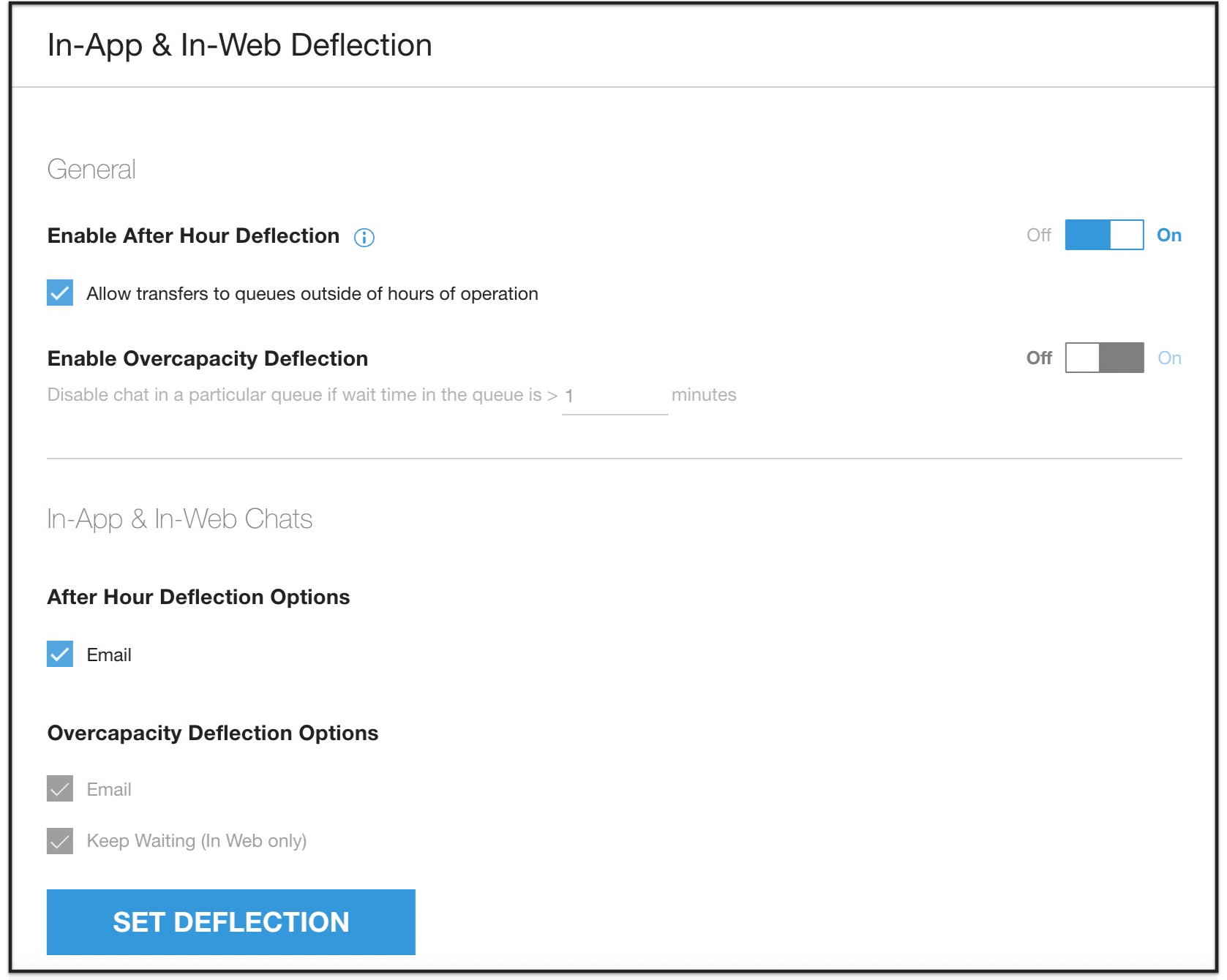
הפעלת ניתוב שיחות בשעות לא פעילות: מפעילים את האפשרות הזו כדי לנתב שיחות צ'אט בשעות לא פעילות. במאמר 'פרטים על מרכז התמיכה – הגדרות של שעות הפעילות' מוסבר איך מגדירים את השעות.
אם השבתתם את ההגדרה 'העברת שיחות מחוץ לשעות הפעילות', כדי להגדיר את ההתנהגות הבאה, צריך לסמן את תיבת הסימון אפשרות להעברת שיחות לתורים מחוץ לשעות הפעילות:
הסוכנים יוכלו לראות את התורים הבאים כאפשרויות להעברה במתאם הסוכנים
כל התורים בשעות הפעילות
כל התורים שמחוץ לשעות הפעילות, ללא הפניית שיחות מופעלת ונציגים מחוברים ופעילים
כל התורים שמוגדרים לזמני פעילות מחוץ לשעות העבודה עם סוכן וירטואלי שהוקצה להם במצב זמינות של 24 שעות
סוכנים לא יוכלו לראות את סוגי התורים הבאים:
כל התורים שמוגדרים לשעות אחרי שעות הפעילות, עם הפניה אוטומטית אחרי שעות הפעילות
כל התורים שמחוץ לשעות הפעילות עם סוכן וירטואלי שהוקצה מוגבלים לשעות הפעילות של התור
הפעלת ניתוב שיחות מעבר לקיבולת: מציינים את סף זמן ההמתנה המשוער של הלקוח לניתוב לאפשרויות שהוגדרו.
סף הזמן שמוגדר כאן משמש גם לקביעת התדירות שבה הצרכן יראה את ההודעה על חריגה מהקיבולת.
מידע נוסף זמין במאמר בנושא מחשבון משוער של זמן המתנה.
אפשרויות להפניית שיחות מחוץ לשעות הפעילות: בוחרים באפשרות 'אימייל' כדי להפנות לקוחות לאימייל אם הם מתחילים צ'אט מחוץ לשעות הפעילות. כתובת האימייל שמוגדרת בהגדרות > פרטי מרכז התמיכה תוצג ללקוח בגוף האינטראקציה בצ'אט.
אפשרויות להפניית שיחות במקרה של חריגה מהקיבולת
אימייל
נייד: אם הפעלתם את ההפניה האוטומטית לאימייל והמשתמש עמד בסף המשוער של זמן ההמתנה, כשהלקוח יקיש על האפשרות 'צ'אט', הוא יופנה לאפליקציית האימייל שמוגדרת כברירת מחדל. גרסת האפליקציה וגרסת iOS או Android יוכנסו אוטומטית לגוף האימייל, והנושא יהיה 'תמיכה ב[נתיב התפריט שנבחר]'.
אפשרות אחרת היא להפעיל את טופס האימייל.
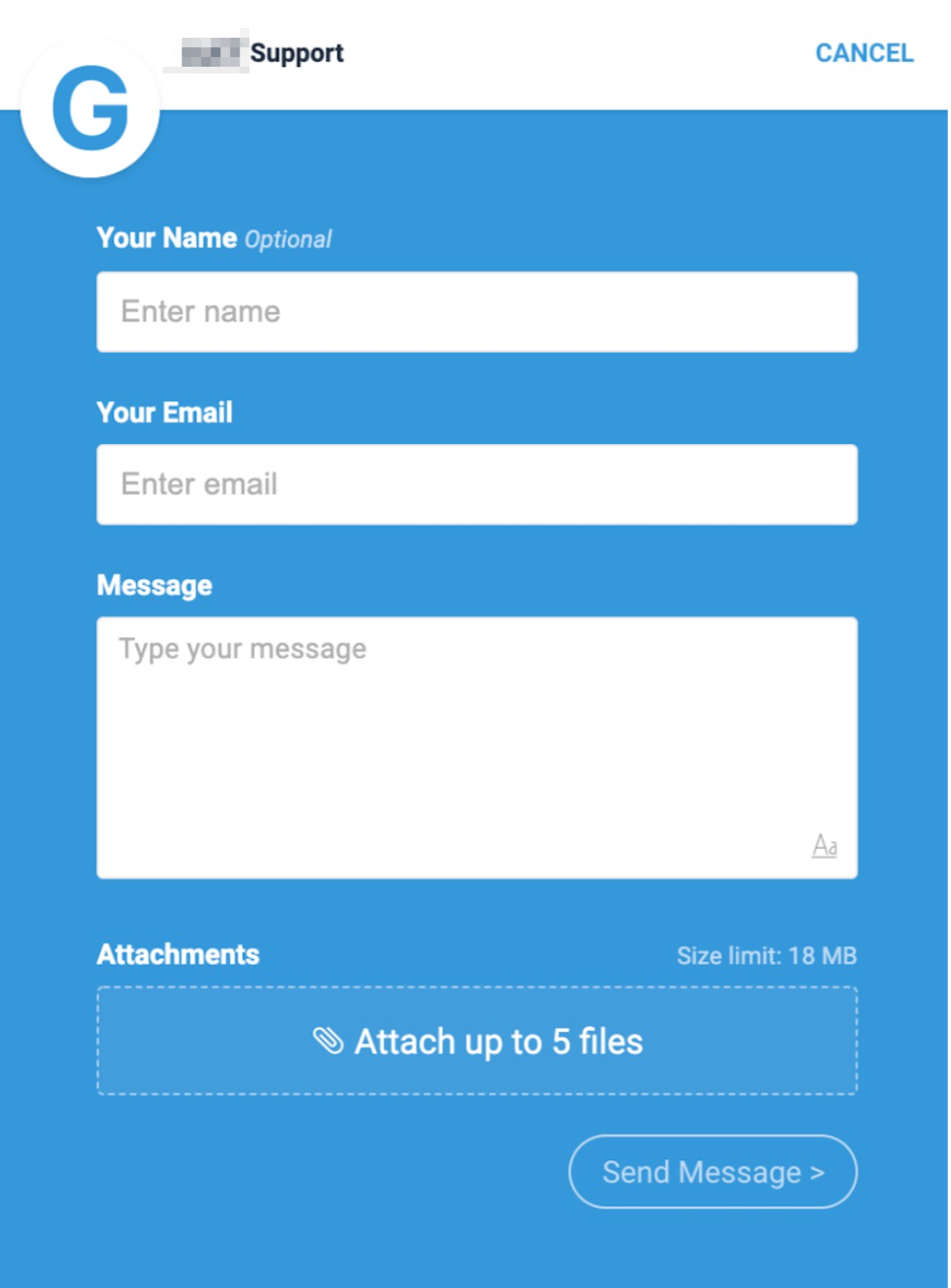
אינטרנט: מוצגת אפשרות אימייל לצרכנים. כשלוחצים עליו, מופיע טופס לשליחת אימייל. מידע נוסף מופיע במאמר בנושא טופס אימייל משולב לנייד ולאינטרנט.
במאמר הגדרה והקצאה של סוכנים לערוצים ולתורים: IVR, נייד, אינטרנט מפורטות אפשרויות ההגדרה של טופס אימייל.
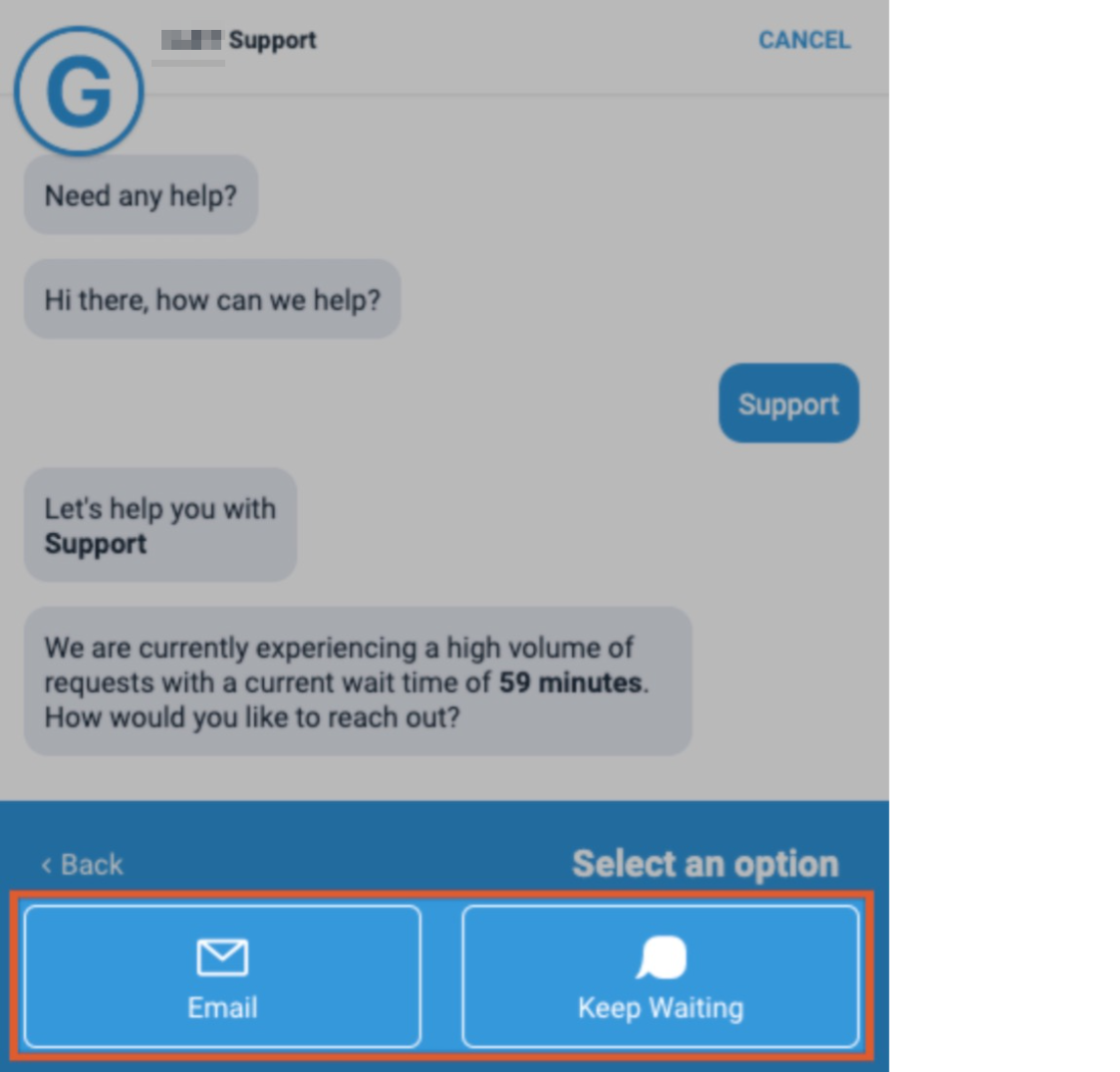
המתנה (באינטרנט בלבד): מאפשרת ללקוח ללחוץ על אפשרות כדי להמשיך להמתין.
דוגמה ל-Web SDK עם האפשרויות 'שליחה באימייל' ו'המתנה' מופעלות:
לוחצים על הגדרת הפניה כדי לשמור את ההגדרות.