


המענה האוטומטי מחבר שיחות וצ'אטים לסוכנים בלי שהסוכנים יצטרכו ללחוץ כדי לענות. התכונה הזו חלה על סשנים והעברות נכנסים.
אם ההגדרה הזו מופעלת, המערכת משתמשת ב-deltacast כדי לנתב את הסשן לסוכן עם זמן ההמתנה הארוך ביותר בקבוצה הראשונה. כדי להשתמש בתכונת המענה האוטומטי ברמת התור, צריך להפעיל אותה ברמה הגלובלית.
מענה אוטומטי לשיחות
כדי להפעיל את המענה האוטומטי לשיחות בכל העולם:
בפורטל של CCAI Platform, לוחצים על Settings (הגדרות), > Operation Management (ניהול פעולות). אם תפריט ההגדרות לא מופיע, לוחצים על תפריט. יוצג הדף ניהול פעולות.
עוברים לחלונית ניתוב.
בקטע ניתוב שיחות, לוחצים על Deltacast.
לוחצים על המתג תשובה אוטומטית כדי להפעיל אותו.
אופציונלי: הגדרת זיהוי קולי. לשם כך, בצע את הצעדים הבאים:
לוחצים על המתג Agent's voice detection for unattended auto-answer כדי להפעיל אותו.
בשדה המספר, בוחרים את משך הזמן בשניות שאחריו המערכת תגדיר את השיחה כשיחה שלא נענתה אם לא מזוהה קול.
אופציונלי: הגדרת הודעה למשתמשי קצה על שיחות שלא נענו. כדי לעשות את זה, מבצעים את השלבים הבאים:
לוחצים על Configure the message for no agent's voice detected (הגדרת ההודעה אם לא זוהה קול של נציג). יופיע הדף שפות והודעות. אפשר גם לעבור לדף הזה בלחיצה על הגדרות > שפות והודעות.
בחלונית הודעות קוליות ב-Audible, עוברים לקטע הודעות ספציפיות ל-IVR.
בקטע הודעה על כך שלא זוהה קול של נציג במענה אוטומטי, מזינים הודעה להמרת טקסט לדיבור או מעלים קובץ אודיו עם ההודעה.
לוחצים על Save.
לוחצים על הגדרות > ניהול פעולות, ואז חוזרים לחלונית ניתוב.
לוחצים שוב על המתג זיהוי קול של נציג למענה אוטומטי ללא השגחה כדי להפעיל אותו.
מגדירים את ההגדרות של deltacast, אם עדיין לא עשיתם את זה. מידע נוסף זמין במאמר בנושא הפעלת שידורי דלתא לשיחות בכל העולם.
לוחצים על שמירת הניתוב.
אחרי שמפעילים את המענה האוטומטי לשיחות, הוא מופעל בכל תור שיחות שיוצרים לאחר מכן. כדי להפעיל מענה אוטומטי לתורים קיימים לשיחות, אפשר לעיין במאמר בנושא הפעלת מענה אוטומטי לשיחות ברמת התור.
אם אתם משתמשים במענה אוטומטי, Google ממליצה להפעיל את ההודעה המקדימה לשיחות ואת הספירה לאחור לשיחות כדי להודיע לנציגים על שיחות נכנסות. מידע נוסף זמין במאמר בנושא הודעות והתראות של נציגים.
הפעלת מענה אוטומטי לשיחות ברמת התור
כדי להפעיל מענה אוטומטי לשיחות ברמת התור:
בפורטל של CCAI Platform, לוחצים על הגדרות > תור. אם לא רואים את תפריט ההגדרות, לוחצים על תפריט. מופיע הדף הגדרות תפריט התור.
בהתאם לסוג התור שרוצים לערוך, לוחצים על עריכה / הצגה בחלונית IVR (תגובה קולית אינטראקטיבית), נייד או אינטרנט.
לוחצים על התור שרוצים לערוך.
בחלונית הגדרות, עוברים לקטע ניתוב. בקטע ניתוב, כל יכולת ניתוב מסומנת בתווית גלובלי או תור. התוויות האלה מציינות אם היכולת הזו מוגדרת באופן גלובלי או ברמת התור.
לוחצים על Configure (הגדרה).
בחלונית ניתוב, עוברים לקטע ניתוב שיחות ולוחצים על Deltacast.
לוחצים על המתג תשובה אוטומטית כדי להפעיל אותו.
אופציונלי: הגדרת זיהוי קולי. לשם כך, בצע את הצעדים הבאים:
לוחצים על המתג Agent's voice detection for unattended auto-answer כדי להפעיל אותו.
בשדה המספר, בוחרים את משך הזמן בשניות שאחריו המערכת תגדיר את השיחה כשיחה שלא נענתה אם לא מזוהה קול.
אופציונלי: הגדרת הודעה למשתמשי קצה על שיחות שלא נענו. כדי לעשות את זה, מבצעים את השלבים הבאים:
לוחצים על Configure the message for no agent's voice detected (הגדרת ההודעה אם לא זוהה קול של נציג). מופיע הקטע ניתוב הודעות.
בקטע הודעה על כך שלא זוהה קול של נציג במענה אוטומטי, מזינים הודעה להמרת טקסט לדיבור או מעלים קובץ אודיו עם ההודעה.
לוחצים על שמירה ואז על חזרה להגדרות. מופיעה החלונית Settings.
בקטע ניתוב, לוחצים על הגדרה ועוברים לקטע ניתוב שיחות.
מגדירים את ההגדרות של deltacast, אם עדיין לא עשיתם את זה. מידע נוסף זמין במאמר בנושא הפעלת שידורי דלתא לשיחות בכל העולם.
לוחצים על Save.
אם אתם משתמשים במענה אוטומטי, Google ממליצה להפעיל את ההודעה המקדימה לשיחות ואת הספירה לאחור לשיחות כדי להודיע לנציגים על שיחות נכנסות. מידע נוסף זמין במאמר בנושא הודעות והתראות של נציגים.
הגדרות של הודעות ושל הכרזות למתקשרים
התכונות 'הודעה לסוכן' ו'ספירה לאחור של שיחה' מתריעות לסוכן על שיחה מתחברת, ומומלץ להשתמש בהן כשמשתמשים במענה אוטומטי לשיחות. פרטים והמלצות מופיעים במאמר בנושא הודעות והתראות מנציגים.
חוויית ההתקשרות עם הנציג
כשהשיחה מוקצית לסוכן ונותרו כ-3 שניות עד לחיבור, מוצגת בדפדפן ההתראה *השיחה נענתה אוטומטית, וגם סוג השיחה ושם התור. כשלוחצים על ההתראה, הסוכן מועבר למסך המתאים והשיחה נענית באופן אוטומטי, בלי קשר לשאלה אם הסוכן נמצא במסך עם מתאם השיחות. כרטיסייה תיטען עם הווידג'ט של הסוכן והכרטיס שנטען ברקע.
אופציונלי: הנציג ישמע הודעה קולית עם פרטי השיחה "{Call Type} from {Queue Name} starting in 3, 2, 1...".
הפעלת מענה אוטומטי בצ'אט
כדי להפעיל את המענה האוטומטי בצ'אט באופן גלובלי, פועלים לפי השלבים הבאים:
בפורטל של CCAI Platform, לוחצים על הגדרות > ניהול פעולות. אם התפריט הגדרות לא מוצג, לוחצים על תפריט ואז על הגדרות > ניהול פעולות.
עוברים לחלונית ניתוב.
בקטע ניתוב שיחות, לוחצים על Deltacast.
לוחצים על המתג Auto Answer כדי להפעיל אותו, ואז לוחצים על Save Routing (שמירת הניתוב).
אחרי שמפעילים את המענה האוטומטי לשיחות צ'אט באופן גלובלי, כל תורי ההמתנה לשיחות צ'אט שיוצרים לאחר מכן מופעל בהם מענה אוטומטי. כדי להפעיל מענה אוטומטי לתורים קיימים של צ'אטים, אפשר לעיין במאמר בנושא הפעלת מענה אוטומטי לצ'אט ברמת התור.
הפעלת מענה אוטומטי לצ'אט ברמת התור
כדי להפעיל מענה אוטומטי לצ'אט ברמת התור:
בפורטל של CCAI Platform, לוחצים על הגדרות > תור. אם תפריט ההגדרות לא מופיע, לוחצים על תפריט ואז על הגדרות > תור. מוצג הדף הגדרות תפריט התור.
בהתאם לסוג התור שאתם עורכים, לוחצים על נייד או על אינטרנט.
לוחצים על התור שרוצים לערוך.
בחלונית הגדרות של התור, עוברים לקטע ניתוב ולוחצים על הגדרה.
בחלונית ניתוב, בקטע ניתוב צ'אט, לוחצים על Deltacast.
לוחצים על המתג Auto Answer כדי להפעיל אותו, ואז לוחצים על Save.
חוויית ההתקשרות עם הנציג
כשהצ'אט מוקצה לנציג וכשנותרו בערך שלוש שניות עד לחיבור, הנציג מקבל התראה בדפדפן: New Chat Picked Up (צ'אט חדש נאסף).
כשהסוכן לוחץ על ההתראה, הוא מועבר אל Chat Adapter. השיחות החדשות ביותר תמיד מופיעות בראש רשימת השיחות, ומסומנות בסימן אדום.
התנהגות המענה האוטומטי עם תכונות והגדרות נוספות
Deltacast: תשובות אוטומטיות לסוכן שמקבל את סשן ה-Deltacast.
Deltacast לקבוצות קסקייד והקצאת אחוזים: תשובות אוטומטיות לסוכן שהוקצה בהתאם ללוגיקת הניתוב.
סשנים שהועברו: אם סשן מועבר לתור, הוא יפעל לפי הגדרות המענה האוטומטי של התור.
הגדרת סטטוס ברירת מחדל של סוכן
כדי למנוע מנציגים לקבל שיחות עם מענה אוטומטי לפני שהם מוכנים, אתם יכולים להגדיר מראש סטטוס ברירת מחדל לנציגים שהתחברו זה עתה.
עוברים אל הגדרות > ניהול פעולות > סטטוס הנציג.
בקטע סטטוס הנציג בכניסה, בוחרים אם להשתמש בסטטוס האחרון של הנציג לפני היציאה מהחשבון או להגדיר סטטוס ברירת מחדל.
שיחות בלבד
שיחות מתוזמנות (ערוצים לנייד ולאינטרנט): כשהשיחה נענית אוטומטית ומופעלת הודעה ללוחש, הודעה קולית תודיע שהשיחה היא שיחה מתוזמנת.
שיחות עם פילוח משתמשים: כשהשיחה נענית אוטומטית וההודעה הקולית מופעלת, הודעה קולית תודיע שהשיחה היא שיחה של פלח משתמשים בעדיפות גבוהה.
בגלל ההודעה הנכנסת והספירה לאחור של השיחה, משך ההמתנה המינימלי למענה אוטומטי הוא 12 שניות, אלא אם מפחיתים את מהירות הקריאה של ההודעה הנכנסת.
מעקב ודיווח
אפשר לראות דוחות ולעקוב בזמן אמת אחרי תשובות אוטומטיות ותשובות ידניות.
שיחות
בדף Call Monitoring אפשר לעקוב בזמן אמת אחרי שיחות שהתקבלו באופן אוטומטי ושיחות שהתקבלו באופן ידני. כדי לראות את נתוני הדיווח:
עוברים אל דוחות > נציגים וצוותים.
מציינים את כל הסוכנים או מזינים סוכנים או צוותים ספציפיים, ואז בוחרים נתוני שיחות.
בקטע מדדים מצטברים, בוחרים באפשרות סה"כ שיחות עם מענה אוטומטי כדי לראות את המידע הזה בדוח שהורד.
צ'אטים
אפשר לעקוב אחרי התכונה 'מענה אוטומטי' בדף הצ'אט, שבו האדמינים יכולים לראות בזמן אמת אילו צ'אטים:
מענה אוטומטי
האיסוף בוצע באופן ידני
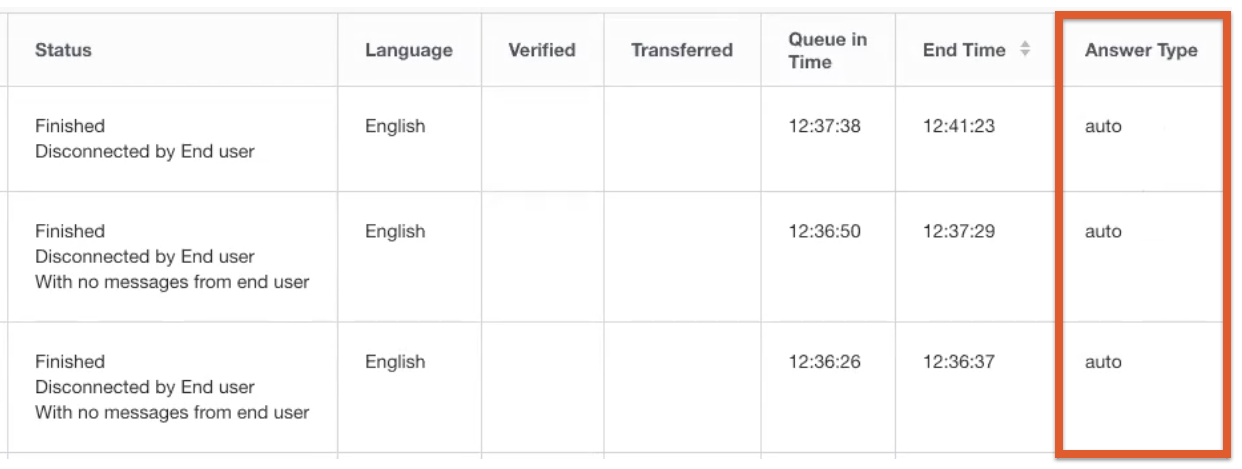
בדוחות הבאים אפשר לראות אילו צ'אטים קיבלו מענה אוטומטי ואילו צ'אטים טופלו באופן ידני:
דוח ביצועים של סוכנים
דוח ציר זמן של סוכנים
דוח סיכום של סוכנים
דוח היסטוריית צ'אט של משתמשים ספציפיים
כדי לראות את נתוני הדיווח:
עוברים אל דוחות > נציגים וצוותים.
מציינים את כל הנציגים או מזינים נציגים או צוותים ספציפיים, ואז בוחרים בנתוני הצ'אט.
בקטע מדדים מצטברים, בוחרים באפשרות סה"כ צ'אטים עם תשובה אוטומטית כדי לראות את המידע הזה בדוח שהורד.
API
אפשר להשתמש ב-CCAI Platform API כדי לאחזר את סוג התשובה של הסשן (auto או manual) מנקודת הקצה /chats או /calls.
- שדה:
answer_type - סוג:
string - חובה:
Yes - ערכים:
automanual
סטטוס הנציג והזמינות שלו
כדי למנוע מסוכנים לקבל צ'אטים עם תשובה אוטומטית לפני שהם מוכנים, אדמינים יכולים להגדיר סטטוס ברירת מחדל של 'לא זמין' לסוכנים שהתחברו זה עתה. ההגדרה נמצאת בהגדרות > ניהול פעולות > סטטוסים של נציגים.
אפשר לנתב כמה צ'אטים לסוכנים על סמך הגדרות > צ'אט > פרטי הצ'אט | מספר הצ'אטים המקסימלי.
פרטי הניתוב
הצ'אט מנותב ומוקצה ל-Deltacast לסוכן עם זמן ההמתנה הארוך ביותר בקבוצה שהוקצתה לתור.
במאמר ניתוב צ'אט: שידור מרובה כתובות ושידור דלתא מפורטת כל הלוגיקה של הניתוב.
חוויית ההתקשרות עם הנציג
כשהצ'אט מוקצה לנציג, וכשנותרו בערך שלוש שניות עד לחיבור, הנציג מקבל התראה בדפדפן, New Chat Picked Up (צ'אט חדש התקבל).
כשהסוכן לוחץ על ההתראה, הוא מועבר אל Chat Adapter.
הצ'אט הכי חדש תמיד מופיע בראש רשימת הצ'אטים.
הגדרת פורטל CCAI Platform
בסעיפים הבאים מוסבר איך מגדירים מענה אוטומטי.
הפעלת Deltacast
בפורטל של פלטפורמת CCAI, עוברים אל הגדרות > ניהול פעולות > Deltacast > Chat.
מגדירים את Deltacast למופעל.
לוחצים על הגדרת Deltacast כדי לשמור.
הפעלת מענה אוטומטי
בפורטל של פלטפורמת CCAI, עוברים אל הגדרות > צ'אט.
מגדירים את המענה האוטומטי למצב מופעל. ההגדרה נשמרת אוטומטית, ומעכשיו כל התורים של הצ'אט ישתמשו במענה אוטומטי.
הגדרת סטטוס ברירת המחדל של הסוכן
כדי למנוע הקצאת צ'אטים לסוכנים לפני שהם מוכנים, האדמינים יכולים להגדיר סטטוס ברירת מחדל של 'לא זמין' לסוכנים שהתחברו זה עתה. כל הסטטוסים שנקבעו כברירת מחדל וסטטוסים מותאמים אישית, מלבד 'זמין/ה', נחשבים לסטטוסים של חוסר זמינות. כך הנציג יכול לבחור בעצמו מתי הוא מוכן לקבל צ'אטים, על ידי שינוי הסטטוס שלו ל'זמין/ה'.
בפורטל של CCAI Platform, עוברים אל Settings (הגדרות) > Operation Management (ניהול פעולות) > Agent Status (סטטוס הנציג).
בוחרים להשתמש בסטטוס שהסוכן היה בו לפני שיצא מהחשבון או מגדירים סטטוס ברירת מחדל ספציפי.
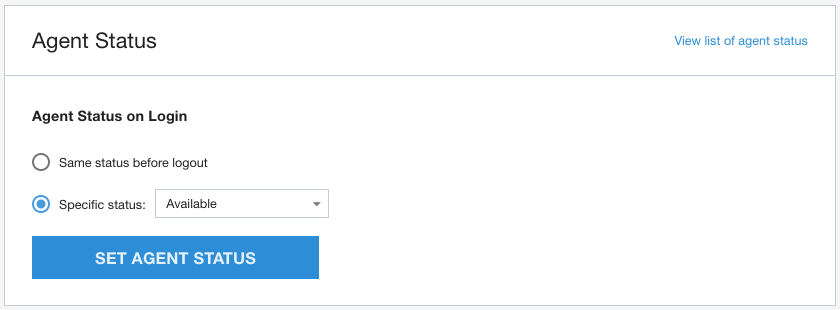
מידע נוסף מופיע במאמר בנושא סטטוסים של נציגים.
התנהגות של מענה אוטומטי בשילוב עם תכונות אחרות
Deltacast
Deltacast for Cascade / % Allocation
מולטיקאסט
שיחות שהועברו
API
מפתחים יכולים להשתמש ב-API של פורטל CCAI Platform כדי לאחזר את סוג התשובה בצ'אט (אוטומטית או ידנית) מנקודת הקצה /chats.
שדה: answer_type
טיפוס: מחרוזת
חובה: כן
ערכים:
אוטומטי
ידני