

探索「Playbooks」頁面
支援的國家/地區:
Google SecOps
SOAR
應對手冊以觸發條件、動作和流程為基礎,可共同自動執行事件應變和其他安全防護作業工作。觸發條件啟動應對手冊後,會依序執行一系列定義的動作,以達成特定解決方法。
應對手冊的執行過程有條不紊:
- 觸發條件 (黃色方塊):這是啟動應對手冊的第一個必要元件。定義觸發應對手冊執行的條件或事件。
- 動作 (藍色方塊):觸發條件觸發後,應對手冊會移至一組定義的動作,並執行這些動作。這是劇本執行的特定工作或作業,例如擴充資料、通知使用者或隔離遭入侵的主機。
- 流程 (紫色方塊):最後一個元件是決定應對手冊的流程,通常會使用 `if-then-else` 條件。透過這種方法,教戰手冊就能根據先前動作的結果做出決策,並分支到不同路徑,最終達成解決方案。
開啟「應對手冊」頁面
如要開啟「Playbooks」頁面,請依序前往「回應」>「Playbooks」。
可執行的動作如下:
-
Plus
 :新增劇本或區塊。為新劇本或區塊選取資料夾和環境。您可以選取一或多個環境、環境群組,或兩者組合。如果劇本與特定環境群組相關聯,當環境群組的範圍變更時,劇本的範圍也會自動更新。
 -
編輯
 :選取一或多個應對手冊和方塊,以便透過「動作」選單使用。如要重新命名資料夾,請按一下「編輯」,將指標懸停在資料夾名稱上,然後輸入新名稱。編輯應對手冊後,你可以視需要刪除應對手冊。
-
篩選
 :按一下「篩選器」圖示
filter_alt
「篩選」,然後根據下列條件篩選顯示內容:
:按一下「篩選器」圖示
filter_alt
「篩選」,然後根據下列條件篩選顯示內容: - 已啟用應對手冊模擬工具 切換鈕
- 顯示有效的應對手冊切換鈕
- 優先順序:設定警報應對手冊的附件順序。 系統會根據優先順序自動附加應對手冊,但一次只會附加一本。
- 環境:可多選環境和環境群組。
- 「選單」
 :依序點選「編輯」
「編輯」,然後選取所需劇本或區塊,再使用「選單」執行大量動作:
:依序點選「編輯」
「編輯」,然後選取所需劇本或區塊,再使用「選單」執行大量動作: - 新資料夾:新增應對手冊資料夾;應對手冊會自動沿用相關聯環境群組的任何變更。您可以將與環境群組相關聯的劇本,套用至這些群組中任何環境的案件。
- 複製:使用下列選項建立重複的應對手冊:
- 保留或變更優先順序
- 保留在相同資料夾中,或移至其他資料夾
- 單一、多個或所有環境,其中「所有」是指目前或未來定義的所有環境。
- 匯出及匯入:在預先發布和正式伺服器之間轉移劇本和劇本區塊。匯出或匯入劇本時,系統會一併匯出或匯入自訂檢視畫面。系統只接受匯入 ZIP 檔案。
- 移至:將劇本和區塊移至其他資料夾,或建立新資料夾。
- 刪除:刪除應對手冊和區塊。按一下「刪除」後,即可刪除劇本。
- 搜尋:您可以使用搜尋列尋找所需劇本。
應對手冊設計工具的頂端部分
應對手冊設計工具頂端的部分提供應對手冊的完整總覽和重要控制項。 您會看到下列功能:
- 水平切換鈕:啟用或停用劇本,快速啟用或停用。
- 簡明摘要,詳細說明劇本名稱、建立者、建立時間戳記、相關聯的環境,以及簡短說明。
- 啟動模擬器進行測試,並新增自訂檢視畫面,提高曝光率。
您可以使用劇本設計工具的功能執行下列動作:
| 圖示 | 說明 |
|---|---|
 開啟步驟選項 |
開啟側邊導覽匣,顯示可用的「觸發條件」、「動作」、「流程」和「方塊」。 |
 依螢幕大小自動調整 |
自動調整劇本,確保完整顯示在螢幕上。 |
 重新排列 |
將應對手冊還原為預設排列方式。 |
 縮放 |
放大應對手冊中的一或多個步驟。 |
 下載 |
將劇本下載為 PNG 檔案。 |
 復原 |
還原您所做的任何變更。 |
 重做 |
還原先前復原的變更。 |
 應對手冊監控 |
顯示個別劇本的統計資料。 |
 教戰手冊導覽 |
顯示所有應對手冊動作和流程。 |
如要進一步瞭解「劇本」頁面和如何與他人協作,請參閱下列文章:
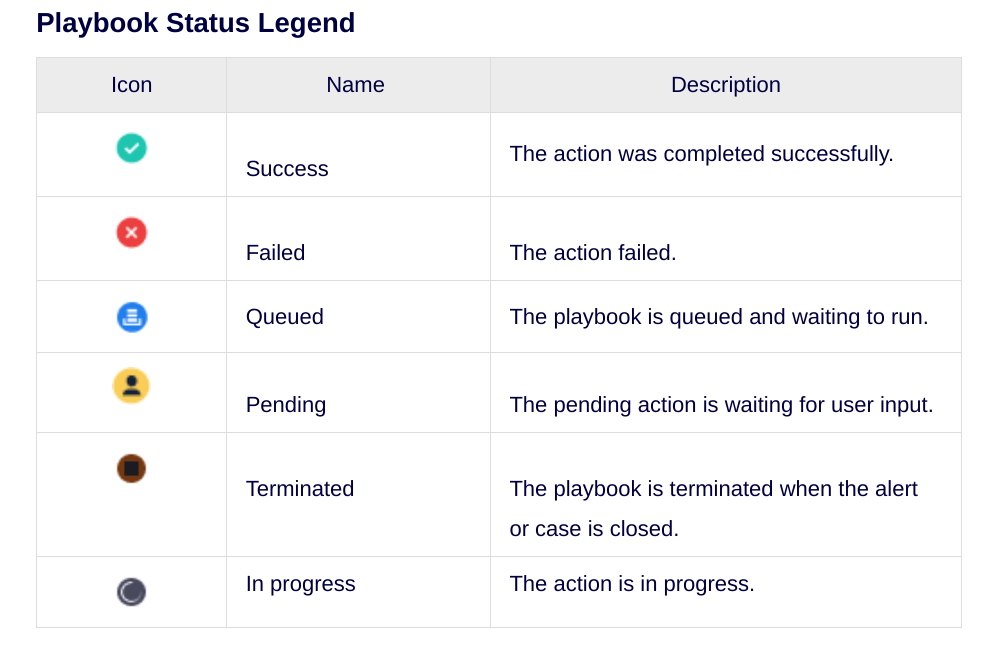
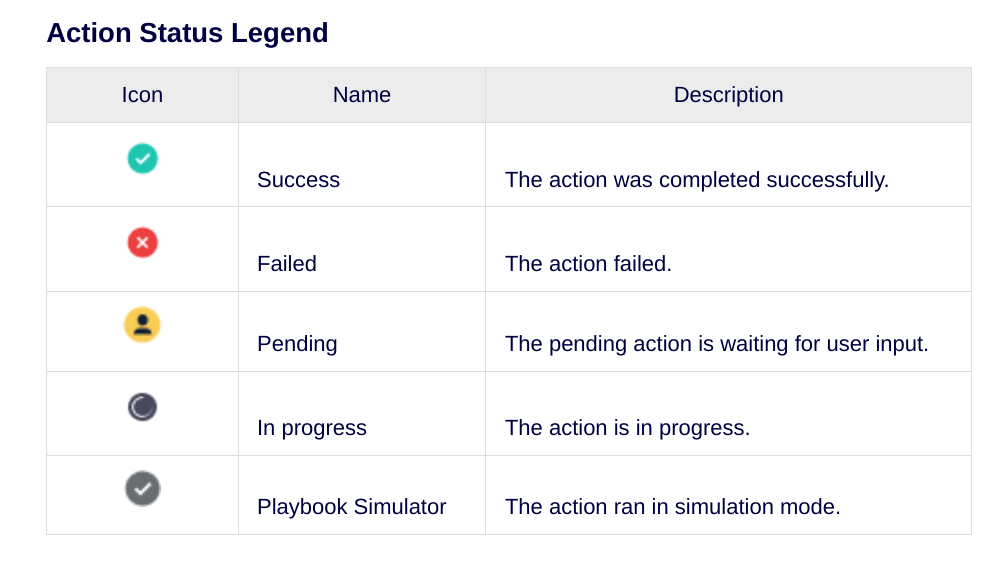
應對手冊圖示說明
附加劇本後,「案件」>「劇本」分頁會顯示下列圖示:
還有其他問題嗎?向社群成員和 Google SecOps 專業人員尋求答案。