

Migrar permissões do SOAR para o Google Cloud IAM
Este documento orienta os clientes unificados do Google Security Operations e os usuários independentes do SOAR que precisam migrar o ambiente dos grupos de permissões do SOAR atuais para o Google Cloud gerenciamento de identidade e acesso (IAM) para controle de acesso. Para um vídeo explicativo desse procedimento, assista Migração do IAM do SOAR.
O processo de verificação do console Google Cloud automatiza a transição das permissões do SOAR para oGoogle Cloud IAM seguindo estas etapas principais:
- Lê as configurações de permissões atuais, incluindo grupos de permissões personalizadas e atribuições de usuários.
- Gera papéis personalizados do IAM que replicam os grupos de permissões atuais.
- Mapeia usuários e grupos atuais para papéis do IAM recém-criados para garantir que todos os privilégios de acesso sejam mantidos.
- Cria políticas do IAM para vincular usuários e grupos aos papéis atribuídos.
Antes de começar
Antes de iniciar a migração, confirme se os seguintes requisitos foram atendidos:
Mapeamento de grupos do IdP: verifique se todos os usuários estão mapeados para grupos do provedor de identidade (IdP) na plataforma do Google SecOps. Para informações sobre o mapeamento de grupos do IdP, consulte Mapear usuários na plataforma.
Permissões: confirme se você tem as permissões necessárias:
Há duas maneiras de migrar permissões do SOAR:
- Como usar a CLI do Google Cloud
- Como usar o Terraform
Migrar permissões do SOAR usando a Google Cloud CLI
Para migrar suas permissões do SOAR para o Google Cloud IAM, siga estas etapas:
- No Google Cloud console, acesse as configurações de administração do Google SecOps.
- Clique na guia Migração do SOAR IAM.
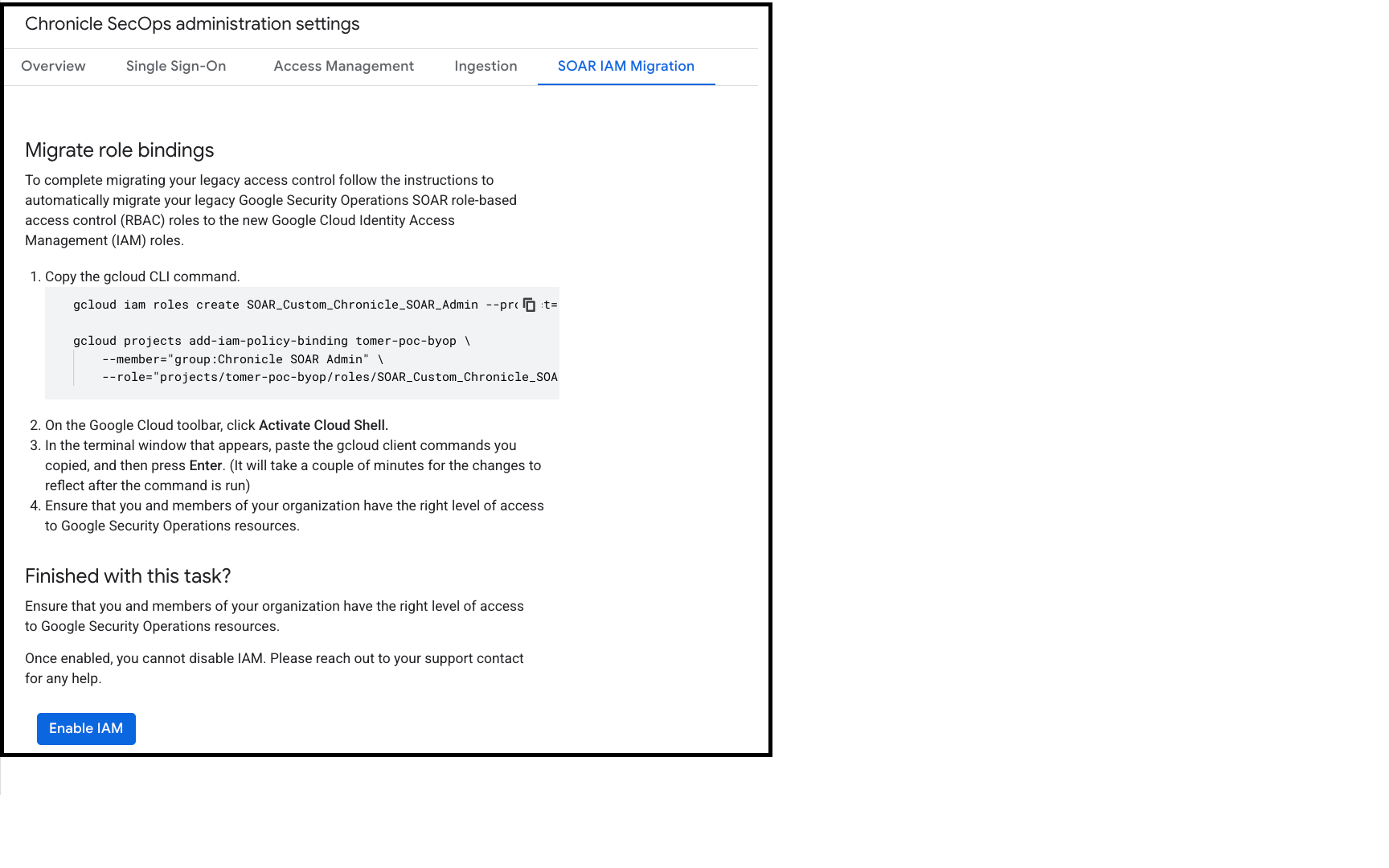
- Na seção Migrar vinculações de função, copie os comandos da Google Cloud CLI.
- Na barra de ferramentas do Google Cloud , clique em Ativar o Cloud Shell.
- Na janela do terminal, cole os comandos da Google Cloud CLI e pressione Enter.
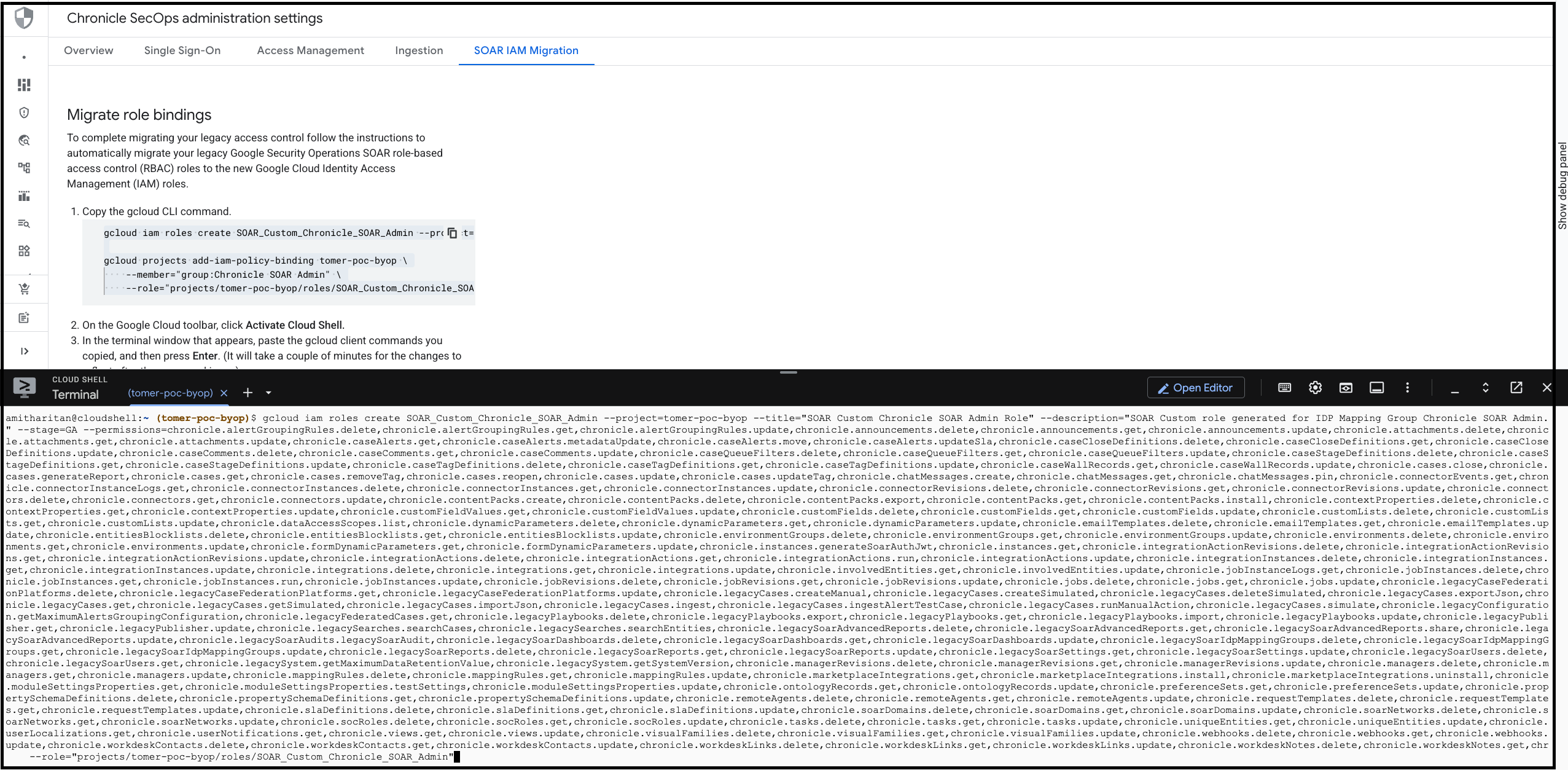
- Verifique se os scripts foram executados corretamente.
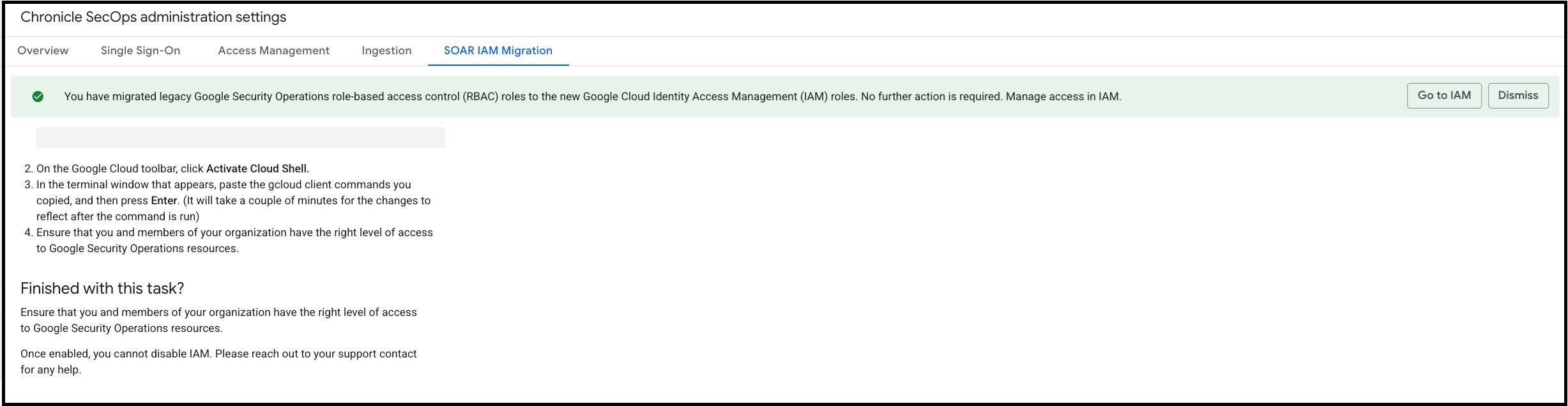
- Volte ao console Google Cloud e, na seção Concluí esta tarefa, clique em Ativar o IAM.
Migrar permissões do SOAR usando o Terraform
Para migrar suas permissões do SOAR para o IAM Google Cloud usando o Terraform, siga estas etapas:
- No Google Cloud console, acesse as configurações de administração do Google SecOps.
- Clique na guia Migração do SOAR IAM.
- Na seção Migrar vinculações de função, copie os comandos da Google Cloud CLI.
- Acesse seu repositório do Terraform e mapeie os comandos da Google Cloud CLI para os equivalentes do Terraform. A tabela a seguir mapeia o comando da Google Cloud CLI para criar uma função personalizada com os comandos do Terraform.
| Flag gcloud | Argumento do Terraform | Observações |
|---|---|---|
ROLE_ID (posicional) |
role_id |
No Terraform, não inclua o prefixo
projects/PROJECT_ID/roles/. Use apenas a string de ID (por exemplo, myCustomRole). |
--project |
project |
O ID do projeto em que a função personalizada está definida. |
--title |
title |
Um título legível para a função. |
--description |
description |
Um resumo da finalidade e das permissões do papel. |
--permissions |
permissions |
gcloud aceita uma string separada por vírgulas. O Terraform
requer uma lista de strings: ["perm.a", "perm.b"]. |
--stage |
stage |
Valores válidos: ALPHA, BETA, GA,
DEPRECATED, DISABLED, EAP. |
Exemplo de mapeamento da Google Cloud CLI para Terraform
Comando da Google Cloud CLI:
gcloud iam roles create SOAR_Custom_managedUser_google.com --project="{customer project}"
--title="SOAR Custom managedUser Role"
--description="SOAR Custom role generated for IDP Mapping Group ManagedUser"
--stage=GA
--permissions=chronicle.cases.get
Comando do Terraform:
resource "google_project_iam_custom_role" "{terraform_name}" {
  role_id     = "SOAR_Custom_managedUser_google.com"
  title       = "SOAR Custom managedUser Role"
  project     = "{customer project}"
  stage       = "GA"
  permissions = [
    #This is an example!
    "chronicle.cases.get"
  ]
}
Vinculações de políticas do IAM (atribuir papéis)
Ao usar Google Cloud CLI projects add-iam-policy-binding, você concede um papel específico a um membro específico (usuário, conta de serviço ou grupo). A tabela a seguir mapeia comandos da Google Cloud CLI com comandos do Terraform. Mapeie os comandos para atribuir papéis do IAM.
| Flag gcloud | Argumento do Terraform | Observações |
|---|---|---|
PROJECT_ID (posicional) |
project |
O ID do projeto de destino. |
--member |
member |
A identidade principal (por exemplo, user:email, serviceAccount:email, group:email). |
--role |
role |
O ID da função. Use o caminho completo para papéis personalizados
(projects/ID/roles/NAME) e o nome abreviado para
papéis padrão
(roles/NAME). |
Exemplo de atribuição de função
Comando da Google Cloud CLI:
gcloud projects add-iam-policy-binding
 {customer project}
--member="user:alice@example.com"
--role="projects/{customer project}/roles/SOAR_Custom_managedUser_google.com"
Comando do Terraform:
resource "google_project_iam_member" "{terraform_name}" {
  project = "{customer project}"
  role    = "projects/{customer project}/roles/SOAR_Custom_managedUser_google.com"
  member  = "user:alice@example.com"
}