


Apigee UI에서 Apigee 애널리틱스 및 수익 창출 데이터를 보는 것 외에도, Google's 데이터 스튜디오에 Apigee 데이터를 연결하는 데이터 스튜디오 통합을 사용해도 이들을 볼 수 있습니다. 데이터 스튜디오는 완전히 맞춤설정 가능한 대시보드와 보고서에 Apigee 데이터를 표시하는 데 사용할 수 있는 강력하고 유연한 도구입니다.
다음 섹션에서는 데이터 스튜디오에서 분석 데이터 보고서를 만드는 방법을 설명합니다.
필요한 역할
데이터 스튜디오를 사용하려면 먼저 데이터 소스(이 경우
Apigee)에 연결해야 합니다. 연결하려면 역할
roles/apigee.analyticsEditor이 있어야 합니다.
자세한 내용은 Apigee 역할을 참조하세요.
Apigee 데이터 소스에 연결
Apigee 데이터 소스에 연결하려면 다음 단계를 수행합니다.
- 데이터 스튜디오를 엽니다. 아래에 데이터 스튜디오 기본 페이지가 표시됩니다.
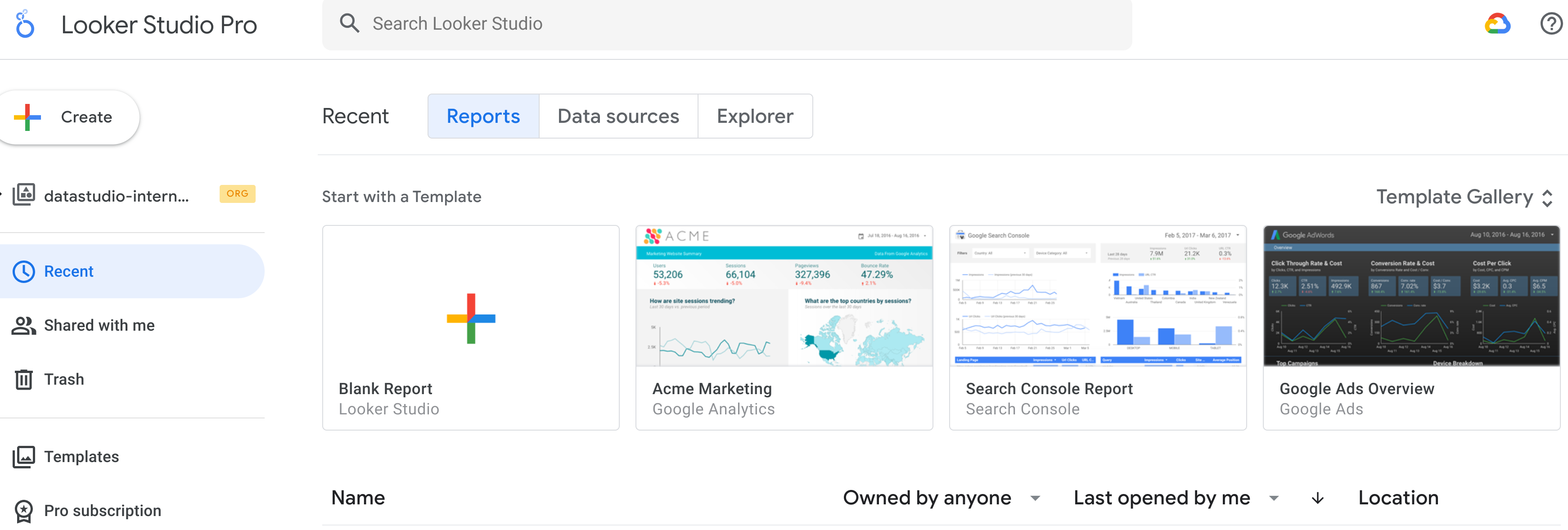
- 페이지 상단에서 + 만들기 버튼을 클릭합니다.
- 데이터 소스 를 선택하여 제목이 없는 데이터 소스 페이지를 표시합니다.
- 아래로 스크롤하여 Apigee 버튼을 클릭합니다.
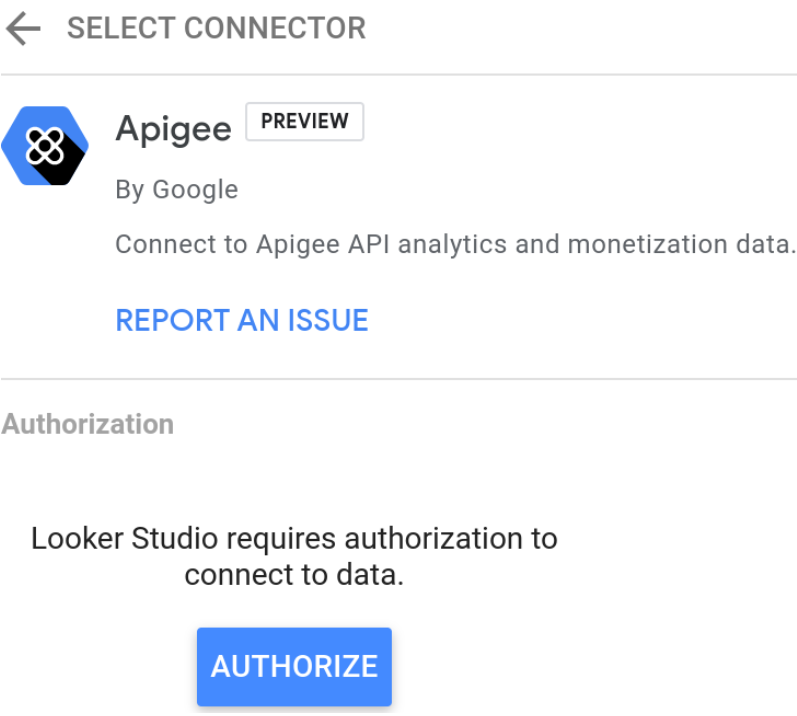
- 승인 버튼을 클릭하여 데이터 스튜디오가 Apigee 데이터에 연결하도록 허용합니다.
- Apigee 조직 이름 필드에 조직 ID를 입력합니다. 참고: 조직 ID는 조직의 Google Cloud 프로젝트 ID와 동일합니다.
창 오른쪽 상단에서 연결 을 클릭합니다.
참고: 이 단계를 수행하려면 역할
roles/apigee.analyticsEditor이 있어야 합니다.Apigee에 연결되면 데이터 스튜디오에 아래와 같이 보고서를 만들 수 있는 페이지가 표시됩니다.

다음 섹션에서는 Apigee API Platform 템플릿을 사용하여 데이터 스튜디오에서 분석 데이터 보고서를 보는 방법을 설명합니다.
Apigee API Platform 템플릿 사용
다음 섹션에서는 Apigee API Platform 템플릿을 사용하여 사전 정의된 보고서를 보는 방법을 설명합니다.
데이터 스튜디오에서 Apigee API Platform 템플릿 열기
데이터 스튜디오에서 Apigee API Platform 템플릿을 열려면 다음 단계를 따르세요.
- 데이터 스튜디오 페이지의 탐색창에서 템플릿 을 선택합니다.
- 템플릿 갤러리의 카테고리 메뉴에서 Apigee를 선택합니다.
- Apigee에서 Apigee API 애널리틱스를 선택합니다. 그러면 Apigee API Platform 템플릿이 표시됩니다.
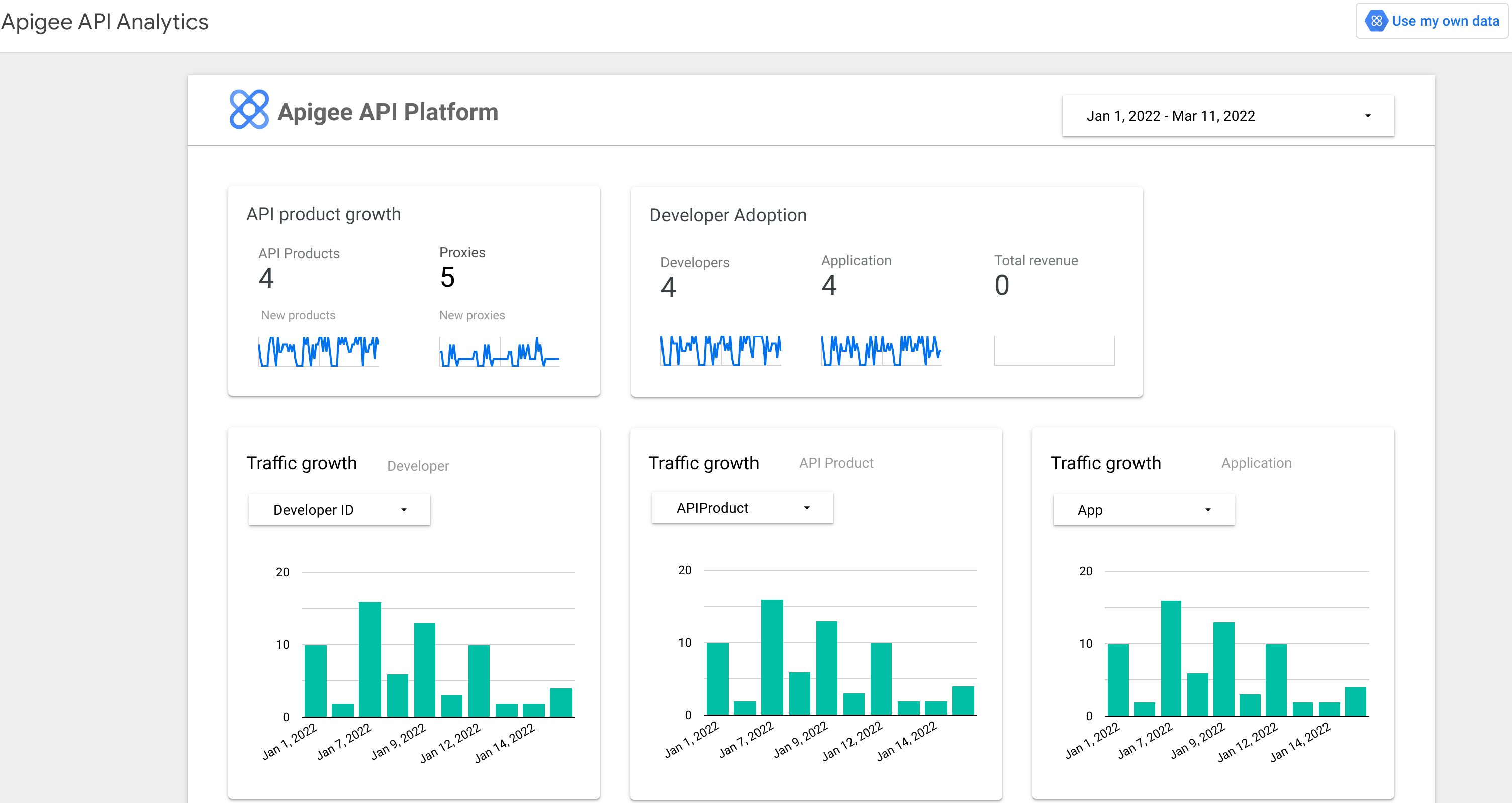
- 페이지 오른쪽 상단에서 자체 데이터 사용 을 클릭하여 보고서에 데이터 추가 대화상자를 엽니다.
- Apigee 조직 이름 필드에 조직 ID를 입력합니다. 참고: 조직 ID는 조직의 Google Cloud 프로젝트 ID와 동일합니다.
- 오른쪽 하단의 추가를 클릭합니다.
Apigee UI에서 Apigee API Platform 템플릿 열기
Apigee UI에서 Apigee API Platform 템플릿을 열려면 다음 단계를 따르세요.
콘솔에서 Apigee > 애널리틱스 > 맞춤 보고서 페이지로 이동합니다. Google Cloud
- 오른쪽 상단에서 데이터 스튜디오를 사용하여 더 많은 보고서 만들기 를 클릭합니다.
Apigee API Platform 템플릿이 표시됩니다.
- 페이지 오른쪽 상단에서 자체 데이터 사용 을 클릭하여 보고서에 데이터 추가 대화상자를 엽니다.
- Apigee 조직 이름 필드에 조직 ID를 입력합니다. 참고: 조직 ID는 조직의 Google Cloud 프로젝트 ID와 동일합니다.
- 오른쪽 하단의 추가를 클릭합니다.
보고서에서 다음과 같은 여러 차트를 볼 수 있습니다.
- API 제품 증가
- 트래픽 증가
- 지연 시간 성능
- 오류 코드 개선
자세한 내용은 데이터 스튜디오 빠른 시작 가이드를 참조하세요.
분석 데이터 보고서 만들기
Apigee API Platform 템플릿을 사용하지 않고 데이터 스튜디오에서 직접 애널리틱스 데이터 보고서를 만들 수도 있습니다.
- 데이터 스튜디오 페이지에서 + 만들기 를 클릭합니다.
- 보고서 를 선택합니다.
- 보고서에 데이터 추가에서 내 데이터 소스를 선택합니다.
- Apigee - 애널리틱스를 선택합니다.
- 오른쪽 하단의 추가를 클릭합니다.
- 확인 대화상자에서 보고서에 추가를 클릭합니다.
아래와 같이 보고서에 추가할 수 있는 Apigee 애널리틱스 데이터
가 포함된 보고서 페이지가 표시됩니다.

이제 애널리틱스 보고서를 만들 수 있습니다. 다음은 시간 경과에 따른 API 트래픽 그래프를 만드는 예시입니다.
- 보고서 페이지 상단에서 삽입 메뉴를 선택합니다.
- 시계열 차트 를 선택합니다.
- 보고서 페이지 오른쪽에 있는 측정항목 창에서 + 측정항목 추가를 선택합니다.
- 사용 가능한 필드에서 아래로 스크롤하여 트래픽을 선택합니다.
그러면 최근 트래픽의 시계열 차트가 표시됩니다. 아래 예시를 참조하세요. (사용자에 따라 데이터가 달라집니다.)
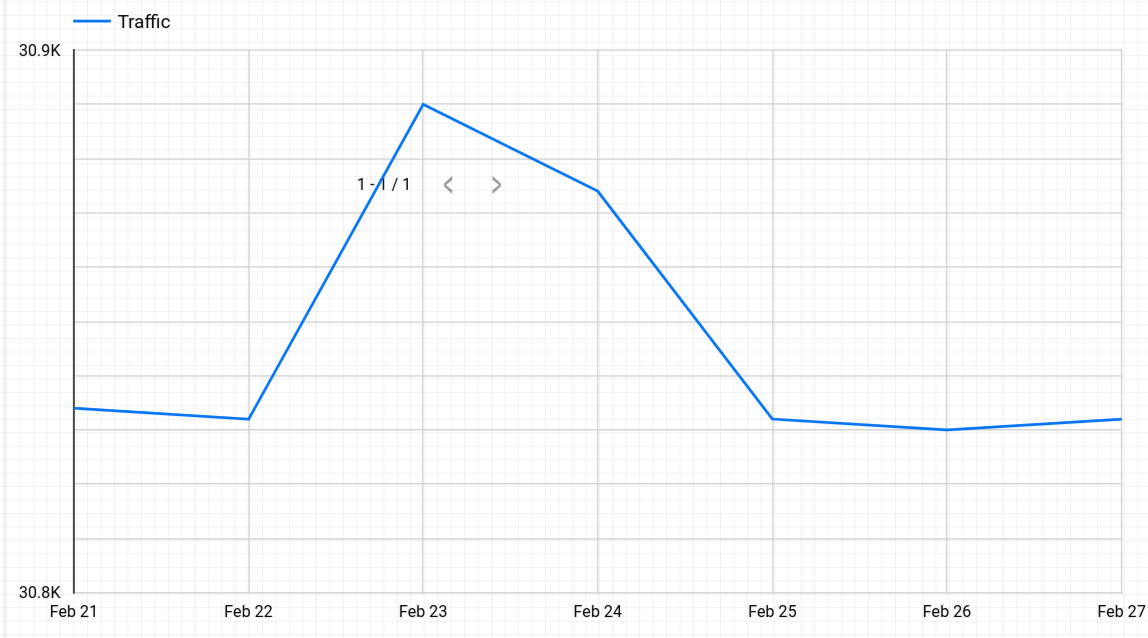
데이터의 다른 기간을 보려면 삽입 메뉴로 돌아가서 기간 컨트롤을 선택합니다. 그런 다음 컨트롤을 사용하여 표시할 데이터의 기간을 선택할 수 있습니다.
데이터 스튜디오 문서에서는 다양한 종류의 보고서를 만드는 방법을 설명합니다. 자세한 내용은 다음을 참조하세요.