


채널은 구성 가능하며 개별적으로 사용 설정하고 설정해야 합니다.
IVR (대화형 음성 응답)은 표준 전화선 채널 또는 진입점입니다. 사용 설정하면 여러 언어, 번호 및 기타 여러 구성을 할당할 수 있습니다.
고객 대상 Android 또는 iOS 앱에 CCAI Platform SDK가 설치되면 모바일이 사용됩니다.
웹 채널을 사용하려면 하나 이상의 웹페이지에서 웹 SDK를 구성해야 합니다.
채널이 사용 설정되고 통화 또는 채팅 채널에 상담사가 할당되면 최종 사용자의 질문과 요청을 처리할 수 있습니다.
세부정보
대기열을 사용 설정하려면 통화 또는 채팅 대기열에 상담사를 1명 이상 할당해야 합니다.
상담사는 리프 대기열에만 할당할 수 있으므로 연결된 하위 대기열이 있는 경우 상담사를 하위 대기열 중 하나에 할당해야 합니다.
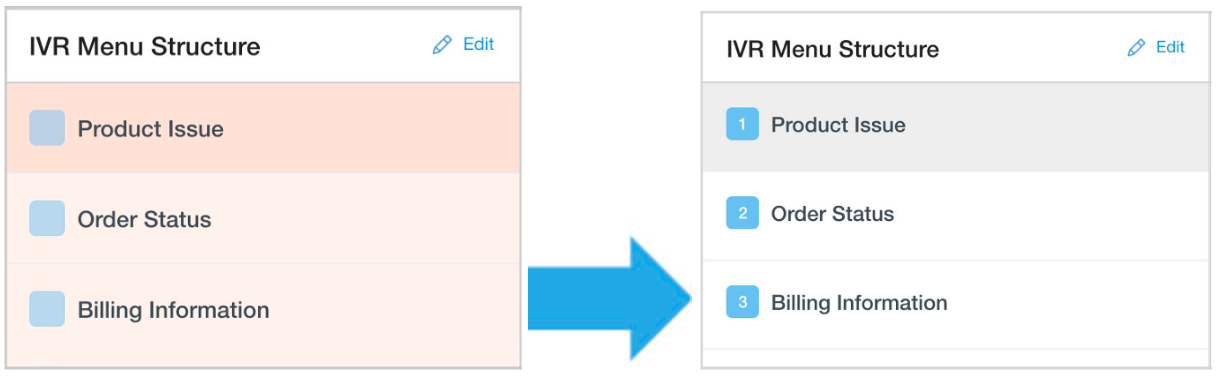
색상이 빨간색에서 흰색으로 바뀌면 대기열 메뉴가 설정되어 사용할 준비가 된 것입니다.
여러 언어를 사용 설정하는 경우 IVR, 모바일, 웹 채널에 여러 언어 사용 설정하기를 참고하세요.
IVR 채널에 상담사 할당
설정 > 대기열로 이동합니다.
스위치를 사용으로 전환합니다.
수정 / 보기를 클릭합니다.
대기열 메뉴 이름이 왼쪽 패널에 표시됩니다. 대기열 이름을 클릭하여 수정할 대기열을 선택합니다.
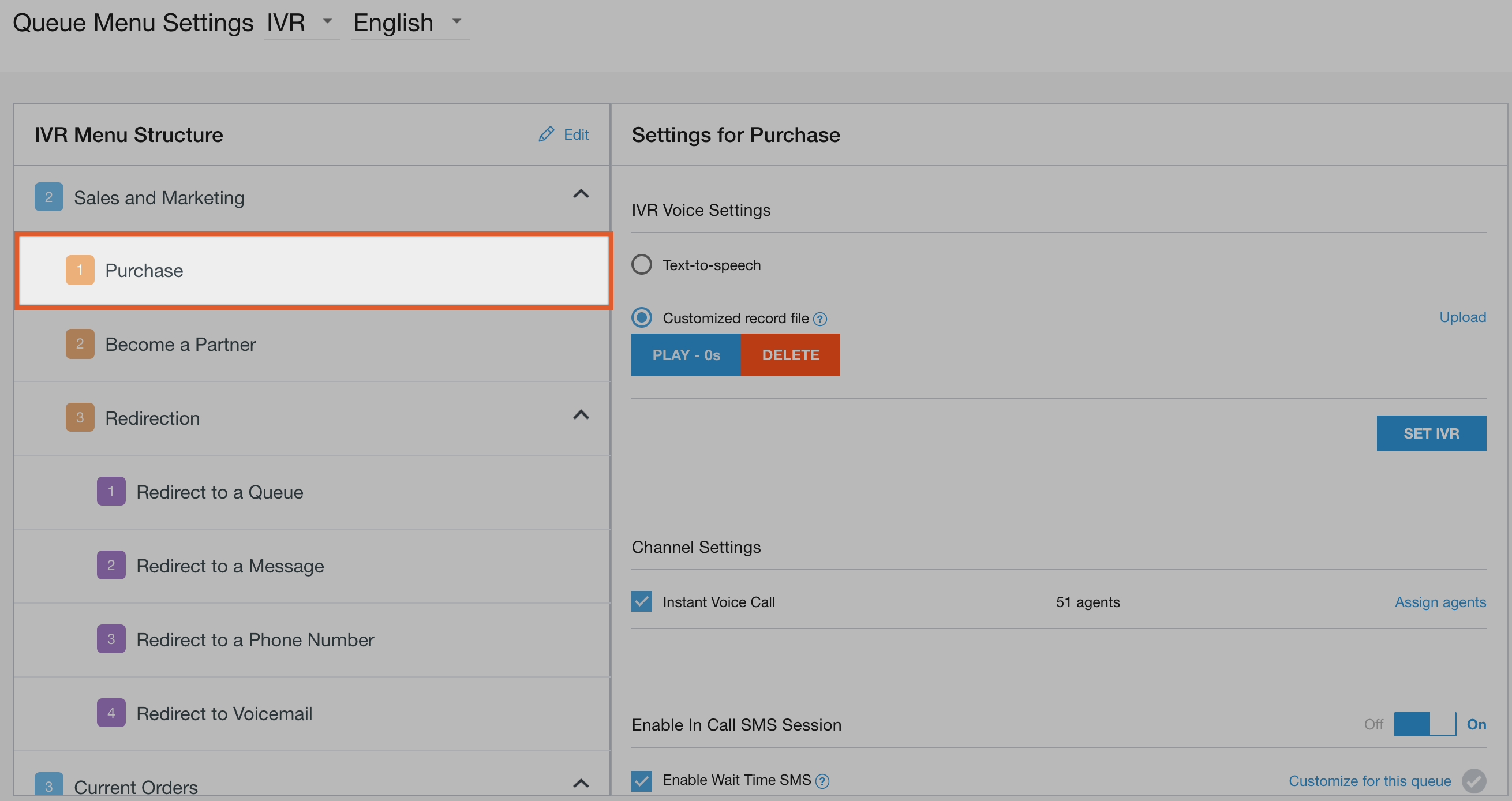
인스턴트 음성 통화 옆의 체크박스를 선택합니다.
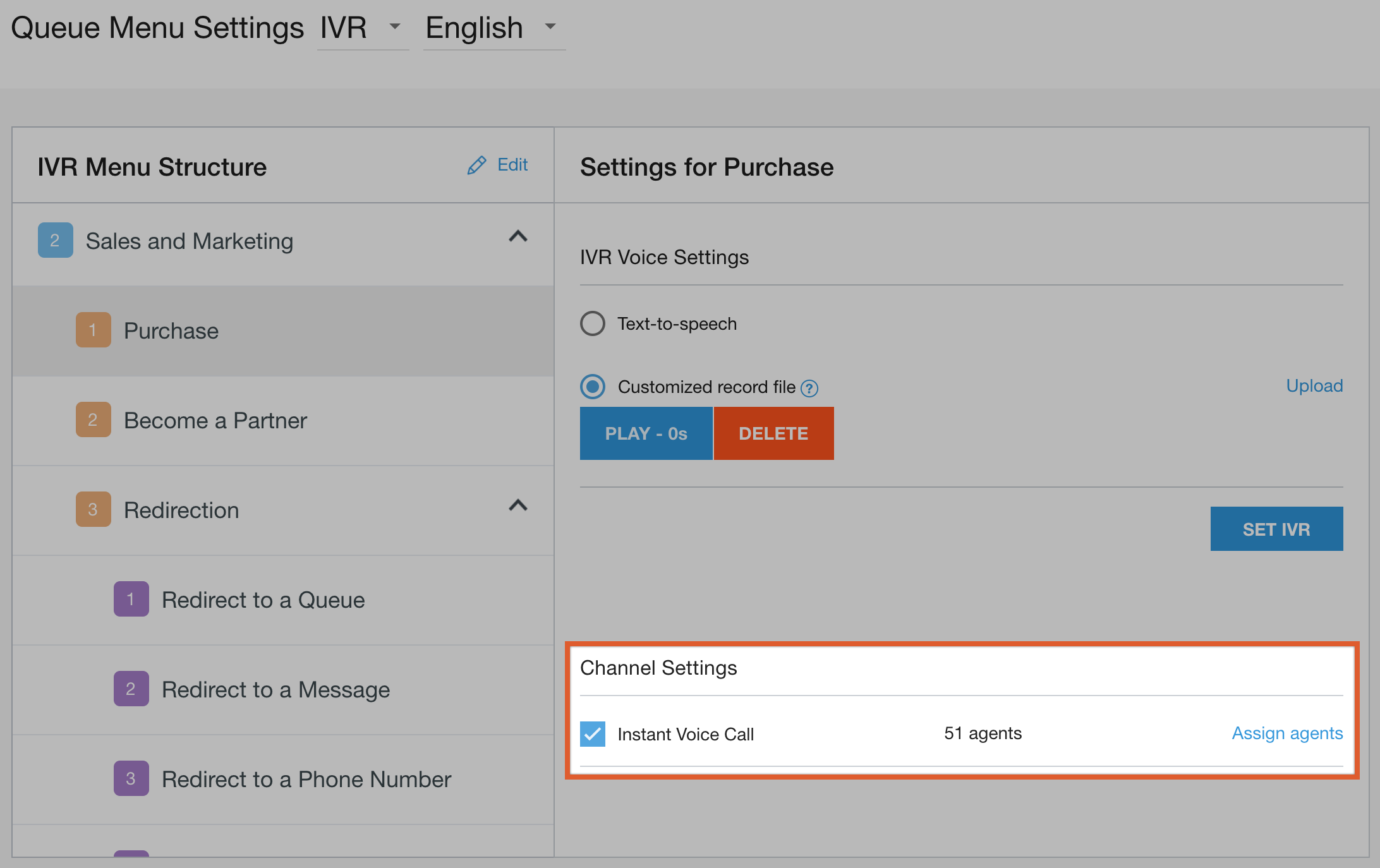
에이전트 할당을 클릭하여 에이전트 할당 페이지로 이동합니다.
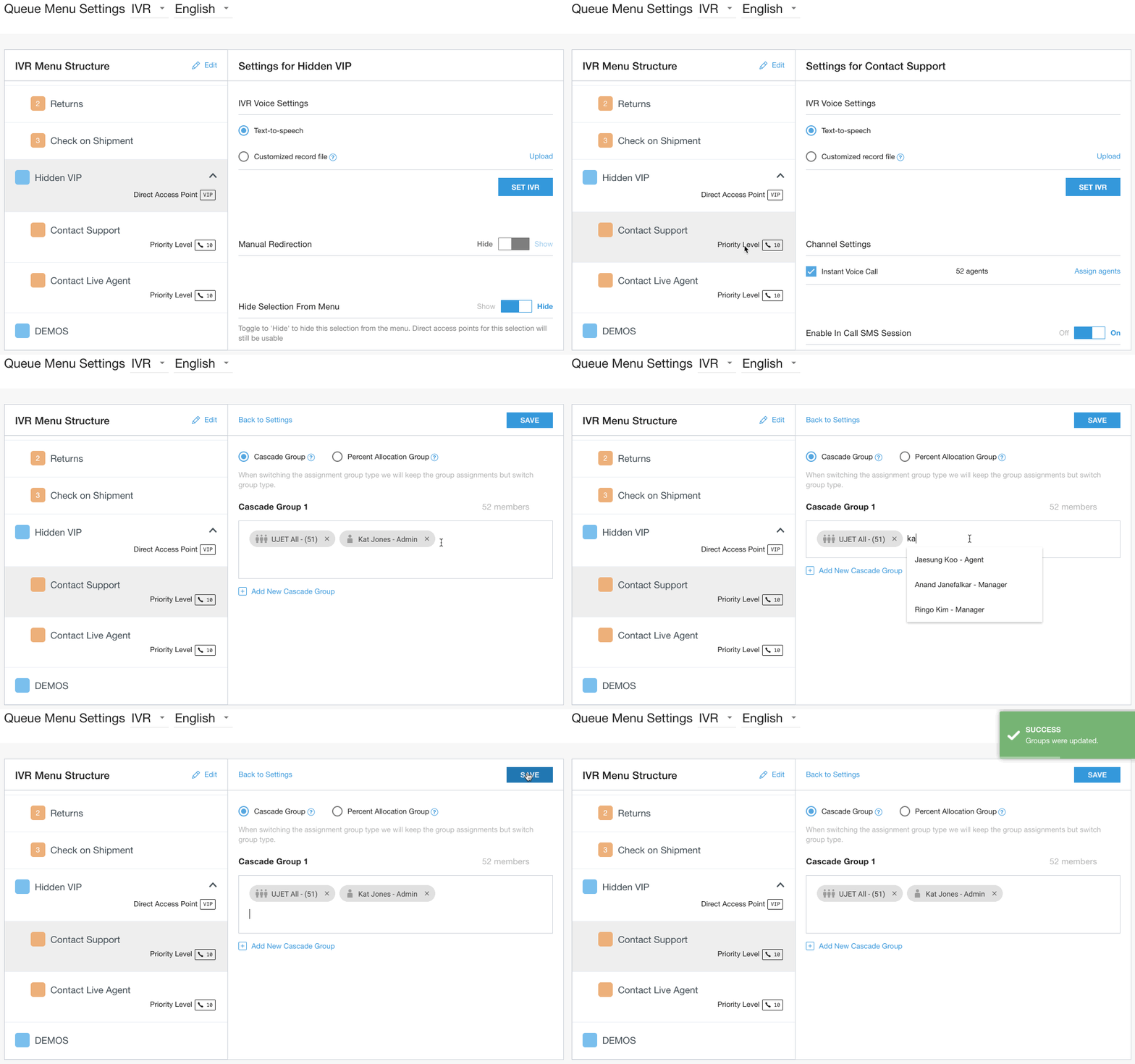
상담사 이름 또는 팀 이름을 입력한 다음 저장을 클릭합니다.
상담사 할당 및 모바일 채널 구성
설정 > Queuex로 이동합니다.
모바일 패널에서 수정 / 보기를 클릭합니다.
대기열 메뉴 이름이 왼쪽 패널에 표시됩니다. 대기열 이름을 클릭하여 수정할 대기열을 선택합니다.
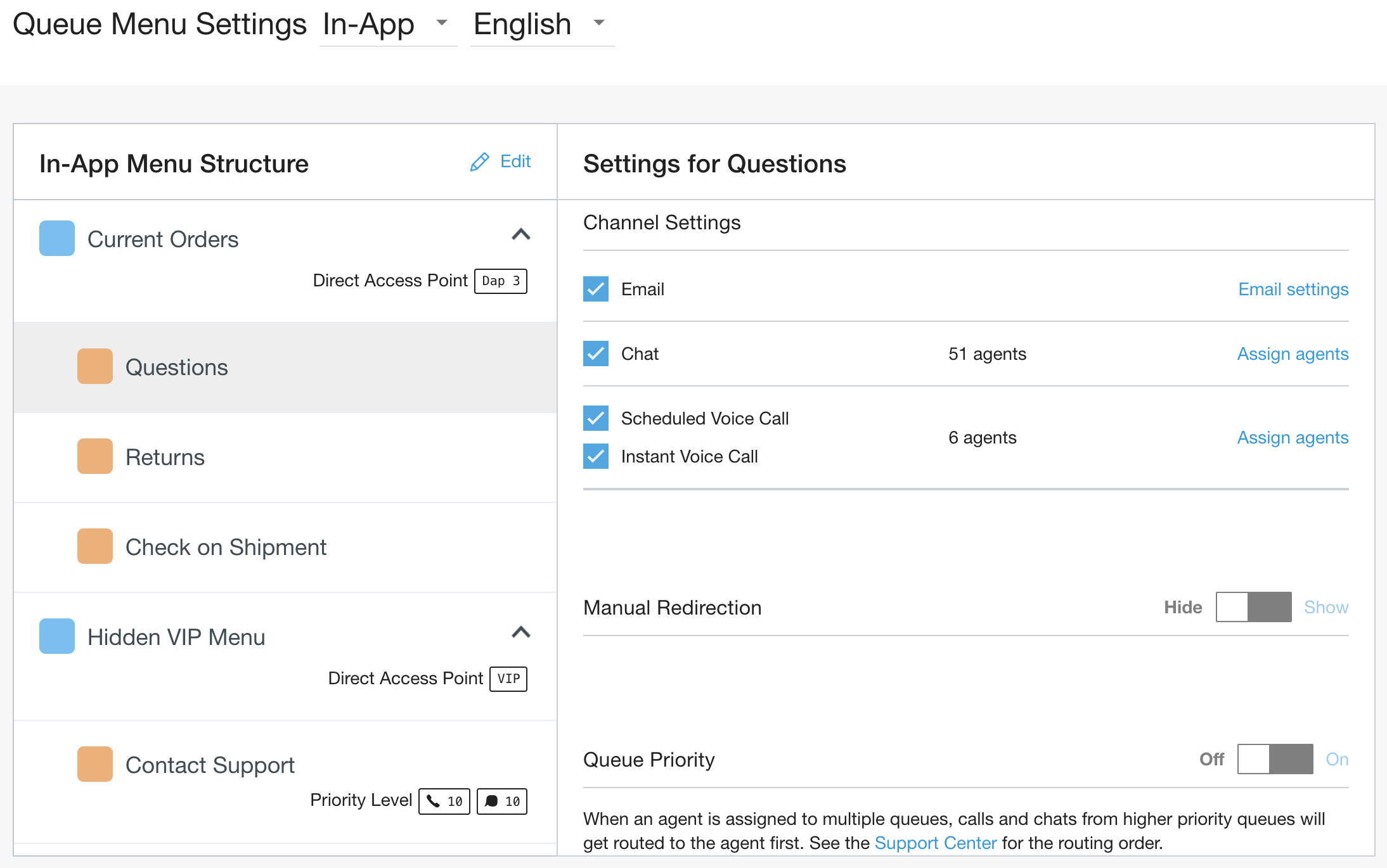
이메일 체크박스를 선택하여 고객에게 이메일 옵션을 표시합니다. 이메일 주소와 메시지 필드의 요청 사항을 설정한 다음 이메일 저장을 클릭합니다.
'보낸 사람'으로 표시될 이메일 주소를 입력하고 '이메일' 체크박스를 선택합니다. 이렇게 하면 입력한 이메일 주소가 자동으로 저장됩니다.
(선택사항) 메시지 필드 바로 위에 표시할 메시지 필드의 안내를 입력합니다.
선택사항 설정을 사용 설정한 경우 이메일 저장을 클릭해야 합니다 .
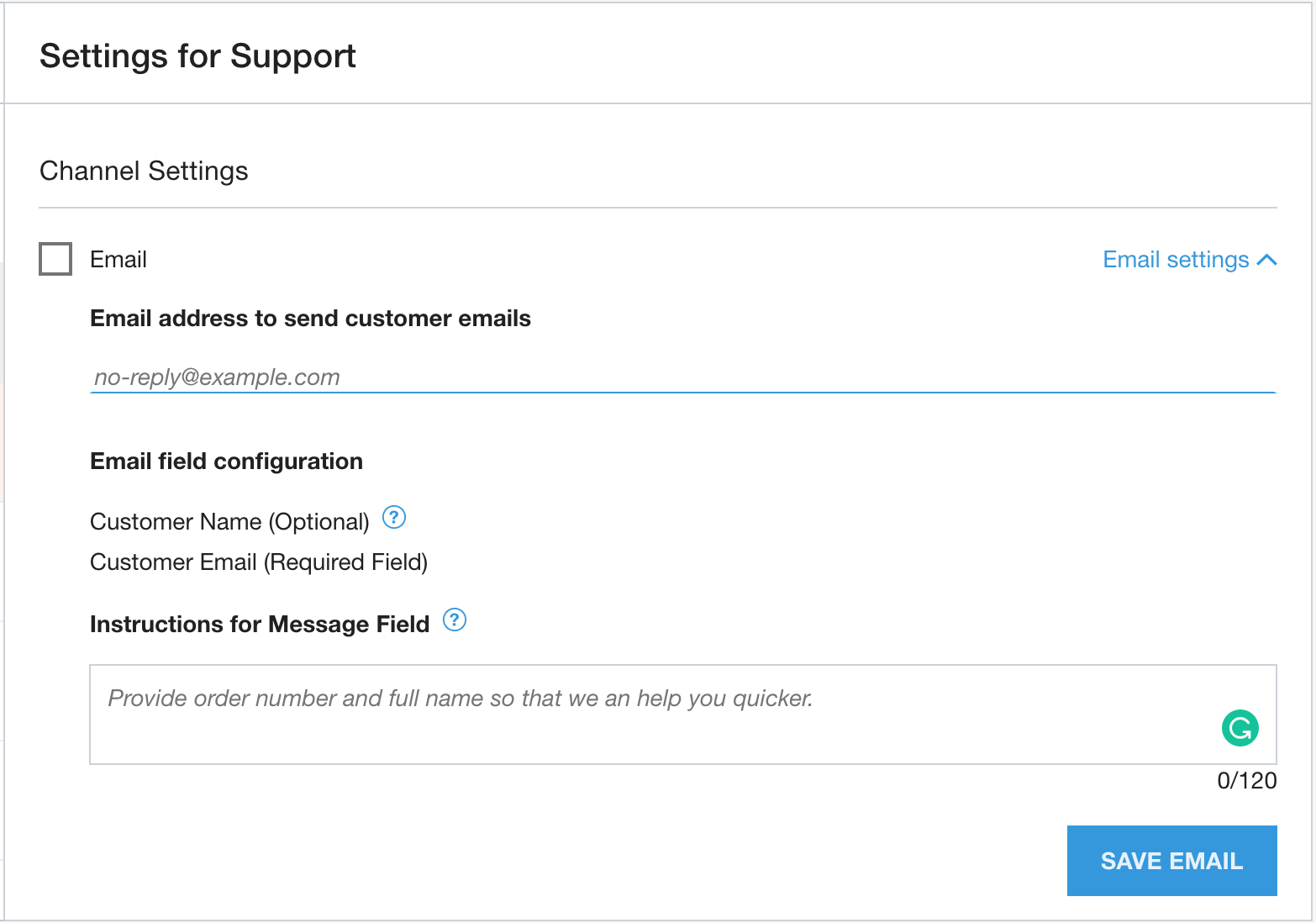
채팅 체크박스를 선택하여 이 대기열의 옵션으로 채팅을 표시합니다.
예약된 음성 통화 체크박스를 선택하여 고객이 통화를 받을 수 있는 시간 목록에서 선택할 수 있는 옵션을 표시합니다. 다음을 참조하세요.
즉석 음성 통화 체크박스를 선택하여 고객이 앱을 사용하여 전화를 걸 수 있는 옵션을 SDK에 표시합니다.
대기열에 사용 설정된 각 옵션 옆에 있는 상담사 할당을 클릭합니다.
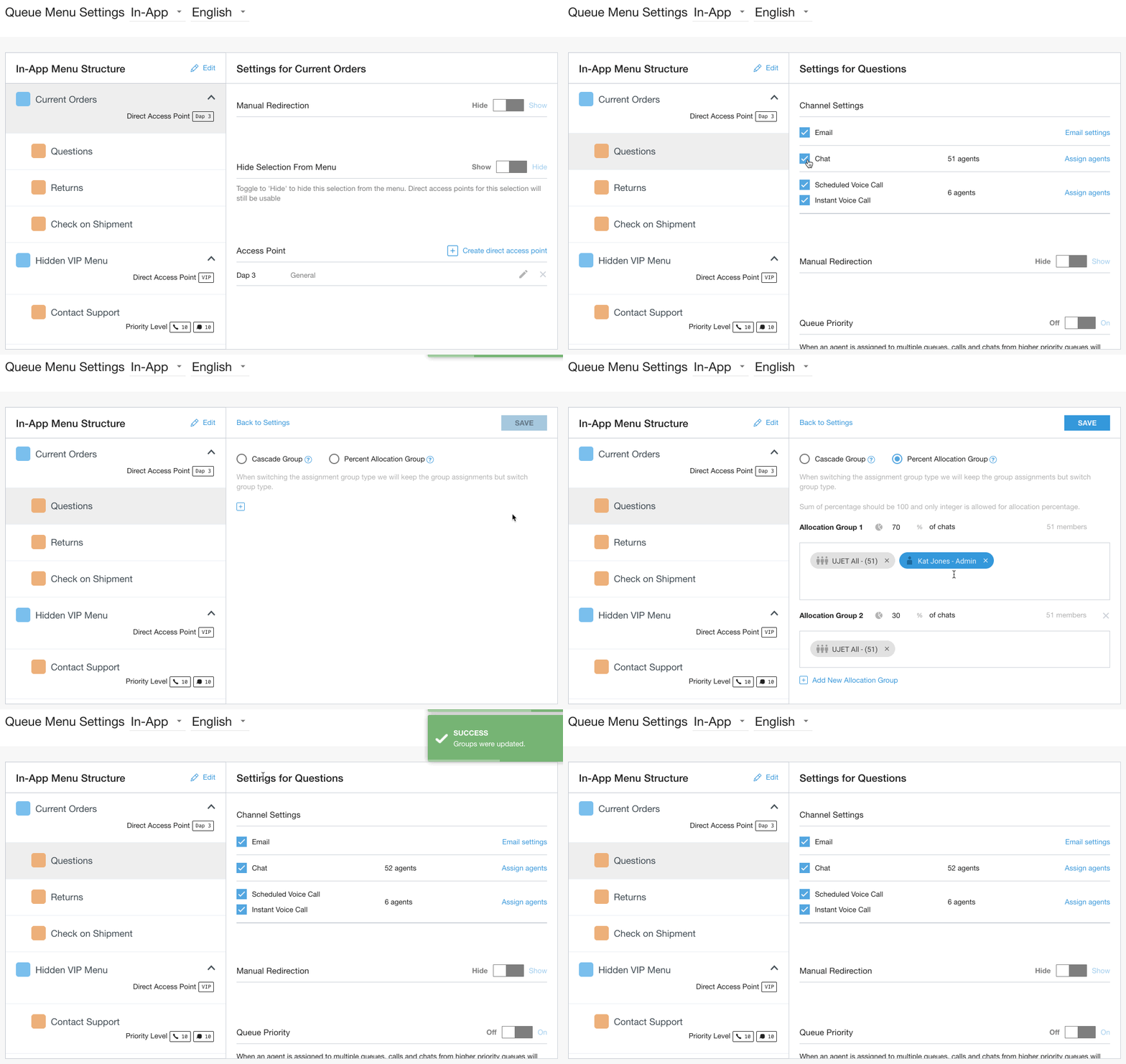
모바일 통화를 사용하는 경우 각 대기열에 대해 IVR로 대체 설정을 구성합니다. 단계별 안내는 모바일: PSTN 대체를 참고하세요.
메뉴 옵션이 SDK에 옵션으로 표시되지 않도록 숨기려면 메뉴에서 선택사항 숨기기를 숨기기로 전환합니다.

소비자를 메시지, 전화번호 또는 음성사서함으로 안내하려면 자동 리디렉션을 사용하세요. 자세한 내용은 자동 리디렉션을 참고하세요.
Custom After Hour Message Deflection Options Mobile 및 Display After Hour Deflection Message 세부정보는 Mobile and SDK Messages를 참고하세요.
웹 채널에서 에이전트 사용 설정 및 추가
설정 > 대기열로 이동합니다.
스위치를 사용으로 전환합니다.
수정 / 보기를 클릭하여 해당 채널 내 대기열의 수정 섹션에 액세스합니다.
대기열 이름은 왼쪽 패널에 표시됩니다. 대기열 이름을 클릭하여 수정할 대기열을 선택합니다.
이메일 체크박스를 선택하여 고객에게 이메일 옵션을 표시합니다.
'보낸 사람'으로 표시될 이메일 주소를 입력하고 '이메일' 체크박스를 선택합니다. 이렇게 하면 입력한 이메일 주소가 자동으로 저장됩니다.
(선택사항) 메시지 필드 바로 위에 표시할 메시지 필드의 안내를 입력합니다.
(선택사항) 스팸 이메일을 방지하려면 reCAPTCHA 사용 설정 체크박스를 선택합니다.
선택사항 설정을 사용 설정한 경우 이메일 저장을 클릭해야 합니다.
채팅 체크박스를 선택하여 이 대기열의 옵션으로 채팅을 표시합니다.
예약된 음성 통화 체크박스를 선택하여 고객이 통화를 받을 수 있는 시간 목록에서 선택할 수 있는 옵션을 표시합니다.
인스턴트 음성 통화 체크박스를 선택하면 고객이 입력한 전화번호로 콜백 전화를 받을 수 있는 옵션이 표시됩니다.
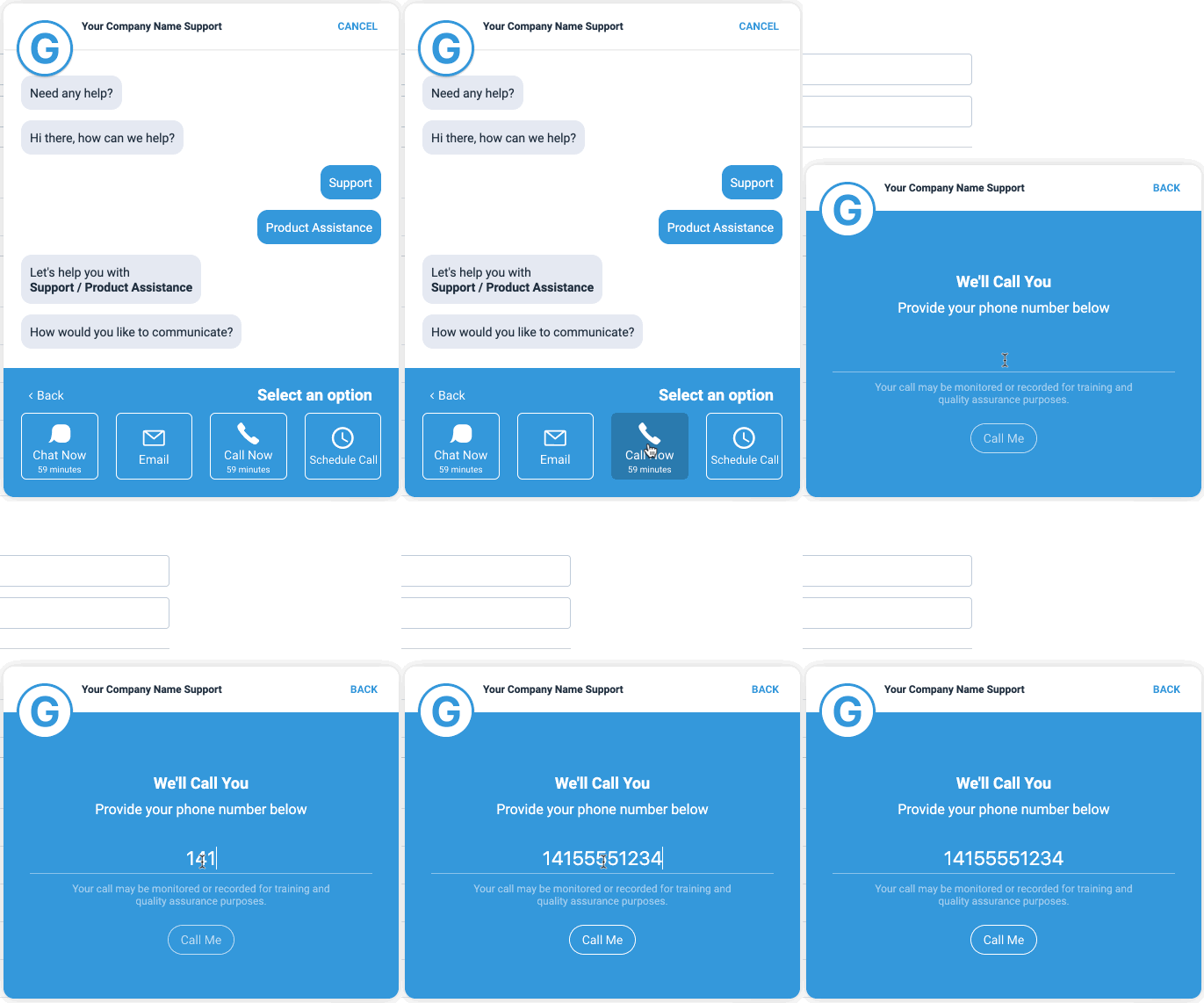
대기열에 사용 설정된 각 옵션 옆에 있는 상담사 할당을 클릭합니다.
상담사 이름 또는 팀 이름을 입력한 다음 저장을 클릭합니다.
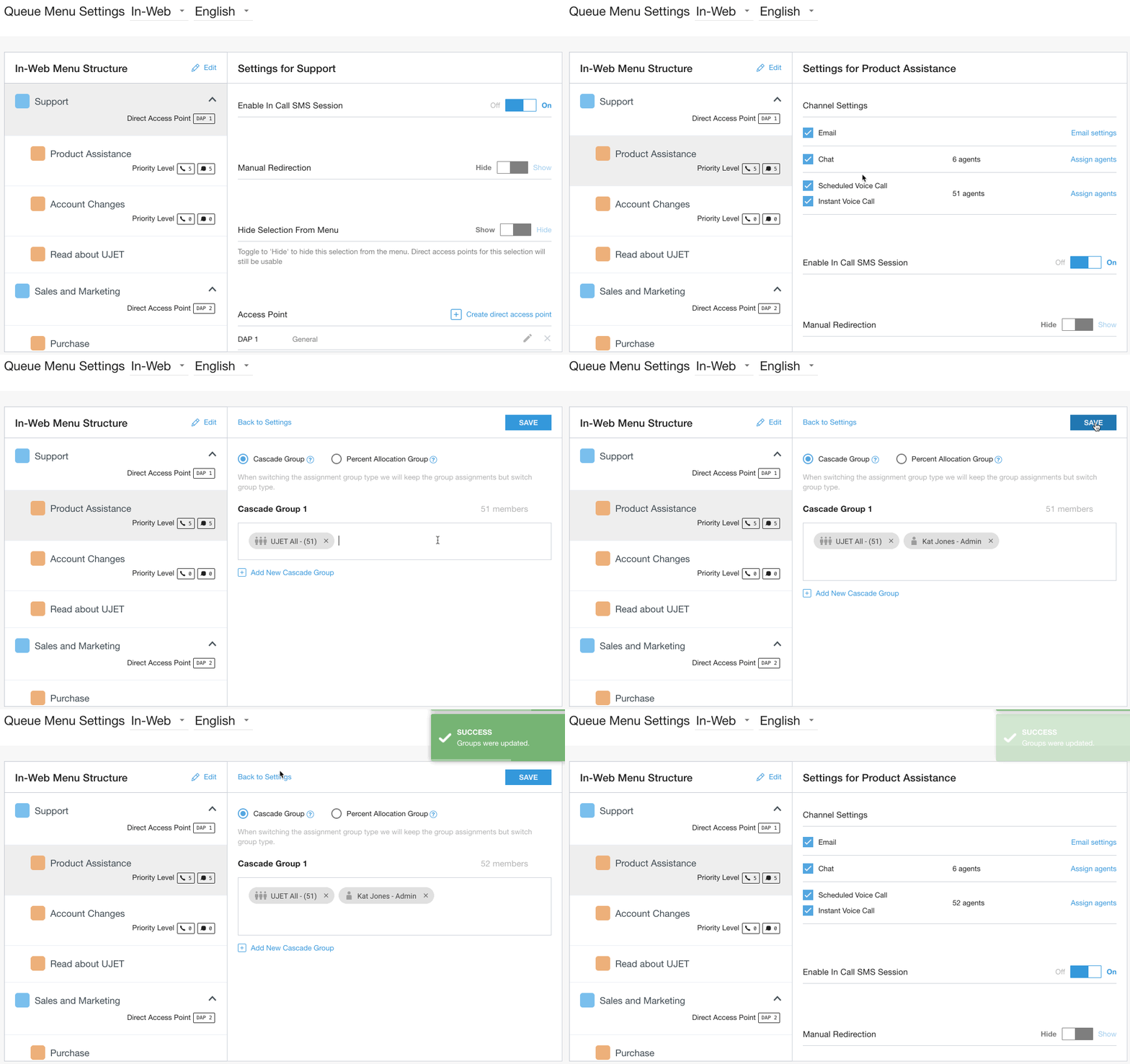
메뉴 옵션이 SDK에 옵션으로 표시되지 않도록 숨기려면 메뉴에서 선택사항 숨기기를 숨기기로 전환합니다.
소비자를 상담사에게 바로 연결하는 것 외에 다른 옵션을 사용하려면 자동 리디렉션을 사용하세요. 자세한 내용은 자동 리디렉션을 참고하세요.
최종 사용자를 이 대기열로 직접 안내하려면 직접 액세스 포인트를 사용하세요. 직접 액세스 포인트 (DAP)를 참고하세요.
근무 시간 외 전환 메시지 표시 설정의 경우 모바일 및 웹 SDK 메시지를 참고하세요.