


Contact Center AI Platform (CCAI Platform)은 상담사와 최종 사용자 간의 통화 및 채팅 라우팅을 자동화할 수 있는 여러 기능을 제공합니다. 라우팅을 사용하면 최종 사용자 대기 시간을 줄이고 상담사 효율성을 높일 수 있습니다.
멀티캐스트는 에이전트와 최종 사용자 간의 통신인 모든 세션의 기본 라우팅 구성입니다. 멀티캐스트 라우팅은 지정된 대기열에 할당된 상담사에게 세션을 라우팅합니다. 각 상담사는 응답할 수 있는 기회가 동일하며, 가장 빠르게 응답하는 상담사가 통화 또는 채팅을 받게 됩니다.
Deltacast는 CCAI Platform 고유의 지능형 라우팅 시스템으로, 상담사에게 동일한 응답 기회를 제공하는 대신 로직을 사용하여 개별 상담사에게 통화를 분산합니다.
통화용 Deltacast
사용 설정하면 델타캐스트가 다음으로 확장됩니다.
- 전송
- 예약된 통화
- 직접 액세스 포인트 (DAP)를 사용하여 라우팅되는 통화
- 연쇄 그룹이 사용 설정된 큐
- 할당 비율 그룹이 있는 큐
이 섹션에서는 델타캐스트 라우팅 로직을 간략하게 설명하고 이 기능을 사용 설정하는 방법을 설명합니다.
부재중 전화 상태
부재중 전화 상담사 상태는 델타캐스트가 사용 설정된 세션에 사용됩니다. 부재중 전화는 상담사에게 라우팅되고 Deltacast 시간 제한 기준점 내에 응답하지 않은 Deltacast 통화입니다. 부재중 멀티캐스트 통화는 상담사를 부재중 전화 상태로 전환하지 않습니다.
상담사가 부재중 전화 상태로 전환되면 상담사 또는 관리자가 수동으로 상태를 사용 가능으로 다시 변경할 때까지 새 전화를 받을 수 없습니다. 관리자는 통화 대시보드, 상담사 페이지, 보고서에서 부재중 전화 상태의 상담사 수를 확인할 수 있습니다. API를 사용하여 상담사 상태 및 활동 정보도 확인할 수 있습니다. 부재중 전화 상태로 전환되려면 상담사가 통화 가능 상태여야 합니다. 다른 상태인 경우 부재중 전화는 보고서에 계속 표시되지만 상담사 어댑터에는 표시되지 않습니다.
부재중 전화 상태는 부재중 채팅 기준과 별개입니다. 통화는 부재중 전화 상태의 상담사에게 전달되지 않으며, 통화 가능 또는 채팅 중 상태의 상담사에게만 라우팅됩니다.
통화에 대한 Deltacast 라우팅 로직
수신 전화는 유휴 시간이 가장 긴 사용 가능 상태의 적격 상담사에게 라우팅됩니다. 유휴 시간이 측정되는 방식에 대한 자세한 내용은 deltacast에서 유휴 시간을 측정하는 방법을 참조하세요.
상담사가 델타캐스트 제한 시간 설정에 설정된 시간 내에 응답하지 않는 경우:
통화에 남은 델타캐스트 시도 횟수가 있는 경우 통화는 다음으로 유휴 시간이 가장 긴 상담사에게 라우팅됩니다.
델타캐스트 시도 횟수가 소진되면 해당 대기열 메뉴 옵션에 할당된 나머지 상담사에게 멀티캐스트를 사용하여 통화가 라우팅됩니다.
deltacast가 유휴 시간을 측정하는 방법
Deltacast는 상담사가 '사용 가능' 상태로 있었던 시간을 측정하지 않습니다. 대신 각 상담사에게는 상호작용을 마지막으로 완료, 부재중, 거부한 시간을 기록하는 단일 유휴 타이머가 있습니다. 이 타이머는 통화와 채팅 간에 공유됩니다. deltacast에서 통화를 제공할 때 타이머가 가장 오래된 적격 상담사를 선택합니다.
다음 이벤트는 상담사의 유휴 타이머를 재설정합니다.
상담사가 처리한 통화 또는 채팅이 종료됩니다. 상담사가 마무리 단계에 들어가거나 세션이 완료되면 타이머가 재설정됩니다.
Deltacast 통화 또는 채팅이 상담사에게 제공되고 상담사가 응답하기 전에 시간이 초과되거나, 건너뛰거나, 취소됩니다. 이렇게 하면 상담사가 상호작용을 처리하지 않았더라도 줄의 끝으로 이동합니다.
상담사가 로그아웃한 후 최소 30분이 지나서 로그인합니다. 짧은 간격(예: 일시적인 연결 해제 또는 브라우저 다시 시작) 후에 로그인해도 타이머가 재설정되지 않습니다. 이렇게 하면 상담사가 로그아웃했다가 다시 로그인하여 대기열의 맨 끝으로 이동하는 것을 방지할 수 있습니다.
다음 이벤트는 상담사의 유휴 타이머를 재설정하지 않습니다.
상태 변경(예: 부재중 또는 보조 상태에서 지원 가능으로 변경) 휴식에서 복귀한 상담사는 상태를 '사용 가능'으로 변경한 시점이 아니라 마지막 상호작용이 종료된 시점을 기준으로 순위가 매겨집니다.
로그아웃 후 30분 이내에 다시 로그인하는 경우
상담사가 로그인한 후 상호작용을 처리한 적이 없는 경우 가장 최근 로그인 시간이 유휴 타이머로 사용됩니다.
적격한 상담사가 두 명 이상인 경우 deltacast는 활성 채팅이 없는 상담사를 선호합니다. 라우팅이 결정론적이도록 나머지 동률은 일관된 순서로 해소됩니다.
다음 예는 이 기능이 실제로 어떻게 작동하는지 보여줍니다.
상담사 A는 마지막 통화가 30분 전에 종료된 이후로 사용 가능 상태입니다.
상담사 B가 2시간의 휴식을 마치고 돌아와 상태를 '부재중'에서 '대화 가능'으로 변경합니다. 상담사 B의 마지막 통화는 2시간 전에 종료되었습니다.
상담사 C가 오늘 처음 로그인하고 상태를 '사용 가능'으로 설정합니다.
다음 통화가 도착하면 상담사 B의 유휴 타이머가 가장 오래되었으므로 상담사 B에게 먼저 제공됩니다. 다음은 상담사 A이고, 그다음은 로그인 시 타이머가 재설정된 상담사 C입니다.
순차적 그룹도 사용 중인 경우
델타캐스트 통화가 상담사에게 라우팅되고 상담사가 델타캐스트 제한 시간 설정에 설정된 시간 내에 응답하지 않는 경우:
통화에 델타캐스트 시도 횟수가 남아 있으면 다음으로 긴 기간 동안 응대 가능한 상담사에게 라우팅됩니다.
델타캐스트 시도 횟수가 소진되면 통화가 Cascade Group 1에 할당된 모든 상담사에게 멀티캐스트됩니다.
캐스케이드 그룹 1에 대한 멀티캐스트 호출이 설정된 시간(초) 내에 응답되지 않으면 호출이 캐스케이드 그룹 1 및 캐스케이드 그룹 2에 할당된 모든 상담사에게 멀티캐스트됩니다.
그룹 1과 그룹 2에 제공되는 멀티캐스트 통화가 설정된 시간(초) 내에 여전히 응답되지 않으면 멀티캐스트를 사용하여 연쇄 그룹 1, 그룹 2, 그룹 3에 할당된 모든 상담사에게 통화가 제공됩니다.
멀티캐스트는 상담사가 전화를 받을 때까지 연속된 순차 그룹에 전화를 계속 제공합니다.
자동 응답도 사용 중인 경우
수신 전화는 델타캐스트를 사용하여 마지막으로 통화를 종료한 후 가장 오래된 사용 가능 상태의 상담사에게 라우팅됩니다. 자동 응답은 상담사에게 통화를 즉시 연결합니다. 상담사에게 알림음이 울리고 통화 어댑터에서 3-2-1 카운트다운이 시작됩니다.
다음 다이어그램은 델타캐스트 라우팅 흐름을 보여줍니다.
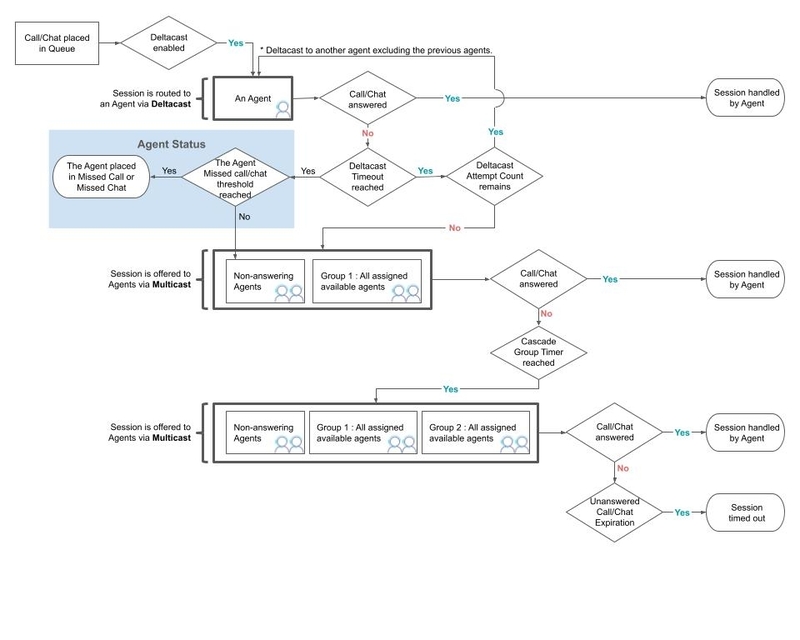
전 세계 통화에 델타캐스트 사용 설정
이 섹션에서는 기본 멀티캐스트 라우팅에서 델타캐스트 라우팅으로 전환하는 방법을 보여줍니다. 전역 델타캐스트 설정은 큐 수준에서 변경하지 않는 한 모든 적격 큐에 상속됩니다. 개별 큐에 델타캐스트를 사용 설정하기 위해 전역적으로 델타캐스트를 사용 설정할 필요는 없습니다. 자세한 내용은 큐 수준에서 통화에 델타캐스트 사용 설정을 참고하세요.
전 세계 통화에 델타캐스트를 사용 설정하려면 다음 단계를 따르세요.
CCAI Platform 포털에서 설정 > 작업 관리를 클릭합니다. 설정 메뉴가 표시되지 않으면 메뉴를 클릭합니다. 작업 관리 페이지가 표시됩니다.
라우팅 창으로 이동합니다.
통화 라우팅에서 Deltacast를 선택합니다. 다음 구성 설정이 표시됩니다.
- 자동 응답: 클릭하여 응답하지 않고도 수신 전화를 상담사에게 연결합니다. 자세한 내용은 전역적으로 통화 자동 응답 사용 설정을 참고하세요.
- Deltacast Attempt Count: 델타캐스트가 멀티캐스트로 전환하기 전에 자격 요건을 충족하는 단일 상담사에게 수신 전화를 제공해야 하는 횟수입니다.
- 모든 Deltacast 시도 후 멀티캐스트 대체 사용 중지: 모든 델타캐스트 시도 후 멀티캐스트 대체를 사용 중지하려면 이 체크박스를 선택합니다. 시스템은 델타캐스트 시도만 사용하여 상담사를 찾습니다. 델타캐스트를 수락하는 상담사가 없으면 통화가 사용 가능한 모든 상담사에게 멀티캐스트되지 않습니다. 대신 연쇄 그룹 또는 초과 용량 편향에 대한 설정을 따릅니다. 최대 대기열 시간과 같은 다른 모든 델타캐스트 규칙은 계속 적용됩니다.
- 통화에 대한 Deltacast 제한 시간: 상담사가 통화를 수락해야 하는 시간(초)입니다. 이 시간이 지나면 통화가 다음 상담사 또는 대기열로 전달됩니다. 컴퓨터에서 작업하는 상담사와 트위닝을 사용하여 휴대전화로 전화를 받는 상담사에 대해 서로 다른 시간 기준점을 구성할 수 있습니다. 휴대전화로 응답하는 상담사는 컴퓨터로 작업하는 상담사보다 응답하는 데 더 많은 시간이 필요할 수 있습니다.
- 부재중 전화 기준점: 상담사가 부재중 전화 상태로 전환되기 전에 연속으로 놓칠 수 있는 (즉, 제한 시간 기준점 내에 받지 않음) 전화 수를 설정합니다.
- 응답 없음 기준: 상담사가
Unresponsive상태로 전환되기 전에 통화가 상담사의 상담사 어댑터에 도달할 수 없는 횟수를 설정합니다.- 선택사항: 상담사가 활성 채팅 또는 통화 세션에 있을 때 응답 없음 기준 적용 체크박스를 선택하여 활성 세션 중에 응답하지 않는 상담사에게 응답 없음 기준 수를 적용합니다.
- 계단식 타이머 선택: 계단식 그룹에서 사용 가능한 상담사가 없는 경우 계단식 그룹 타이머를 건너뛰려면 이 체크박스를 선택합니다.
Deltacast 설정을 구성한 다음 라우팅 저장을 클릭합니다.
대기열 수준에서 통화에 델타캐스트 사용 설정
큐의 Deltacast 설정은 개별 큐에 대해 변경하지 않는 한 전역 설정에서 자동으로 상속됩니다. 특정 큐에 델타캐스트를 사용 설정하기 위해 전역적으로 사용 설정할 필요는 없습니다.
대기열 수준에서 통화에 델타캐스트를 사용 설정하려면 다음 단계를 따르세요.
CCAI Platform 포털에서 설정 > 대기열을 클릭합니다. 설정 메뉴가 표시되지 않으면 메뉴를 클릭합니다. 대기열 메뉴 설정 페이지가 표시됩니다.
수정하려는 대기열 유형에 따라 IVR (대화형 음성 응답), 모바일 또는 웹 창에서 수정 / 보기를 클릭합니다.
수정하려는 대기열을 클릭합니다.
설정 창에서 라우팅 섹션으로 이동합니다. 라우팅에서 각 라우팅 기능은 전역 또는 큐 라벨로 표시됩니다. 이러한 라벨은 이 기능이 전역으로 구성되었는지 또는 큐 수준에서 구성되었는지를 나타냅니다.
구성을 클릭합니다.
라우팅 창에서 통화 라우팅 섹션으로 이동한 후 Deltacast를 클릭합니다. 다음 구성 설정이 표시됩니다.
- 자동 응답: 클릭하여 응답하지 않고도 수신 전화를 상담사에게 연결합니다. 자세한 내용은 대기열 수준에서 통화 자동 응답 사용 설정하기를 참고하세요.
- Deltacast Attempt Count: 델타캐스트가 멀티캐스트로 전환하기 전에 자격 요건을 충족하는 단일 상담사에게 수신 전화를 제공해야 하는 횟수입니다.
- 모든 Deltacast 시도 후 멀티캐스트 대체 사용 중지: 모든 델타캐스트 시도 후 멀티캐스트 대체를 사용 중지하려면 이 체크박스를 선택합니다. 시스템은 델타캐스트 시도만 사용하여 상담사를 찾습니다. 델타캐스트를 수락하는 상담사가 없으면 통화가 사용 가능한 모든 상담사에게 멀티캐스트되지 않습니다. 대신 연쇄 그룹 또는 초과 용량 편향에 대한 설정을 따릅니다. 최대 대기열 시간과 같은 다른 모든 델타캐스트 규칙은 계속 적용됩니다.
- 통화에 대한 Deltacast 제한 시간: 상담사가 통화를 수락해야 하는 시간(초)입니다. 이 시간이 지나면 통화가 다음 상담사 또는 대기열로 전달됩니다. 컴퓨터에서 작업하는 상담사와 트위닝을 사용하여 휴대전화로 전화를 받는 상담사에 대해 서로 다른 시간 기준점을 구성할 수 있습니다. 휴대전화로 응답하는 상담사는 컴퓨터로 작업하는 상담사보다 응답하는 데 더 많은 시간이 필요할 수 있습니다.
- 부재중 전화 기준점: 상담사가 부재중 전화 상태로 전환되기 전에 연속으로 놓칠 수 있는 (즉, 제한 시간 기준점 내에 받지 않음) 전화 수를 설정합니다.
- 응답 없음 기준: 상담사가
Unresponsive상태로 전환되기 전에 통화가 상담사의 상담사 어댑터에 도달할 수 없는 횟수를 설정합니다.- 선택사항: 상담사가 활성 채팅 또는 통화 세션에 있을 때 응답 없음 기준 적용 체크박스를 선택하여 활성 세션 중에 응답하지 않는 상담사에게 응답 없음 기준 수를 적용합니다.
- 계단식 타이머 선택: 계단식 그룹에서 사용 가능한 상담사가 없는 경우 계단식 그룹 타이머를 건너뛰려면 이 체크박스를 선택합니다.
델타캐스트 설정을 구성한 다음 저장을 클릭합니다.
선택사항: 순차적 그룹 타이머 건너뛰기
단계적 에스컬레이션 그룹 타이머 건너뛰기 기능을 사용하면 단계적 에스컬레이션 그룹과 관계없이 단계적 에스컬레이션 타이머 설정을 우회하고 통화 또는 채팅을 다음으로 사용 가능한 상담사에게 라우팅할 수 있습니다. 이 기능을 사용 설정하면 다음 순차적 그룹에 상담사가 있는 경우 통화가 즉시 상담사에게 라우팅됩니다.
사용 중지하면 플랫폼은 순차적 타이머 설정을 준수하고 지정된 시간 동안 기다린 후 다음 그룹으로 진행합니다.
CCAI Platform 포털에서 설정 > 작업 관리 > 라우팅으로 이동합니다.
Cascade Timer selection에서 Skip Cascade Group Timer 체크박스를 선택합니다. 기본적으로 이 체크박스는 선택 해제되어 있습니다.
라우팅 저장을 클릭합니다.
통화 모니터링 및 보고
관리자는 통화 대시보드의 로그인한 상담사 섹션에서 부재중 전화 상태의 상담사를 확인할 수 있습니다. 부재중 전화 상태의 에이전트는 설정 > 에이전트 > 에이전트 페이지에도 표시됩니다. 이 페이지에서 필터 설정 메뉴를 클릭하여 에이전트 상태를 필터링할 수 있습니다.
델타캐스트 및 멀티캐스트 통화 데이터 보기
제공된 모든 알림, 수신 시도, 성공적으로 응답된 통화는 기록되며 보고서 및 보고 API에서 볼 수 있습니다. 다음 보고서를 사용할 수 있습니다.
상담사 활동 - 요약 보고서
상담사 활동 - 타임라인 보고서
보고서를 다운로드하려면 다음 단계를 따르세요.
보고서 > 상담사 및 팀으로 이동합니다.
데이터를 확인할 상담사 또는 팀을 선택합니다.
세션 유형 선택에서 통화를 선택합니다.
원하는 보고서 선택에서 원하는 보고서 유형을 선택합니다.
기간 및 시간대를 선택합니다.
다운로드를 클릭합니다. 다운로드한 보고서에는 델타캐스트 측정항목에 라벨이 지정되어 있습니다.
채팅용 Deltacast
사용 설정하면 델타캐스트가 채팅을 사용하는 모든 채널과 모든 대기열로 확장됩니다. 모든 채팅 유형과 다음 채팅 흐름에 적용됩니다.
- 전송
- 직접 액세스 포인트 (DAP)를 통해 라우팅된 채팅
- 연쇄 그룹이 사용 설정된 큐
- 할당 비율 그룹이 사용 설정된 큐
적격 상담사
델타캐스트 호출을 수신하려면 에이전트가 다음 요구사항 중 하나를 충족해야 합니다.
상태가 '지원 가능'으로 설정되어 있습니다.
상태가 In-chat이고 상담사가 채팅 동시 실행 기준점에 도달하지 않았습니다.
- 채팅 동시 실행은 설정 > 채팅에서 전역적으로 구성되고 설정 > 사용자 및 팀 > 사용자 수정 (연필 아이콘)에서 개별적으로 구성됩니다.
- 상담사가 채팅 및 통화 세션 모두에 할당된 경우 통화는 채팅 기준점에 대해 채팅 하나로 계산됩니다.
확인하지 못한 채팅 상태
상담사 상태 '확인하지 못한 채팅'은 Deltacast가 사용 설정된 세션에 사용됩니다. 놓친 채팅은 상담사에게 라우팅되었지만 Deltacast 제한 시간 기준점 내에 응답하지 않은 Deltacast 채팅으로 정의됩니다. 확인하지 못한 멀티캐스트 채팅은 확인하지 못한 채팅에 포함되지 않습니다.
상담사가 Missed Chat(놓친 채팅) 상태로 전환되면 상담사 또는 관리자가 수동으로 상태를 Available(사용 가능)로 다시 변경할 때까지 새 채팅을 받을 수 없습니다. 관리자는 채팅 대시보드, 상담사 페이지, 보고서에서 부재중 채팅 상태인 상담사 수를 확인할 수 있습니다. API를 사용하여 상담사 상태 및 활동 정보도 확인할 수 있습니다. Missed Chat 상태로 전환되려면 상담사가 Available 상태여야 합니다. 다른 상태인 경우 부재중 채팅은 보고서에 계속 표시되지만 상담사 어댑터에는 표시되지 않습니다.
확인하지 못한 채팅 상태는 부재중 전화 기준과 별개입니다. 채팅은 확인하지 못한 채팅 상태의 상담사에게는 전달되지 않으며, 채팅 가능 또는 채팅 중 상태의 상담사에게만 라우팅됩니다.
채팅의 Deltacast 라우팅 로직
Deltacast 라우팅 로직은 Deltacast가 채팅을 제공할 때마다 어떤 상담사가 선택되는지 결정합니다.
큐 그룹이 없는 기본 라우팅
채팅이 대기열에 들어오면 deltacast는 다음과 같이 라우팅합니다.
채팅은 자격 요건을 충족하는 상담사 한 명에게 제공됩니다. 시스템은 다음 라우팅 옵션 중 하나를 기반으로 에이전트를 선택합니다.
최장 유휴 라우팅. 상담사 간에 워크로드를 균등하게 분산합니다.
최소 상담사 라우팅 사용률 및 통화 가용성을 극대화합니다. 이 옵션은 동시 실행 한도를 초과하지 않고 이미 채팅 중인 상담사에게 채팅을 라우팅합니다. 이렇게 하면 더 많은 상담사가 통화나 다른 업무를 처리할 수 있습니다.
상담사가 채팅에 구성된 델타캐스트 제한 시간 내에 채팅에 응답하지 않으면 다음 중 하나가 발생합니다.
델타캐스트 시도 횟수가 남아 있으면 채팅은 동일한 라우팅 로직에 따라 다음으로 적합한 상담사에게 라우팅됩니다.
남은 시도 횟수가 없으면 해당 대기열에 할당된 모든 자격 있는 상담사에게 멀티캐스트를 사용하여 채팅이 제공됩니다.
최장 유휴 라우팅
최장 유휴 라우팅은 워크로드를 더 균등하게 분산합니다. 라우팅 동작은 다음과 같습니다.
여러 상담사가 있는 경우 시스템은 유휴 시간이 가장 긴 상담사에게 채팅을 라우팅합니다.
할당된 모든 상담사가 통화 또는 채팅 중인 경우 시스템은 동시 채팅 수가 가장 적은 상담사에게 채팅을 라우팅합니다. 상담사가 통화 중인 경우 통화는 관리자가 지정한 채팅 수로 계산됩니다.
여러 상담사의 동시 채팅 수가 동일한 경우 시스템은 유휴 시간이 가장 긴 상담사에게 채팅을 라우팅합니다.
채팅의 유휴 시간은 deltacast가 통화에 사용하는 것과 동일한 유휴 타이머를 사용하여 측정됩니다. 상담사가 통화 또는 채팅을 완료하거나, deltacast 제안을 놓치거나 거부하거나, 30분 이상 로그아웃한 후 로그인하면 타이머가 재설정됩니다. 상담사가 상태를 변경해도(예: 부재중에서 사용 가능으로) 재설정되지 않습니다. 자세한 내용은 deltacast에서 유휴 시간을 측정하는 방법을 참고하세요.
최소 상담사 라우팅
최소 상담사 라우팅은 동시 실행 기준점을 준수하면서 이미 채팅을 처리 중인 상담사에게 채팅을 집중시킵니다. 라우팅 동작은 다음과 같습니다.
시스템은 이미 채팅 중이고 최대 채팅 기준 미만인 적격 상담사에게 라우팅하는 것을 선호합니다.
이러한 상담사 중에서 시스템은 동시 채팅 수가 더 많은 상담사에게 우선순위를 부여하므로 전체적으로 더 적은 수의 상담사가 사용됩니다.
사용 가능한 적격 상담사가 없거나 모두 최대 채팅 기준점에 도달한 경우 라우팅은 일반 자격 요건(예: 사용 가능한 상담사 중에서 선택)으로 대체됩니다.
중요: 최소 상담사 라우팅은 선택되는 상담사를 변경합니다. 시도, 제한 시간, 멀티캐스트로의 대체, 누락된 채팅 기준점과 같은 다른 델타캐스트 메커니즘은 동일하게 유지됩니다.
연쇄 그룹을 사용한 라우팅
연쇄 그룹을 사용한 라우팅은 다음과 같이 작동합니다.
채팅의 델타캐스트 제한 시간 타이머가 지속되는 동안 채팅이 Cascade 그룹 A의 자격 요건을 충족하는 상담사에게 제공됩니다. 답변이 없는 경우:
채팅에 남은 델타캐스트 시도 횟수가 있는 경우 채팅은 다음으로 가장 긴 기간 동안 자격이 있는 상담사에게 라우팅됩니다.
델타캐스트 시도 횟수가 소진되면 채팅은 멀티캐스트를 사용하여 Cascade 그룹 A의 모든 상담사에게 제공됩니다. 여기에는 채팅을 라우팅한 원래 상담사 (부재중 채팅 기준에 도달하지 않은 경우)를 포함하여 사용 가능 및 채팅 중 상태의 상담사가 모두 포함됩니다.
채팅을 받는 상담사가 없고 캐스케이드 그룹 타이머가 만료되는 경우: 채팅은 원래 채팅을 라우팅한 상담사를 포함하여 사용 가능 및 채팅 중 상태인 캐스케이드 그룹 A의 모든 상담사에게 멀티캐스트를 사용하여 제공됩니다.
채팅을 수락하는 상담사가 없고 연쇄 그룹 타이머가 만료되는 경우: 멀티캐스트를 사용하여 연쇄 그룹 B의 모든 적격 상담사에게 채팅이 제공되고 멀티캐스트를 사용하여 연쇄 그룹 A의 모든 적격 상담사에게 채팅이 계속 제공됩니다.
계단식 그룹 타이머가 만료되고 그룹 B가 마지막 그룹인 경우: 설정 > 채팅에 설정된 대로 응답하지 않은 채팅 만료 타이머가 만료될 때까지 채팅은 멀티캐스트를 사용하여 계속 라우팅됩니다.
자동 응답이 사용 설정된 라우팅
자동 응답이 사용 설정되면 수신 채팅은 이전에 설명한 라우팅 로직을 사용하여 deltacast를 통해 자격 요건을 충족하는 상담사에게 라우팅됩니다. 자동 응답은 에이전트 어댑터에서 채팅을 시작합니다. 상담사에게 알림음이 들리고 새 채팅 탭이 빨간색으로 깜박입니다.
전역적으로 채팅에 델타캐스트 사용 설정
이 섹션에서는 기본 멀티캐스트 라우팅에서 델타캐스트 라우팅으로 전환하는 방법을 보여줍니다. 전역 델타캐스트 설정은 큐 수준에서 변경하지 않는 한 모든 적격 큐에 상속됩니다. 개별 큐에 델타캐스트를 사용 설정하기 위해 전역적으로 델타캐스트를 사용 설정할 필요는 없습니다. 자세한 내용은 대기열 수준에서 채팅에 델타캐스트 사용 설정을 참고하세요.
채팅에 전역적으로 deltacast를 사용 설정하려면 다음 단계를 따르세요.
CCAI Platform 포털에서 설정 > 작업 관리를 클릭합니다. 설정 메뉴가 표시되지 않으면 메뉴를 클릭합니다.
라우팅 창으로 이동합니다.
채팅 라우팅 섹션에서 Deltacast를 선택합니다. 델타캐스트 설정이 표시됩니다.
응답을 클릭하지 않고 채팅을 상담사에게 자동으로 연결하려면 (델타캐스트가 사용 설정된 대기열의 경우) 자동 응답 전환 버튼을 클릭하여 설정 위치로 전환합니다.
Deltacast Attempt Count(델타캐스트 시도 횟수) 섹션에서 델타캐스트가 멀티캐스트로 전환하기 전에 수신 채팅을 단일 적격 상담사에게 제공해야 하는 횟수를 설정합니다.
- 선택사항: 멀티캐스트로 라우팅되지 않도록 하려면 모든 Deltacast 시도 후 멀티캐스트 대체 사용 중지 체크박스를 선택합니다.
Deltacast 라우팅 로직 섹션에서 다음을 수행합니다.
다음 라우팅 옵션 중 하나를 선택합니다.
상담사 간에 워크로드를 균등하게 분산하는 최장 유휴 라우팅 상담사 간에 워크로드를 균등하게 분산합니다.
최소 상담사 라우팅을 통해 활용도와 통화 가용성을 극대화합니다. 이미 채팅 중인 상담사에게 채팅을 라우팅합니다.
자세한 내용은 큐 그룹을 사용한 기본 라우팅을 참조하세요.
통화가 집계되는 동시 채팅 수를 설정합니다.
채팅의 Deltacast 제한 시간 섹션에서 Deltacast 제한 시간을 설정합니다. 채팅이 연결될 수 있는 충분한 시간을 확보할 수 있도록 이 값을 10초 이상으로 설정하는 것이 좋습니다.
thought Missed Chat Threshold(부재중 채팅 기준점) 섹션에서 부재중 채팅 기준점을 설정합니다.
응답 없음 기준 섹션에서 응답 없음 기준을 설정합니다.
선택사항: 상담사가 활성 채팅 또는 통화 세션에 있을 때 응답 없음 기준 적용 체크박스를 선택합니다.
선택사항: 연쇄 타이머 선택 섹션에서 연쇄 그룹에서 상담사를 사용할 수 없는 경우 연쇄 그룹 타이머 건너뛰기 체크박스를 선택합니다.
라우팅 저장을 클릭합니다.
대기열 수준에서 채팅에 델타캐스트 사용 설정
큐의 Deltacast 설정은 개별 큐에 대해 변경하지 않는 한 전역 설정에서 자동으로 상속됩니다. 특정 큐에 대해 델타캐스트를 구성하기 위해 전역적으로 사용 설정할 필요는 없습니다.
대기열 수준에서 채팅에 델타캐스트를 사용 설정하려면 다음 단계를 따르세요.
설정 > 대기열 > {웹 또는 모바일 채널} > {
QUEUE_NAME}로 이동합니다.라우팅 섹션으로 이동합니다. 전역 델타캐스트 설정이 사용 설정된 경우 전역 태그가 표시됩니다. 큐 수준에서 변경하지 않는 한 모든 큐는 전역 델타캐스트 설정을 자동으로 상속합니다.
구성을 클릭한 다음 Deltacast를 클릭하여 이 큐에 사용 설정합니다.
Deltacast 구성 값을 설정한 다음 저장을 클릭합니다. 델타캐스트 구성 설정에 대한 자세한 내용은 전역적으로 채팅에 델타캐스트 사용 설정을 참조하세요.
채팅 모니터링 및 보고
관리자와 매니저는 CCAI Platform 포털의 CCAI Platform 채팅 대시보드의 로그인한 상담사 섹션에서 부재중 채팅 상태의 상담사를 확인할 수 있습니다. 채팅 부재중 상태의 상담사는 CCAI Platform 포털의 상담사 > 상담사 페이지에서도 확인할 수 있습니다. 이 페이지 상단에 있는 필터 설정 메뉴를 클릭하여 에이전트 상태를 필터링할 수 있습니다.
델타캐스트 및 멀티캐스트 채팅 데이터 보기
제공된 모든 알림, 채팅 수락 시도, 성공적으로 응답한 채팅은 기록되며 보고서 및 보고 API에서 확인할 수 있습니다. 다음 보고서를 사용할 수 있습니다.
- 상담사 활동 - 요약 보고서
- 상담사 활동 - 타임라인 보고서
보고서를 다운로드하려면 다음 단계를 따르세요.
보고서 > 상담사 및 팀으로 이동합니다.
데이터를 확인할 상담사 또는 팀을 선택합니다.
세션 유형 선택에서 채팅을 선택합니다.
원하는 보고서 선택에서 원하는 보고서 유형을 선택합니다.
기간 및 시간대를 선택합니다.
다운로드를 클릭합니다. 다운로드한 보고서에는 델타캐스트 측정항목에 라벨이 지정되어 있습니다.